
Los campos que más tiempo llevan en recepción son los que el cliente ya se sabe antes de llegar: la dirección, la fecha de nacimiento, el historial médico, un contacto de emergencia. Con los formularios previos le mandas un enlace antes de la visita y el cliente contesta desde su propio teléfono. Sus respuestas te esperan en el iPad como borrador, y en recepción el cliente las revisa y firma.
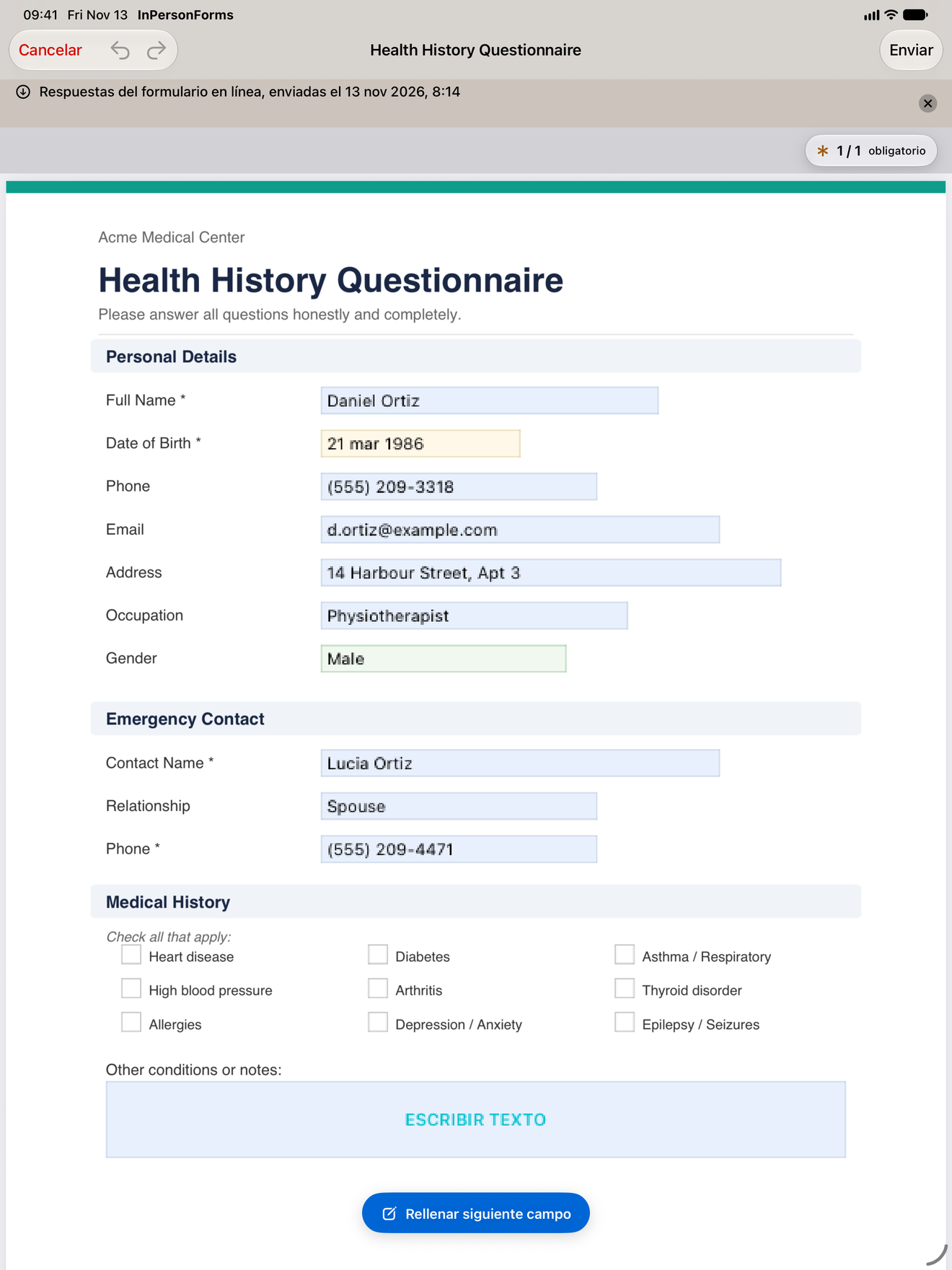
Los formularios previos están disponibles desde InPersonForms 1.6.0, y enviar formularios con antelación es gratis.
Prepara el formulario en línea una sola vez
El formulario en línea es la versión de una plantilla que el cliente rellena en el navegador de su teléfono. Solo lo tienen las plantillas de tipo Campos digitales: para prepararlo, toca Formulario en línea en la página de la plantilla.
Ahí ves todas las preguntas en el orden en que se rellenan, cada una con un interruptor para incluirla o no en el formulario en línea. Los campos de firma y de iniciales muestran el texto Se firma en persona y no tienen interruptor, porque siempre se firman en recepción. Los campos de fecha que se rellenan solos con la fecha del día empiezan desactivados, para que la respuesta del cliente no sustituya a la fecha de la firma.
En Centro defines los datos de tu consulta que comparten todos tus formularios en línea: Nombre del centro, Correo para las respuestas y Color. El nombre y el color encabezan la página que abre el cliente, y no podrás enviar ningún enlace hasta que pongas el nombre. El correo es opcional; si lo indicas, el cliente también puede mandarte sus respuestas a esa dirección. Con Vista previa ves la página tal como la verá el cliente.
Cada campo puede llevar además unas Indicaciones de hasta 280 caracteres, que aparecen debajo de la pregunta, tanto en el formulario en línea como en tu dispositivo al rellenarlo.
Envíaselo a un cliente
En la ficha del cliente, toca Enviar formulario previo, elige el formulario y comparte el enlace por Mensajes, Mail o cualquier otra app que aparezca al compartir. También puedes empezar en la página de la plantilla, donde Enviar formulario previo está debajo de Rellenar este formulario, y elegir el cliente después.
El enlace es válido durante 30 días, y el mensaje que lo acompaña indica la fecha en que caduca. El formulario que recibe el cliente no incluye las preguntas de nombre, teléfono y correo electrónico, porque esos datos ya están en su ficha.
Para cualquier cliente: el enlace y el QR de admisión
Para los clientes nuevos que aún no has dado de alta, la pantalla del formulario en línea tiene Compartir enlace de admisión y QR de admisión, un código que puedes imprimir o compartir. Cualquier cliente nuevo puede escanearlo y rellenar el formulario antes de llegar. El enlace de admisión no caduca nunca y sí incluye las preguntas de nombre, teléfono y correo. Las respuestas llegan sin cliente asignado, y lo eliges tú al abrir el borrador.
Lo que ve tu cliente
El enlace se abre en el navegador de su teléfono, en el idioma del teléfono si es uno de los diez idiomas de la app; si no, en inglés. Arriba aparecen el nombre de tu consulta, en su color, y el título del formulario. Debajo va una pregunta por fila, y las obligatorias llevan la marca Obligatorio. En la fila de cada firma aparece «Lo firmarás cuando llegues.»
Lo que escribe el cliente se va guardando en el teléfono, así que si vuelve a abrir el enlace, sus respuestas siguen ahí. Al tocar Listo, la página comprueba las preguntas obligatorias y muestra un código de check-in con el texto «Muéstralo en recepción.» Debajo, el cliente puede copiar el enlace a sus respuestas, compartirlo o, si has indicado un Correo para las respuestas, enviártelo por correo. Cuando las respuestas no caben en un código QR, solo pueden llegarte por esta vía.
Si después vuelve a abrir el enlace, la página le ofrece Cambiar respuestas, Empezar un formulario nuevo y Borrar mis respuestas de este teléfono. Al pie de la página se lee «InPersonForms no comprueba quién ha creado este formulario.»
Cuando llegue, recoge sus respuestas
En la pestaña Clientes, toca el botón de escanear que hay arriba y apunta la cámara al código de check-in que aparece en el teléfono del cliente. También lo lee la app Cámara del iPad. Si el cliente te ha enviado un enlace, ábrelo en el iPad o iPhone donde usas InPersonForms. Si se ha abierto en otro sitio, como el navegador integrado de una app de correo o un ordenador, cópialo y toca Pegar enlace en la pantalla de escaneo.
Con las respuestas se crea un borrador de ese formulario para ese cliente, que encontrarás en Registros y en su ficha. Lleva el encabezado «Respuestas del formulario en línea, enviadas el» seguido de la fecha y la hora en que el cliente tocó Listo. Revisa las respuestas con el cliente, pídele que firme y envía el formulario. Como en cualquier otro formulario, el nombre, el teléfono y el correo no pasan a la ficha del cliente hasta ese momento.
Cada envío crea un borrador aparte. Si un cliente cambia sus respuestas y las vuelve a enviar, tendrás dos borradores, cada uno con su hora. En cambio, escanear dos veces el mismo código no crea un segundo borrador: la app muestra Respuestas ya recibidas y te indica dónde está el primero.
Por dónde viajan las respuestas
InPersonForms no envía nada por internet, y los formularios previos no son una excepción. El enlace contiene el formulario, y el navegador del cliente protege las respuestas para que solo puedan abrirlas los dispositivos de tu consulta. Te llegan dentro del código de check-in o del enlace que te manda el cliente, y ese enlace no se puede leer en una bandeja de entrada ni en un chat sin la clave de tu consulta. La página está en fill.inpersonforms.com, un sitio que solo aloja estas páginas de formulario y no carga nada de ningún otro.
Todos los dispositivos de tu consulta tienen esa clave, y también todas las copias de seguridad, así que trata cada archivo de copia de seguridad con el mismo cuidado que los registros de clientes que contiene. Cualquiera que tenga el enlace de un cliente podría rellenarlo en su lugar, pero lo que envíe será solo un borrador, y lo revisas con el cliente antes de que se firme nada.
Si algo falla
- «Este enlace no se puede abrir.» Es lo que ve el cliente cuando su enlace ha caducado, o cuando se cortó al copiarlo y no se puede leer. Envíale uno nuevo.
- «Este código abre el formulario en línea, el que envías a los clientes. No se ha importado nada.» Has escaneado un código que abre el formulario (por ejemplo, el QR de admisión), no el que trae las respuestas del cliente. Pídele el código que le muestra su teléfono después de tocar Listo.
- «No se ha podido leer este enlace. Pide al cliente que lo vuelva a enviar.» El enlace a sus respuestas se cortó por el camino, o se creó para los dispositivos de otra consulta.
- «El formulario de estas respuestas ya no está en la app.» La plantilla se eliminó después de enviar el enlace.
- «respuestas ya no coinciden con ningún campo» en un borrador: el formulario se editó después de enviar el enlace. El aviso indica qué respuestas se han quedado sin pregunta, para que puedas volver a hacérselas al cliente.
- La cámara no se abre. Activa Cámara para InPersonForms en la app Ajustes, o usa Pegar enlace.
InPersonForms está en la App Store para iPhone y iPad.