
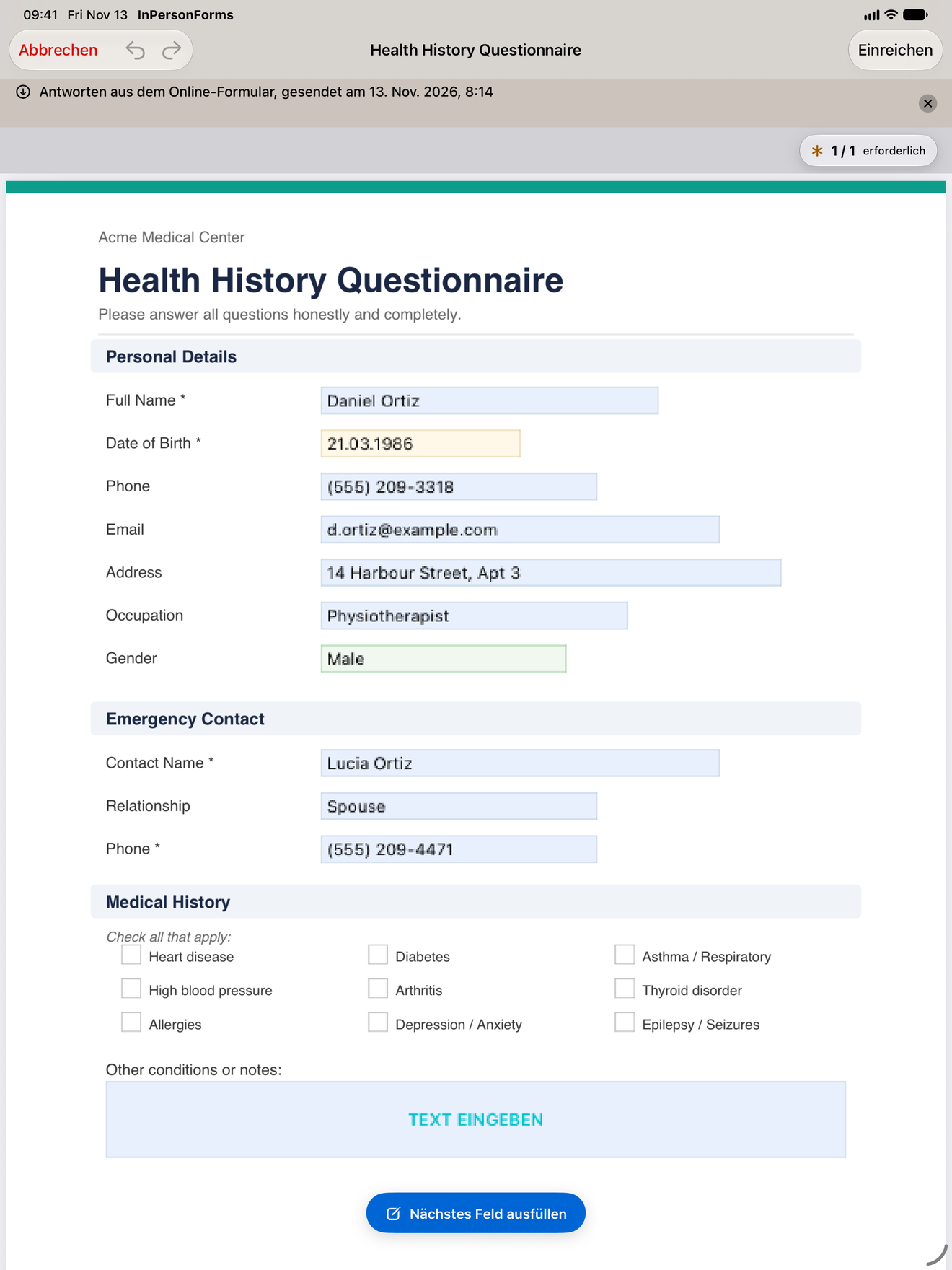
Am Empfang halten vor allem die Felder auf, die der Kunde auch vorher schon hätte ausfüllen können: Adresse, Geburtsdatum, Krankengeschichte, Notfallkontakt. Schickst du ein Formular vorab, bekommt der Kunde vor dem Termin einen Link und beantwortet die Fragen auf dem eigenen Handy. Die Antworten liegen dann als Entwurf auf deinem iPad bereit, und am Empfang prüft der Kunde sie und unterschreibt.
Seit InPersonForms 1.6.0 kannst du Formulare vorab senden, und das ist kostenlos.
Das Online-Formular einmal einrichten
Das Online-Formular einer Vorlage ist die Fassung, die der Kunde im Browser seines Handys ausfüllt. Ein Online-Formular haben nur Vorlagen, die auf „Digitale Felder“ eingestellt sind. Um es zu öffnen, tippe auf der Seite der Vorlage auf „Online-Formular“.
Die Liste der Felder zeigt alle Fragen in der Reihenfolge, in der sie ausgefüllt werden. Mit dem Schalter neben jeder Frage legst du fest, ob sie online erscheint. Unterschriften- und Initialenfelder haben keinen Schalter: Bei ihnen steht „Wird in der Praxis unterschrieben“, denn sie werden immer am Empfang unterschrieben. Ein Datumsfeld, das automatisch das heutige Datum einträgt, ist zunächst ausgeschaltet. So überschreibt die Antwort des Kunden nicht das Datum der Unterschrift.
Unter „Praxis“ trägst du „Name der Praxis“, „E-Mail für Antworten“ und „Farbe“ ein. Diese Angaben gelten für alle deine Online-Formulare. Name und Farbe erscheinen oben auf der Seite, die der Kunde öffnet, und solange kein Name eingetragen ist, kannst du keinen Link verschicken. Die E-Mail-Adresse ist optional. Trägst du eine ein, kann der Kunde seine Antworten zusätzlich dorthin schicken. Die „Vorschau“ zeigt dir die Seite so, wie der Kunde sie sehen wird.
Zu jedem Feld kannst du außerdem einen „Hilfetext“ mit bis zu 280 Zeichen hinterlegen. Er steht im Online-Formular unter der Frage und auf deinem Gerät in der Ausfüllleiste.
Ein Formular an einen bestimmten Kunden senden
Tippe auf der Seite des Kunden auf „Formular vorab senden“, wähle das Formular aus und teile den Link über Nachrichten, Mail oder eine andere App im Teilen-Menü. Du kannst auch bei der Vorlage anfangen: Auf ihrer Seite steht „Formular vorab senden“ unter „Dieses Formular ausfüllen“, und den Kunden wählst du danach aus.
Der Link gilt 30 Tage, und das Ablaufdatum steht in der Nachricht, mit der du ihn verschickst. Die Fragen nach Name, Telefonnummer und E-Mail-Adresse enthält er nicht, weil diese Angaben schon in der Kundenakte stehen.
Ein Link für alle: Aufnahme-Link und Aufnahme-QR-Code
Für neue Kunden, die du noch nicht angelegt hast, gibt es im Bildschirm „Online-Formular“ außerdem „Aufnahme-Link teilen“ und den „Aufnahme-QR-Code“, einen Code zum Ausdrucken oder Teilen. Jeder neue Kunde kann ihn scannen und das Formular vor dem Termin ausfüllen. Ein Aufnahme-Link läuft nie ab und enthält auch die Fragen nach Name, Telefonnummer und E-Mail-Adresse. Die Antworten, die darüber hereinkommen, sind noch keinem Kunden zugeordnet. Den Kunden wählst du aus, wenn du den Entwurf öffnest.
Was dein Kunde sieht
Der Link öffnet sich im Browser seines Handys. Die Seite erscheint in der Sprache des Handys, falls das eine der zehn Sprachen der App ist, sonst auf Englisch. Oben stehen der Name deiner Praxis in deiner Praxisfarbe und der Titel des Formulars, darunter die Fragen, eine pro Zeile. Pflichtfelder sind gekennzeichnet. Bei einer Unterschrift steht „Das unterschreibst du bei deiner Ankunft.“
Seine Antworten werden schon während der Eingabe auf dem Handy gespeichert. Öffnet er den Link noch einmal, sind sie also wieder da. Tippt er auf „Fertig“, prüft die Seite, ob alle Pflichtfelder ausgefüllt sind, und zeigt einen Check-in-Code mit dem Hinweis „Zeige diesen Code am Empfang vor.“ Darunter kann er den Link zu seinen Antworten kopieren, teilen oder dir per E-Mail schicken, wenn du eine „E-Mail für Antworten“ eingetragen hast. Sind die Antworten zu lang für einen QR-Code, kommen sie nur auf diesem Weg zu dir.
Öffnet er den Link danach noch einmal, bietet die Seite „Antworten ändern“, „Neues Formular beginnen“ und „Meine Antworten von diesem Handy löschen“ an. Ganz unten steht: „InPersonForms prüft nicht, wer dieses Formular erstellt hat.“
Wenn der Kunde da ist: die Antworten übernehmen
Tippe im Reiter „Kunden“ oben auf die Scan-Taste und richte die Kamera auf den Check-in-Code auf dem Handy des Kunden. Auch die Kamera-App des iPads kann ihn lesen. Hat dir der Kunde stattdessen einen Link geschickt, öffne ihn auf dem iPad oder iPhone, auf dem du InPersonForms nutzt. Hat er sich woanders geöffnet, etwa im eingebauten Browser einer Mail-App oder auf einem Computer, kopiere ihn und tippe im Scan-Bildschirm auf „Link einsetzen“.
Aus den Antworten entsteht ein Entwurf des Formulars für diesen Kunden. Du findest ihn im Reiter „Datensätze“ und auf der Seite des Kunden. Oben steht „Antworten aus dem Online-Formular, gesendet am“ mit dem Zeitpunkt, zu dem der Kunde auf „Fertig“ getippt hat. Geh die Antworten mit dem Kunden durch, lass ihn unterschreiben und reiche das Formular ein. Wie bei jedem Formular kommen Name, Telefonnummer und E-Mail-Adresse erst dann in die Kundenakte.
Jede Fassung der Antworten ist ein eigener Entwurf. Ändert ein Kunde seine Antworten und schickt sie noch einmal, hast du also zwei Entwürfe mit jeweils eigenem Zeitpunkt. Scannst du denselben Code zweimal, entsteht kein zweiter Entwurf: Die App meldet „Bereits erhalten“ und verweist dich auf den ersten.
Welchen Weg die Antworten nehmen
InPersonForms selbst sendet nichts über das Internet, auch nicht, wenn du Formulare vorab sendest. Der Link enthält das Formular, und der Browser des Kunden verschlüsselt die Antworten so, dass nur die Geräte deiner Praxis sie öffnen können. Sie kommen im Check-in-Code zurück oder in dem Link, den der Kunde schickt. Ohne den Schlüssel deiner Praxis kann niemand diesen Link lesen, auch nicht in einem Posteingang oder einem Chat. Die Seite liegt auf fill.inpersonforms.com. Dort gibt es nur diese Formularseiten, und sie laden nichts aus anderen Quellen nach.
Jedes Gerät deiner Praxis hat diesen Schlüssel, und jedes Backup ebenfalls. Bewahre eine Backup-Datei deshalb so sicher auf wie die Kundendaten, die darin stecken. Wer an den Link eines Kunden kommt, könnte das Formular an seiner Stelle ausfüllen. Was so ankommt, ist aber nur ein Entwurf, den du mit dem Kunden prüfst, bevor irgendetwas unterschrieben wird.
Wenn etwas nicht klappt
- „Dieser Link lässt sich nicht öffnen.“ Das sieht der Kunde, wenn sein Link abgelaufen ist oder beim Kopieren abgeschnitten wurde und sich nicht mehr lesen lässt. Schick ihm einen neuen.
- „Dieser Code öffnet das Online-Formular, das du an Kunden schickst. Es wurde nichts importiert.“ Du hast einen Code gescannt, der das Formular öffnet, etwa den „Aufnahme-QR-Code“, statt des Codes mit den Antworten des Kunden. Bitte den Kunden um den Code, den sein Handy nach dem Tippen auf „Fertig“ zeigt.
- „Dieser Link konnte nicht gelesen werden. Lass dir den Link vom Kunden noch einmal schicken.“ Der Link zu den Antworten wurde unterwegs abgeschnitten, oder er wurde für die Geräte einer anderen Praxis erstellt.
- „Das Formular, für das diese Antworten bestimmt waren, ist nicht mehr in der App.“ Die Vorlage wurde gelöscht, nachdem der Link verschickt wurde.
- „Antworten haben kein passendes Feld mehr“ in einem Entwurf heißt, dass das Formular geändert wurde, nachdem du es gesendet hast. Der Hinweis nennt die Antworten, deren Frage entfernt wurde, damit du noch einmal danach fragen kannst.
- Die Kamera öffnet sich nicht. Aktiviere „Kamera“ für InPersonForms in der App „Einstellungen“, oder nutze „Link einsetzen“.
InPersonForms gibt es im App Store für iPhone und iPad.