
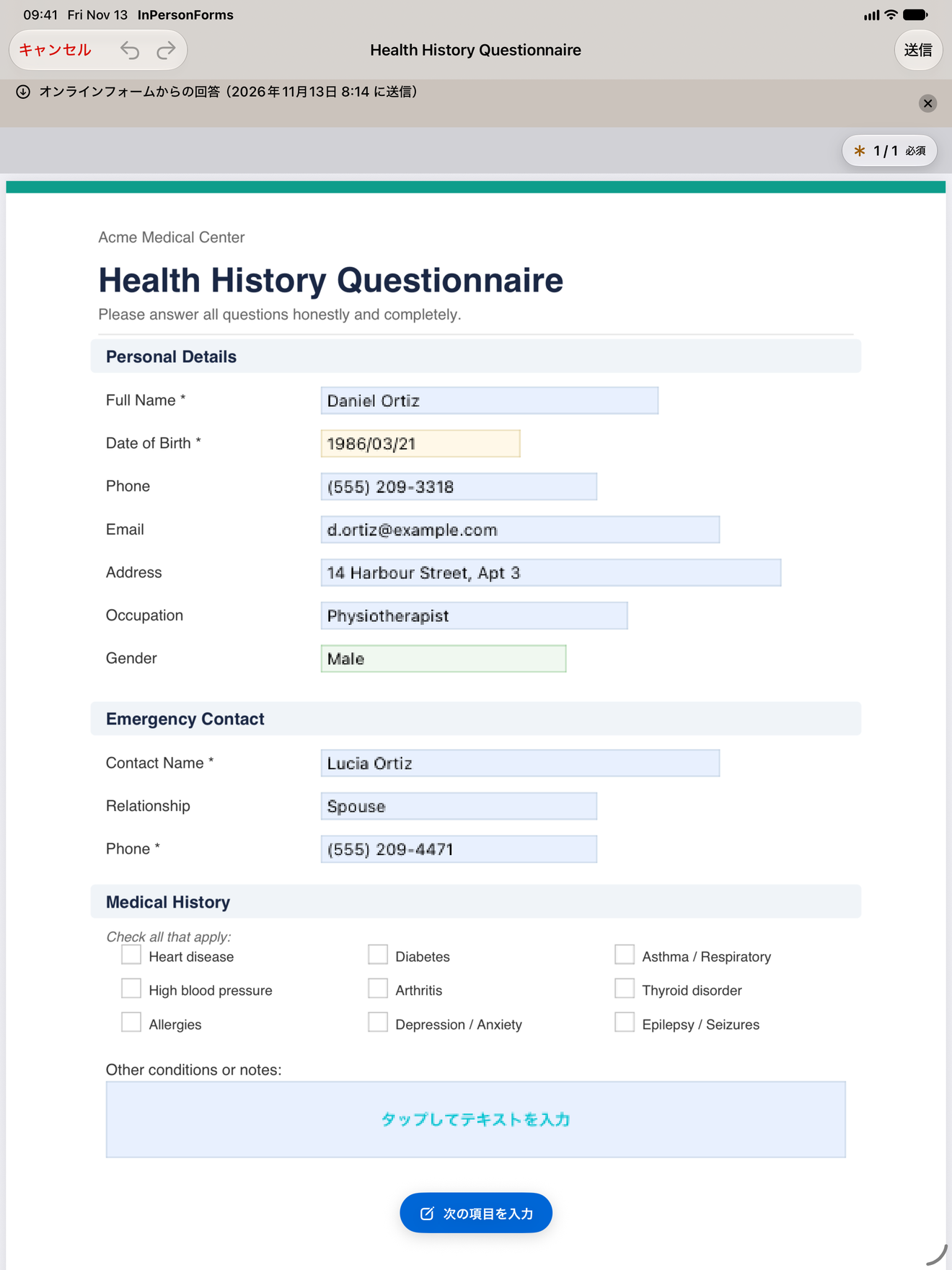
受付で時間がかかるのは、住所、生年月日、既往歴、緊急連絡先のように、クライアントが来る前から答えを知っている項目です。事前記入フォームを使えば、来訪前にリンクを送って、クライアント自身のスマートフォンで答えてもらえます。回答はiPadに下書きとして届いていて、受付ではクライアントが内容を確かめて署名します。
事前記入フォームはInPersonForms 1.6.0で加わった機能で、フォームの事前送信は無料です。
最初に一度だけ、オンラインフォームを設定する
オンラインフォームは、クライアントがスマートフォンのブラウザで記入するフォームです。用意できるのは「デジタル入力」のテンプレートだけで、テンプレートの画面で「オンラインフォーム」をタップして設定します。
画面には、フォームの質問が記入する順にすべて並び、それぞれにオンラインフォームに載せるかどうかのスイッチがあります。署名とイニシャルの項目は「その場で署名」と表示され、スイッチはありません。署名は必ず受付でしてもらうからです。当日の日付が自動で入る項目は、最初はオフになっています。クライアントの回答で署名日が書き換わらないようにするためです。
「施設」では、すべてのオンラインフォームに共通する「施設名」「回答の送り先メール」「カラー」を設定します。施設名とカラーは、クライアントが開くページの一番上に出ます。施設名を入力するまで、リンクは送れません。回答の送り先メールは空欄でもかまいませんが、入れておくと、クライアントはそのアドレスにも回答を送れるようになります。「プレビュー」では、クライアントに見えるとおりのページを確かめられます。
各項目には、280文字までの「補足説明」も付けられます。オンラインフォームでは質問の下に、手元の端末では入力パネルに表示されます。
登録済みのクライアントに送る
クライアントのページで「事前記入フォームを送信」をタップし、フォームを選んで、リンクを共有します。送る手段は「メッセージ」や「メール」のほか、共有シートに出るアプリならどれでもかまいません。テンプレートの画面から始めることもできます。「このフォームに記入」の下に「事前記入フォームを送信」があり、そのあとでクライアントを選びます。
リンクの有効期限は30日で、リンクと一緒に送られるメッセージに期限の日付が書かれています。名前、電話番号、メールアドレスの質問は、クライアント情報にすでにあるので、送るフォームからは外れます。
新しいクライアント向けの受付用リンクとQRコード
まだ登録していない新しいクライアントには、オンラインフォームの画面にある「受付用リンクを共有」と「受付用QRコード」を使います。受付用QRコードは印刷したり共有したりできるコードで、新しいクライアントなら誰でも、これを読み取って来訪前にフォームに記入できます。受付用リンクには有効期限がなく、名前、電話番号、メールアドレスの質問も残ります。届いた回答はまだどのクライアントにもひも付いていないので、下書きを開くときにクライアントを選びます。
クライアントに見える画面
リンクは、クライアントのスマートフォンのブラウザで開きます。スマートフォンの言語がアプリの対応する10言語のどれかならその言語で、そうでなければ英語で表示されます。ページの一番上には施設のカラーで施設名が出て、フォームのタイトルが続き、その下に質問が1行に1つずつ並びます。必須の質問には「必須」と表示されます。署名の行には「署名は到着後にその場で行います。」と表示されます。
回答は入力するたびにスマートフォンに保存されるので、リンクを開き直しても消えません。「完了」をタップすると、必須の質問に答えたかどうかが確認され、チェックインコードが「受付でこのコードを見せてください。」という案内と一緒に表示されます。その下の「回答のリンク」から、リンクをコピーしたり共有したりできます。「回答の送り先メール」を設定していれば、施設あてにメールで送ることもできます。回答が長すぎてQRコードに収まらないときは、リンクかメールで送ってもらうことになります。
「完了」をタップしたあとでもう一度リンクを開くと、「回答を変更」「新しいフォームを開始」「この端末から回答を削除」を選べます。ページの一番下には「InPersonForms はこのフォームの作成者を確認していません。」と書かれています。
来訪したら、回答を取り込む
「クライアント」タブの上部にあるスキャンボタンをタップし、クライアントのスマートフォンに出ているチェックインコードにカメラを向けます。iPadの「カメラ」アプリでも読み取れます。クライアントからリンクが届いた場合は、InPersonFormsを使っているiPadかiPhoneでそのリンクを開きます。メールアプリの中のブラウザやパソコンなど、ほかの場所で開いてしまったときは、リンクをコピーして、スキャン画面の「リンクをペースト」をタップします。
回答はそのフォームの下書きになり、「記録」タブとそのクライアントのページに表示されます。下書きの上部には「オンラインフォームからの回答(… に送信)」と表示され、括弧の中にはクライアントが「完了」をタップした日時が入ります。クライアントと一緒に回答を確認し、署名してもらってから「送信」をタップします。名前、電話番号、メールアドレスがクライアント情報に入るのは、ほかのフォームと同じく、送信したときです。
クライアントが回答を送るたびに、別の下書きができます。回答を変えてもう一度送ってもらえば、日時の違う下書きが2つできます。同じコードを2回スキャンしても、2つ目の下書きはできません。「受け取り済みの回答です」と表示され、最初の下書きに案内されます。
回答の受け渡しと安全性
InPersonForms自体は、事前記入フォームも含めて、インターネットには何も送りません。フォームの内容はリンクそのものに入っています。回答はクライアントのブラウザで暗号化され、施設の端末でしか開けなくなります。回答はチェックインコードか、クライアントが送るリンクに入って戻ってきます。このリンクは施設の暗号鍵がなければ読めないので、メールの受信箱やチャットに残っていても中身は見られません。ページはfill.inpersonforms.comで配信されています。このドメインが配信するのはこうしたフォームのページだけで、ほかの場所からは何も読み込みません。
この暗号鍵は施設のすべての端末にあり、すべてのバックアップにも入っています。バックアップファイルは、中のクライアント記録と同じように大切に保管してください。また、クライアントのリンクを手に入れた人なら、本人に代わって記入することもできます。ただし、届くのはあくまで下書きです。署名の前に、クライアントと一緒に内容を確認します。
うまくいかないとき
- 「このリンクは開けません。」 リンクの有効期限が切れているか、コピーするときに途中で切れて読めなくなっていると、クライアントの画面にこう出ます。新しいリンクを送ってください。
- 「これはクライアントに送るオンラインフォームを開くコードです。何も読み込まれていません。」 スキャンしたのはクライアントの回答ではなく、受付用QRコードのようにフォームを開くためのコードです。クライアントが「完了」をタップしたあとにスマートフォンに出るコードを見せてもらってください。
- 「このリンクを読み取れませんでした。クライアントにもう一度送ってもらってください。」 回答のリンクが送られる途中で切れたか、別の施設の端末向けに作られたリンクです。
- 「この回答のフォームは、もうアプリにありません。」 リンクを送ったあとで、テンプレートが削除されています。
- 「一致する項目がなくなった回答が○件あります」 下書きにこう表示されたら、リンクを送ったあとでフォームが編集されています。削除された質問への回答がそこに並ぶので、必要ならクライアントにもう一度聞いてください。
- カメラが起動しない。 「設定」アプリでInPersonFormsの「カメラ」をオンにするか、「リンクをペースト」を使ってください。
InPersonFormsはiPhoneとiPad向けにApp Storeで配信しています。