
Na recepção, os campos que mais demoram são justamente os que o cliente já sabe antes de entrar: endereço, data de nascimento, histórico médico, um contato de emergência. Com os formulários prévios, você manda um link antes do atendimento e o cliente responde no próprio celular. As respostas ficam esperando no seu iPad como rascunho, e na recepção o cliente confere tudo e assina.
Os formulários prévios chegaram com o InPersonForms 1.6.0, e enviar formulários antes do atendimento é grátis.
Configure o formulário on-line uma vez só
O formulário on-line de um modelo é o que o cliente preenche no navegador do celular. Só modelos de Campos digitais têm formulário on-line. Para configurar, abra a página do modelo e toque em Formulário on-line.
A lista de campos traz todas as perguntas na ordem de preenchimento, cada uma com um botão que liga ou desliga a pergunta no formulário on-line. Os campos de assinatura e de rubrica aparecem como Assinado pessoalmente e não têm esse botão, porque são sempre assinados na recepção. Um campo de data que se preenche com a data do dia já começa desligado, para que a resposta do cliente não tome o lugar da data da assinatura.
Em Clínica, você define o Nome da clínica, o E-mail para as respostas e a Cor, que valem para todos os formulários on-line. O nome e a cor aparecem no topo da página que o cliente abre, e você só consegue enviar links depois de preencher o nome. O e-mail é opcional. Se você preencher, o cliente ganha mais um jeito de mandar as respostas: por e-mail, para esse endereço. Em Pré-visualizar, você vê a página do jeito que o cliente vai ver.
Cada campo também pode ter um Texto de ajuda de até 280 caracteres. Ele aparece embaixo da pergunta no formulário on-line e no painel de preenchimento do seu aparelho.
Envie para um cliente
Na página do cliente, toque em Enviar formulário prévio, escolha o formulário e compartilhe o link pelo Mensagens, pelo Mail ou por qualquer outro app do menu de compartilhamento. Também dá para começar pela página do modelo. Lá, Enviar formulário prévio fica em Preencher este formulário, e você escolhe o cliente em seguida.
O link vale por 30 dias, e a mensagem que vai junto com ele traz a data de vencimento. As perguntas de nome, telefone e e-mail ficam de fora, porque o cadastro do cliente já tem esses dados.
Link e QR de cadastro para clientes novos
Para clientes novos, que você ainda não cadastrou, a tela do formulário on-line tem Compartilhar link de cadastro e QR de cadastro, um código que você pode imprimir ou compartilhar. Qualquer cliente novo pode escanear esse código e preencher o formulário antes de chegar. O link de cadastro nunca expira e mantém as perguntas de nome, telefone e e-mail. As respostas que chegam por ele não vêm ligadas a nenhum cliente, e você escolhe o cliente na hora de abrir o rascunho.
O que o cliente vê
O link abre no navegador do celular, no idioma do aparelho se ele for um dos dez idiomas do app. Se não for, a página aparece em inglês. No topo ficam o nome da sua clínica, na cor da clínica, e o título do formulário. Depois vem uma pergunta por linha, com as obrigatórias marcadas. Na linha da assinatura, o cliente lê “Você vai assinar isto quando chegar.”
As respostas ficam guardadas no celular conforme ele digita, então, se ele fechar e abrir o link de novo, elas continuam lá. Quando ele toca em Concluir, a página confere se as obrigatórias foram respondidas e mostra um código de check-in com a frase “Mostre este código na recepção.” Logo abaixo, ele pode copiar o link das respostas, compartilhar esse link ou mandar por e-mail para você, se você tiver definido um E-mail para as respostas. Quando as respostas são longas demais para caber num código QR, esse é o único jeito de enviá-las.
Se o cliente abrir o link depois disso, a página oferece Alterar respostas, Começar um novo formulário e Apagar minhas respostas deste celular. No rodapé, ela avisa: “A InPersonForms não verifica quem criou este formulário.”
Quando o cliente chegar, importe as respostas
Na aba Clientes, toque no botão de escanear, no alto da tela, e aponte a câmera para o código de check-in no celular do cliente. O app Câmera do próprio iPad também lê o código. Se o cliente mandou um link, abra o link no iPad ou iPhone em que você usa o InPersonForms. Se o link abriu em outro lugar, como o navegador interno de um app de e-mail ou um computador, copie o link e toque em Colar link na tela de escanear.
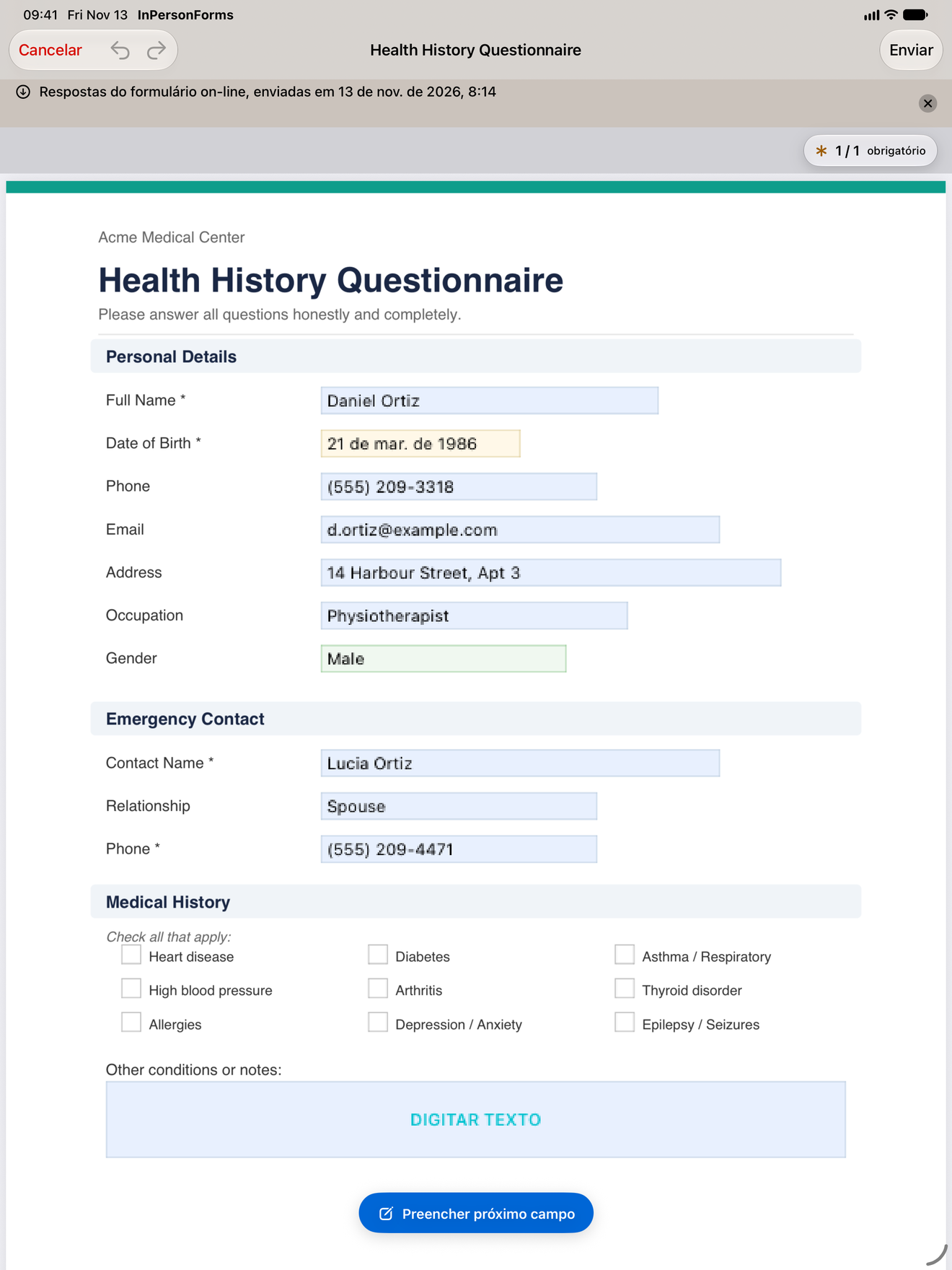
As respostas viram um rascunho do formulário, já ligado a esse cliente. Ele aparece em Registros e na página do cliente, com o título “Respostas do formulário on-line, enviadas em”, seguido da hora em que o cliente tocou em Concluir. Confira as respostas junto com o cliente, peça a assinatura dele e toque em Enviar. Como em qualquer formulário, nome, telefone e e-mail só entram no cadastro do cliente nesse momento.
Cada conjunto de respostas é um rascunho separado. Se o cliente alterar as respostas e mandar de novo, você fica com dois rascunhos, cada um com a sua hora. Já escanear o mesmo código duas vezes não cria um segundo rascunho: o app mostra Respostas já recebidas e indica onde está o primeiro.
Por onde as respostas passam
O InPersonForms não envia nada pela internet, e isso vale também para os formulários prévios. O formulário vai dentro do link, e o navegador do cliente criptografa as respostas de um jeito que só os aparelhos da sua clínica conseguem abrir. Elas voltam pelo código de check-in ou pelo link que o cliente envia, e ninguém consegue ler esse link numa caixa de entrada ou num chat sem a chave da sua clínica. A página fica em fill.inpersonforms.com, um endereço que só hospeda essas páginas de formulário e não carrega nada de nenhum outro lugar.
Todos os aparelhos da clínica têm essa chave, e todos os backups também. Por isso, guarde um arquivo de backup com o mesmo cuidado que você tem com os dados de clientes que estão nele. Quem tiver o link de um cliente pode preencher o formulário no lugar dele, mas o que essa pessoa mandar é só um rascunho, que você confere com o cliente antes de qualquer assinatura.
Se algo der errado
- “Não foi possível abrir este link.” O cliente vê essa mensagem quando o link venceu, ou quando foi cortado ao ser copiado e não dá mais para ler. Mande um link novo.
- “Este código abre o formulário on-line, o que você envia aos clientes. Nada foi importado.” Você escaneou um código que abre o formulário, como o QR de cadastro, em vez do código com as respostas do cliente. Peça o código que aparece no celular dele depois que ele toca em Concluir.
- “Não foi possível ler este link. Peça ao cliente para enviá-lo de novo.” O link com as respostas foi cortado no caminho, ou foi criado para os aparelhos de outra clínica.
- “O formulário destas respostas não está mais no app.” O modelo foi apagado depois que o link foi enviado.
- “respostas não correspondem mais a nenhum campo”, num rascunho, quer dizer que o formulário foi editado depois do envio. A mensagem lista as respostas cuja pergunta foi removida, para você perguntar de novo.
- A câmera não abre. Ative “Câmera” para o InPersonForms no app Ajustes, ou use Colar link.
O InPersonForms está na App Store para iPhone e iPad.