
À l’accueil, ce qui prend le plus de temps, ce sont les champs dont le client connaît la réponse avant même d’entrer : son adresse, sa date de naissance, ses antécédents médicaux, une personne à prévenir en cas d’urgence. Avec les formulaires à l’avance, vous lui envoyez un lien avant le rendez-vous et il répond sur son propre téléphone. Ses réponses vous attendent en brouillon sur votre iPad. Sur place, le client n’a plus qu’à les vérifier et à signer.
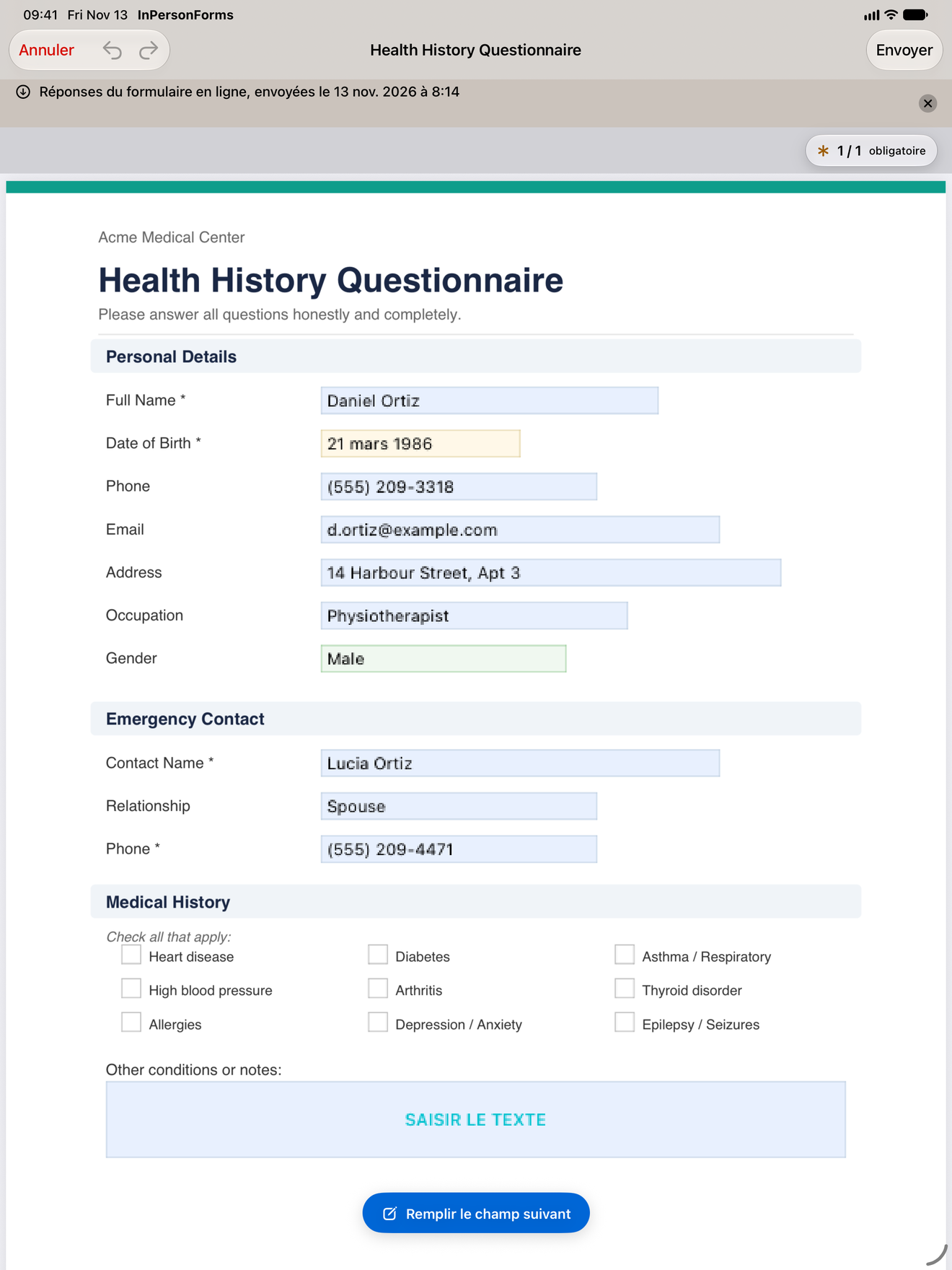
Les formulaires à l’avance sont disponibles depuis InPersonForms 1.6.0, et leur envoi est gratuit.
Configurez le formulaire en ligne une fois pour toutes
Le formulaire en ligne d’un modèle, c’est ce que le client remplit dans le navigateur de son téléphone. Seuls les modèles de type Champs numériques en ont un : sur la page du modèle, touchez Formulaire en ligne.
L’écran reprend toutes les questions dans l’ordre de remplissage, chacune avec un interrupteur pour l’inclure ou non dans le formulaire en ligne. Les champs de signature et de paraphe affichent Signé sur place et n’ont pas d’interrupteur, car ils se signent toujours à l’accueil. Un champ de date qui se remplit automatiquement avec la date du jour est désactivé par défaut, pour que la réponse du client ne remplace pas la date de signature.
Dans la section Cabinet, vous renseignez trois réglages communs à tous vos formulaires en ligne : Nom du cabinet, E-mail pour les réponses et Couleur. Le nom et la couleur apparaissent en haut de la page que voit le client, et aucun lien ne peut être envoyé tant que le nom n’est pas renseigné. L’e-mail est facultatif. Si vous en indiquez un, le client peut aussi y envoyer ses réponses. Touchez Aperçu pour voir la page telle que le client la verra.
Vous pouvez aussi ajouter à chaque champ une Consigne de 280 caractères au maximum. Elle s’affiche sous la question dans le formulaire en ligne, et dans le panneau de saisie sur votre appareil.
Envoyez-le à un client
Sur la page du client, touchez Envoyer un formulaire à l’avance, choisissez le formulaire et partagez le lien par Messages, Mail ou toute autre app du menu de partage. Vous pouvez aussi partir de la page d’un modèle, où Envoyer un formulaire à l’avance se trouve sous Remplir ce formulaire, et choisir ensuite le client.
Le lien reste valable 30 jours, et le message qui l’accompagne précise jusqu’à quelle date. Le formulaire ne demande ni le nom, ni le téléphone, ni l’e-mail, puisque ces coordonnées sont déjà enregistrées pour ce client.
Pour tout nouveau client : le lien et le QR code d’admission
Si le client n’est pas encore dans l’app, l’écran Formulaire en ligne propose Partager le lien d’admission et QR code d’admission, un code à imprimer ou à partager. Tout nouveau client peut le scanner pour remplir le formulaire avant de venir. Un lien d’admission n’expire jamais, et le formulaire demande cette fois le nom, le téléphone et l’e-mail. Les réponses arrivent sans client associé, et c’est en ouvrant le brouillon que vous choisissez le client.
Ce que voit votre client
Le lien s’ouvre dans le navigateur de son téléphone, dans la langue du téléphone si c’est l’une des dix langues de l’app, sinon en anglais. En haut figurent le nom de votre cabinet, dans la couleur choisie pour le cabinet, et le titre du formulaire. Viennent ensuite les questions, une par ligne, avec la mention Obligatoire sur celles qui doivent être remplies. Sur une ligne de signature, on lit « Vous signerez à votre arrivée. »
Les réponses sont conservées sur le téléphone au fil de la saisie, si bien qu’en rouvrant le lien, le client les retrouve. Quand il touche Terminer, la page vérifie que les questions obligatoires sont remplies, puis affiche un code d’arrivée avec la mention « Présentez-le à l’accueil. » Juste en dessous, il peut copier le lien vers ses réponses, le partager, ou vous l’envoyer par e-mail si vous avez renseigné le champ E-mail pour les réponses. Quand les réponses sont trop longues pour tenir dans un QR code, c’est le seul moyen de vous les transmettre.
S’il rouvre le lien après avoir terminé, la page lui propose trois boutons : Modifier les réponses, Commencer un nouveau formulaire et Effacer mes réponses de ce téléphone. Tout en bas, la page indique « InPersonForms ne vérifie pas qui a créé ce formulaire. »
À son arrivée, récupérez les réponses
Dans l’onglet Clients, touchez le bouton de scan en haut de l’écran et visez le code d’arrivée affiché sur le téléphone du client. L’app Appareil photo de l’iPad peut aussi le lire. Si le client vous a plutôt envoyé un lien, ouvrez-le sur l’iPad ou l’iPhone où vous utilisez InPersonForms. S’il s’est ouvert ailleurs, par exemple dans le navigateur intégré d’une app d’e-mail ou sur un ordinateur, copiez-le et touchez Coller le lien sur l’écran de scan.
Les réponses sont enregistrées dans un brouillon de ce formulaire, rattaché à ce client, que vous retrouvez dans l’onglet Enregistrements et sur la page du client. Ce brouillon a pour titre « Réponses du formulaire en ligne, envoyées le », suivi du moment où le client a touché Terminer. Vérifiez les réponses avec le client, faites-le signer, puis touchez Envoyer. Comme pour tout formulaire, le nom, le téléphone et l’e-mail ne sont reportés dans les coordonnées du client qu’à ce moment-là.
Chaque envoi de réponses crée son propre brouillon. Un client qui modifie ses réponses et les renvoie vous laisse donc deux brouillons, chacun avec son heure. En revanche, scanner deux fois le même code ne crée pas de second brouillon : l’app affiche Réponses déjà reçues et vous renvoie au premier.
Par où passent les réponses
L’app InPersonForms n’envoie rien par Internet, même pour les formulaires à l’avance. Le lien contient le formulaire, et le navigateur du client chiffre les réponses pour que seuls les appareils de votre cabinet puissent les ouvrir. Elles reviennent par le code d’arrivée ou par le lien que le client vous envoie. Sans la clé de votre cabinet, ce lien est illisible, qu’il se trouve dans une boîte de réception ou dans une conversation. La page se trouve sur fill.inpersonforms.com, un site réservé à ces formulaires, qui ne charge rien depuis un autre site.
Cette clé se trouve sur chaque appareil du cabinet, et aussi dans chaque sauvegarde. Protégez donc un fichier de sauvegarde aussi soigneusement que les dossiers clients qu’il contient. Une personne qui a le lien d’un client pourrait remplir le formulaire à sa place, mais ce qu’elle enverrait ne serait qu’un brouillon, que vous vérifiez avec le client avant toute signature.
En cas de problème
- « Ce lien ne peut pas être ouvert. » Le client voit ce message quand son lien a expiré, ou quand il a été tronqué lors d’un copier-coller et ne peut plus être lu. Envoyez-lui un nouveau lien.
- « Ce code ouvre le formulaire en ligne, celui que vous envoyez aux clients. Rien n’a été importé. » Vous avez scanné un code qui ouvre le formulaire, comme le QR code d’admission, au lieu de celui qui contient les réponses du client. Demandez-lui le code que son téléphone affiche une fois qu’il a touché Terminer.
- « Impossible de lire ce lien. Demandez au client de le renvoyer. » Le lien vers les réponses du client a été tronqué en chemin, ou il a été créé pour les appareils d’un autre cabinet.
- « Le formulaire de ces réponses n’est plus dans l’app. » Le modèle a été supprimé après l’envoi du lien.
- « … réponses ne correspondent plus à aucun champ » Ce message apparaît sur un brouillon quand le formulaire a été modifié après l’envoi du lien. Il cite les réponses dont la question a disparu, pour que vous puissiez les redemander au client.
- L’appareil photo ne s’ouvre pas. Activez « Appareil photo » pour InPersonForms dans l’app Réglages, ou touchez Coller le lien.
InPersonForms est disponible sur l’App Store pour iPhone et iPad.