
Alla reception, i campi che fanno perdere più tempo sono quelli che il cliente conosce già prima di entrare: indirizzo, data di nascita, anamnesi, un contatto per le emergenze. Con i moduli in anticipo gli mandi un link prima della visita e lui risponde dal proprio telefono. Le risposte ti aspettano sull’iPad in una bozza, e alla reception il cliente le controlla e firma.
I moduli in anticipo sono stati introdotti con InPersonForms 1.6.0 e inviarli è gratis.
Prepara il modulo online, una volta sola
Il modulo online di un modello è quello che il cliente compila nel browser del telefono. Esiste solo per i modelli impostati su Campi digitali: per aprirlo, tocca Modulo online nella pagina del modello.
L’elenco dei campi riporta tutte le domande nell’ordine di compilazione, ognuna con un interruttore che stabilisce se compare nel modulo online. I campi firma e iniziali hanno la scritta Si firma di persona e nessun interruttore, perché si firmano sempre alla reception. Un campo data che si compila in automatico con la data di oggi è disattivato all’inizio, così la data inserita dal cliente non sostituisce quella della firma.
Nella sezione Studio imposti il Nome dello studio, l’Email per le risposte e il Colore, comuni a tutti i moduli online. Il nome e il colore compaiono in cima alla pagina che il cliente apre. Finché il nome è vuoto, non puoi inviare nessun link. L’email è facoltativa: se la imposti, il cliente può mandare le risposte anche a quell’indirizzo. Con Anteprima vedi la pagina così come la vedrà il cliente.
Ogni campo può avere anche un Testo di aiuto, fino a 280 caratteri. Compare sotto la domanda nel modulo online e nel pannello di compilazione sul tuo dispositivo.
Invialo a un cliente
Nella pagina del cliente tocca Invia modulo in anticipo, scegli il modulo e condividi il link con Messaggi, Mail o un’altra app del foglio di condivisione. Puoi anche partire dalla pagina del modello, dove Invia modulo in anticipo si trova sotto Compila questo modulo, e scegliere il cliente subito dopo.
Il link resta valido 30 giorni e il messaggio con cui lo invii riporta la data di scadenza. Il modulo non chiede nome, telefono ed email: li hai già nei dati del cliente.
Link e QR di accettazione, validi per chiunque
Per i nuovi clienti che non hai ancora aggiunto, nella schermata Modulo online trovi Condividi link di accettazione e QR di accettazione, un codice da stampare o condividere. Qualsiasi nuovo cliente può scansionarlo e compilare il modulo prima di arrivare. Il link di accettazione non scade mai e include le domande su nome, telefono ed email. Le risposte che arrivano così non sono collegate a nessun cliente: lo scegli tu quando apri la bozza.
Cosa vede il cliente
Il link si apre nel browser del suo telefono, nella lingua del telefono se è una delle dieci lingue dell’app, altrimenti in inglese. In alto compaiono il nome dello studio, nel colore dello studio, e il titolo del modulo. Sotto ci sono le domande, una per riga, e quelle obbligatorie sono segnalate. Nelle righe delle firme si legge «Firmerai al tuo arrivo.»
Mentre il cliente scrive, le risposte restano salvate sul telefono, quindi se riapre il link le ritrova. Quando tocca Fatto, la pagina controlla che le domande obbligatorie abbiano una risposta e mostra un codice di check-in con la scritta «Mostralo alla reception.» Sotto il codice il cliente può copiare il link alle sue risposte, condividerlo oppure mandartelo per email, se hai impostato un’Email per le risposte. Se le risposte sono troppo lunghe per stare in un codice QR, può fartele avere solo così.
Se riapre il link dopo aver finito, trova tre opzioni: Modifica le risposte, Inizia un nuovo modulo ed Elimina le mie risposte da questo telefono. In fondo alla pagina c’è scritto «InPersonForms non verifica chi ha creato questo modulo.»
Quando arriva il cliente, importa le risposte
Nella scheda Clienti tocca il pulsante di scansione in alto e inquadra il codice di check-in sul telefono del cliente. Lo legge anche l’app Fotocamera dell’iPad. Se invece il cliente ti ha mandato un link, aprilo sull’iPad o sull’iPhone dove usi InPersonForms. Se si è aperto altrove, per esempio nel browser interno di un’app di posta o su un computer, copialo e tocca Incolla link nella schermata di scansione.
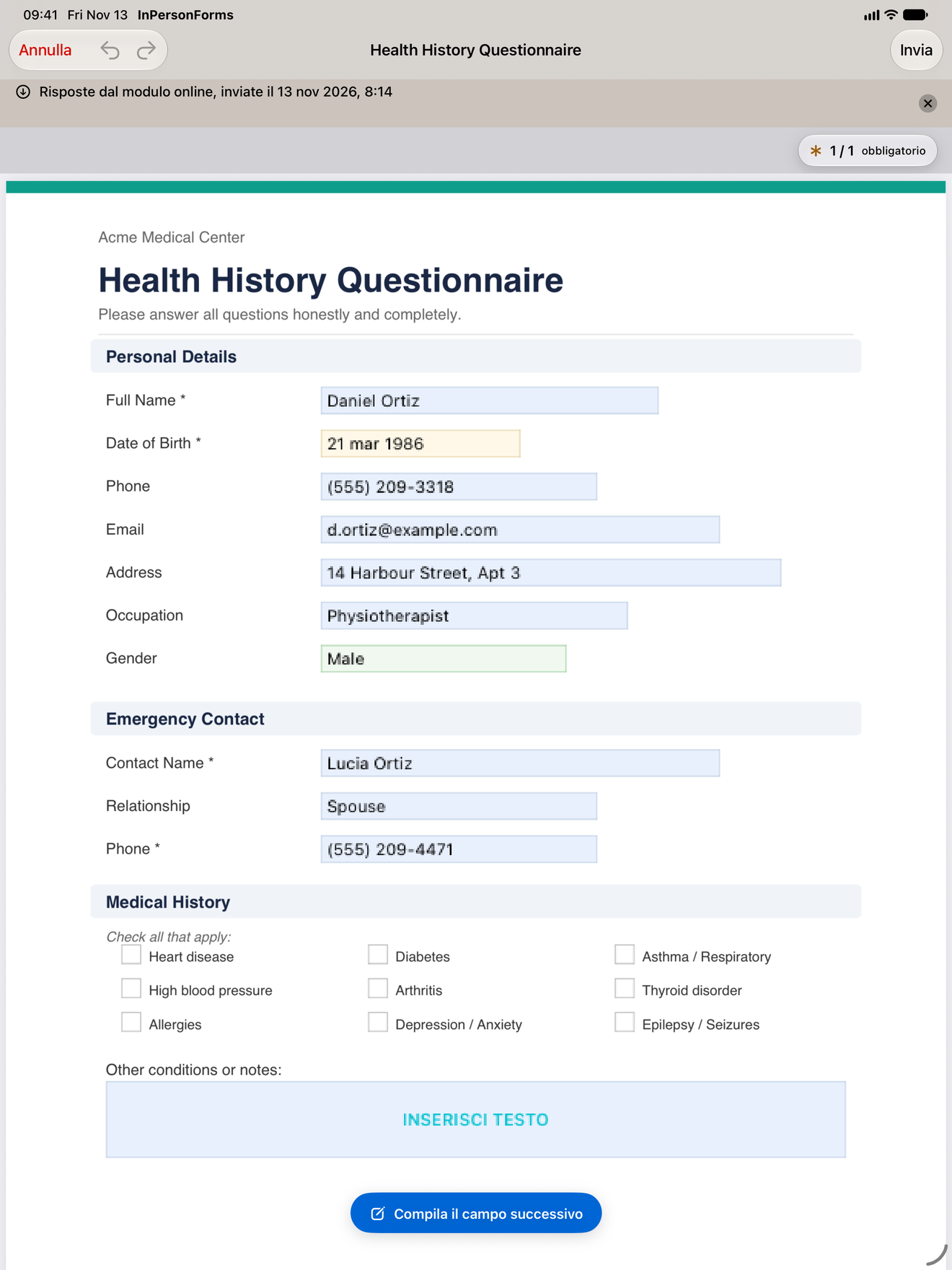
Le risposte diventano una bozza di quel modulo, associata a quel cliente, che trovi nella scheda Record e nella pagina del cliente. In cima c’è la scritta «Risposte dal modulo online, inviate il», seguita dal momento in cui il cliente ha toccato Fatto. Controlla le risposte insieme al cliente, fallo firmare e tocca Invia. Come per ogni altro modulo, nome, telefono ed email finiscono nei dati del cliente solo a quel punto.
Ogni invio di risposte diventa una bozza a sé. Se un cliente modifica le risposte e le manda di nuovo, ti ritrovi con due bozze, ognuna con il suo orario. Se invece scansioni due volte lo stesso codice, la seconda bozza non si crea: l’app mostra Risposte già ricevute e ti rimanda alla prima.
Che strada fanno le risposte
InPersonForms non invia niente via internet, nemmeno con i moduli in anticipo. Il modulo viaggia dentro il link, e il browser del cliente cifra le risposte in modo che possano aprirle solo i dispositivi del tuo studio. Le risposte ti tornano dentro il codice di check-in o nel link che ti manda il cliente. Anche se quel link resta in una casella di posta o in una chat, senza la chiave del tuo studio non si può leggere. La pagina si trova su fill.inpersonforms.com, un sito che ospita soltanto queste pagine dei moduli e non carica niente da nessun’altra parte.
La chiave si trova su tutti i dispositivi del tuo studio e anche in ogni backup, quindi custodisci i file di backup con la stessa cura dei dati dei clienti che contengono. Chiunque abbia il link di un cliente potrebbe compilare il modulo al posto suo, ma quello che invia è solo una bozza, che controlli con il cliente prima che si firmi qualcosa.
Se qualcosa non funziona
- «Questo link non si può aprire.» Il cliente vede questo messaggio quando il link è scaduto, oppure quando è stato copiato solo in parte e non si riesce a leggere. Mandagliene uno nuovo.
- «Questo codice apre il modulo online, quello che invii ai clienti. Non è stato importato nulla.» Hai scansionato un codice che apre il modulo, per esempio il QR di accettazione, invece di quello con le risposte del cliente. Chiedigli il codice che compare sul suo telefono dopo che ha toccato Fatto.
- «Impossibile leggere questo link. Chiedi al cliente di inviarlo di nuovo.» Il link alle risposte è arrivato incompleto, oppure è stato creato per i dispositivi di un altro studio.
- «Il modulo di queste risposte non è più nell’app.» Il modello è stato eliminato dopo l’invio del link.
- «risposte non corrispondono più a nessun campo» in una bozza significa che il modulo è stato modificato dopo che l’hai inviato. Il messaggio elenca le risposte la cui domanda è stata rimossa, così puoi richiederle al cliente.
- La fotocamera non si apre. Nell’app Impostazioni attiva Fotocamera per InPersonForms, oppure usa Incolla link.
InPersonForms è sull’App Store per iPhone e iPad.