
Hay un tipo concreto de zona sin cobertura que conoce todo técnico de campo. La sala de máquinas dos plantas más abajo. El hueco detrás de una caldera. Una estación de bombeo a una hora de la última antena. Terminas el trabajo, el cliente está justo ahí listo para firmar, y la app se queda dando vueltas en una pantalla en blanco porque no llega a ningún servidor.
Lo que más rabia da es que la app seguramente prometía «modo sin conexión». Entonces, ¿qué ha pasado?
«Sin conexión» suele querer decir «ya se sube luego», no «funciona ahora»
La mayoría de herramientas que dicen funcionar sin conexión se refieren a una cosa concreta: guardan lo que rellenas en el teléfono y lo suben cuando vuelve la señal. Eso es guardar y sincronizar. Resuelve el problema de subir los datos, y para muchos flujos de trabajo es suficiente.
Lo que no resuelve es el problema de abrir. La plantilla del formulario, la validación de los campos, las tipografías, a veces hasta el panel de firma, pueden seguir descargándose de un servidor la primera vez que abres el trabajo. Si cargaste el aviso por la mañana con el Wi-Fi del taller, quizá la memoria caché te salve. Si no, o si la caché ha caducado, o la app se actualizó por la noche, te enteras de la peor manera: en el sótano, con el cliente esperando y nada que cargue.
La distinción que importa en una obra no es «sin conexión frente a con conexión». Es esta:
- Guardar y sincronizar: los datos esperan en el dispositivo, pero el formulario quizá siga necesitando una red para cargar y el paso de la firma quizá siga llamando a un servidor.
- Entero en el dispositivo: abrir el formulario, rellenarlo, capturar la firma y exportar el archivo ocurre todo en el dispositivo, sin un servidor de por medio en ningún paso.
Solo de lo segundo te puedes fiar cuando no hay nada de señal, nunca, porque nada en la cadena está esperando a una red.
Comprueba dónde falla de verdad tu herramienta actual
Esto lo puedes probar en cinco minutos sin ir a una zona muerta de verdad. Pon el teléfono en modo avión, cierra del todo la app de formularios para que no quede nada en memoria y luego intenta hacer un trabajo completo: abrir un formulario nuevo, rellenar unos campos, capturar una firma y exportar el resultado.
Fíjate en dónde se atasca. Una ruedecita girando al abrir significa que la plantilla se carga de un servidor. Un panel de firma que no aparece significa que el paso de firmar llama fuera. Una exportación o un «enviar» que se queda colgado significa que solo termina cuando puede subir algo. Cualquiera de esas cosas es un paso que fallará sobre el terreno. La meta es una herramienta en la que cada paso se complete en modo avión.
Configura el formulario una vez, en el dispositivo
La versión práctica de «entero en el dispositivo» es así. Empieza por el PDF que ya usas: una orden de trabajo, un parte de finalización, una lista de inspección de obra, una hoja de conformidad del cliente. Impórtalo una vez.
Si el PDF se creó en Acrobat o Word con campos de formulario ya dentro, esos se detectan y se convierten, así que no tienes que redibujar la disposición a mano.
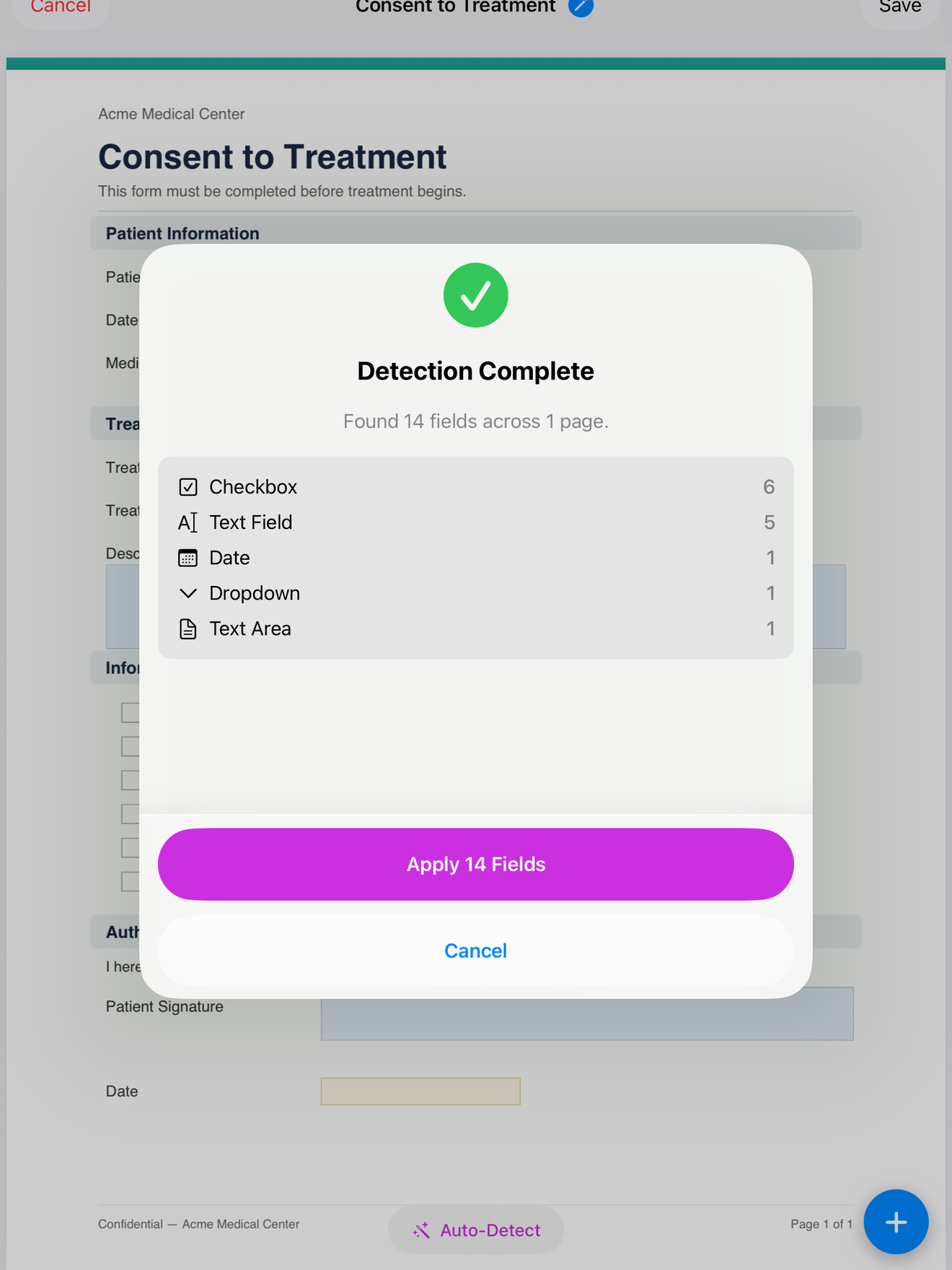
Si es un simple escaneo o un PDF plano, colocas los campos tú: una casilla de texto para el número de trabajo, un campo de fecha, casillas para los puntos de inspección y un campo de firma abajo. Esto lo haces una sola vez. Después la disposición queda guardada como plantilla, y cada trabajo nuevo arranca desde la misma copia limpia.

Marca como obligatorios los campos que no pueden quedar en blanco, para que una firma con prisas no salga sin la fecha o sin el nombre del cliente.
Consigue la firma en el momento
Cuando el trabajo está hecho, abres la plantilla, rellenas lo que sabes y le pasas el dispositivo al cliente. Firma en pantalla con el dedo o con un Apple Pencil, directamente sobre el documento, en el campo que pusiste para ello. La firma se dibuja en el dispositivo y se escribe dentro del propio PDF.

Como todo esto funciona en local, el sótano y la estación de bombeo alejada se comportan igual que el taller. Nada espera a una antena. No hay ningún momento en que la pantalla se quede en blanco porque una petición ha agotado el tiempo.
Exporta cuando vuelvas a tener cobertura
Una vez firmado, exportas el PDF terminado. El archivo vive en el dispositivo hasta que tú decidas moverlo. Envíalo por correo cuando tengas señal, guárdalo en Archivos o pásalo al sistema que use la oficina para los registros. El archivo exportado es un PDF normal y aplanado, así que la oficina, el cliente y tu programa de contabilidad pueden abrirlo todos sin la app.

Las copias firmadas se mantienen ordenadas por cliente, así que cuando alguien llama por un trabajo de hace tres semanas, encuentras esa firma sin escarbar en el correo.
Por qué esto importa más en los oficios que en un trabajo de oficina
Quien trabaja en una oficina y pierde la señal lo reprograma y lo intenta otra vez. Un técnico de campo no puede. Estás en la obra, el cliente está ahí ahora, y la firma tiene que ocurrir antes de que recojas y conduzcas al siguiente aviso. Una herramienta que necesita un servidor en cualquier paso mete entre tú y un trabajo terminado una dependencia que no controlas.
Las capturas de arriba son de InPersonForms, que ejecuta todo el flujo en el dispositivo: importar, campos, firma y exportar, sin subir nada salvo que decidas enviarlo. Empezar es gratis, con una mejora a Pro de pago único si necesitas plantillas ilimitadas, así que no hay una suscripción ligada a cuántas firmas recoges. Pero la prueba es la que puedes hacer con cualquier herramienta que estés valorando: ponla en modo avión y mira si se completa un trabajo entero. Si se completa, la señal deja de ser algo en lo que tengas que pensar.
InPersonForms está en la App Store para iPhone y iPad.