
Es gibt diese eine Sorte Funkloch, die jeder Monteur kennt. Der Technikraum zwei Etagen tiefer. Der Kriechkeller hinter dem Heizkessel. Eine Pumpstation eine Stunde hinter dem letzten Funkmast. Die Arbeit ist erledigt, der Kunde steht direkt neben dir und will unterschreiben, und die App dreht sich auf einem leeren Bildschirm, weil sie keinen Server erreicht.
Das Ärgerliche daran: Die App hat wahrscheinlich mit einem Offline-Modus geworben. Was ist also passiert?
„Offline“ heißt meistens „später synchronisieren“, nicht „jetzt nutzbar“
Die meisten Tools, die Offline-Unterstützung versprechen, meinen damit genau eine Sache: Sie halten deine Eingabe auf dem Handy fest und laden sie hoch, sobald wieder Empfang da ist. Das ist Sammeln und Synchronisieren. Damit ist das Problem beim Hochladen gelöst, und für viele Abläufe reicht das auch.
Es löst aber nicht das Problem beim Öffnen. Die Formularvorlage, die Feldprüfung, die Schriften, manchmal sogar das Unterschriftsfeld werden beim ersten Öffnen unter Umständen erst vom Server geladen. Hast du den Auftrag morgens im Werkstatt-WLAN aufgerufen, trägt dich der Zwischenspeicher vielleicht durch. Wenn nicht, oder wenn der Zwischenspeicher abgelaufen ist oder die App über Nacht ein Update bekommen hat, merkst du es auf die harte Tour: im Keller, der Kunde wartet, nichts lädt.
Der Unterschied, der auf der Baustelle zählt, ist nicht „offline gegen online“. Er ist dieser:
- Sammeln und Synchronisieren: Die Daten warten auf dem Gerät, aber das Formular braucht zum Laden vielleicht trotzdem ein Netz, und der Unterschriftsschritt fragt womöglich auch nach draußen.
- Komplett auf dem Gerät: Das Formular öffnen, ausfüllen, die Unterschrift erfassen und die Datei exportieren passiert alles auf dem Gerät, ohne dass an irgendeinem Schritt ein Server mitspielt.
Nur auf das Zweite ist Verlass, wenn gar kein Empfang da ist, wirklich keiner, denn nichts in der Kette wartet auf ein Netz.
Prüfe, wo dein jetziges Tool wirklich scheitert
Das kannst du in fünf Minuten testen, ohne in ein echtes Funkloch zu fahren. Schalte das Handy in den Flugmodus, beende die Formular-App komplett, damit nichts mehr im Speicher liegt, und versuche dann, einen ganzen Auftrag durchzuziehen: ein neues Formular öffnen, ein paar Felder ausfüllen, eine Unterschrift erfassen und das Ergebnis exportieren.
Achte darauf, wo es hängt. Ein Ladekreis beim Öffnen heißt, die Vorlage kommt vom Server. Ein Unterschriftsfeld, das nicht auftaucht, heißt, der Signierschritt fragt nach draußen. Ein Export oder ein „Senden“, das hängen bleibt, heißt, es wird nur fertig, wenn es hochladen kann. Jeder dieser Punkte ist ein Schritt, der im Einsatz versagt. Das Ziel ist ein Tool, bei dem jeder Schritt im Flugmodus durchläuft.
Das Formular einmal einrichten, direkt auf dem Gerät
So sieht „komplett auf dem Gerät“ in der Praxis aus. Fang mit dem PDF an, das du sowieso schon nutzt: ein Arbeitsschein, ein Abnahmeprotokoll, eine Prüfcheckliste für die Baustelle, ein Unterschriftenblatt für den Kunden. Importiere es einmal.
Wurde das PDF in Acrobat oder Word erstellt und hat schon Formularfelder, werden die erkannt und übernommen. Du musst das Layout also nicht von Hand neu zeichnen.
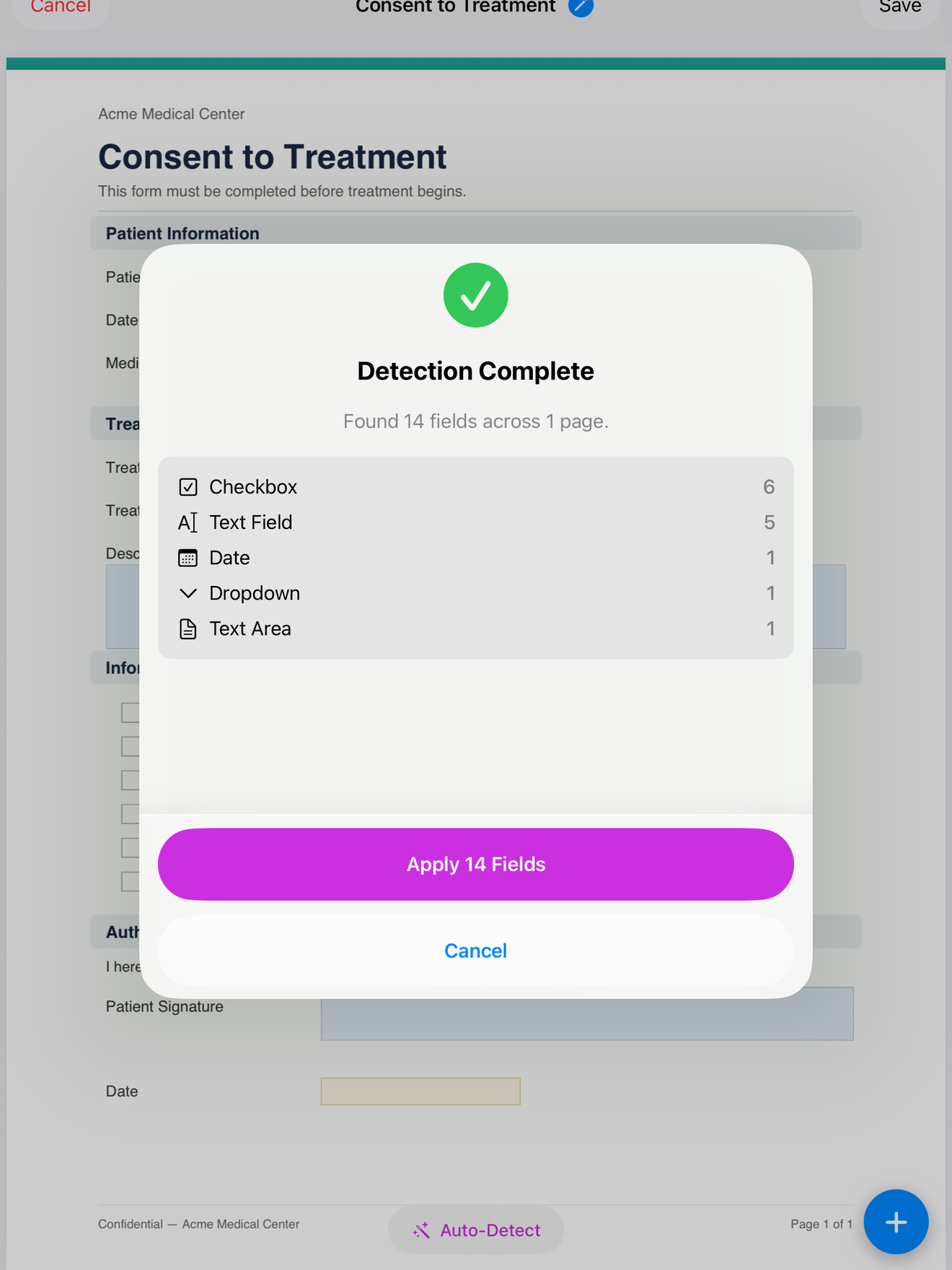
Ist es nur ein Scan oder ein flaches PDF, setzt du die Felder selbst: ein Textfeld für die Auftragsnummer, ein Datumsfeld, Kontrollkästchen für die Prüfpunkte und ein Unterschriftsfeld unten. Das machst du einmal. Danach ist das Layout als Vorlage gespeichert, und jeder neue Auftrag startet mit derselben sauberen Kopie.

Markiere die Felder, die nicht leer bleiben dürfen, als Pflichtfelder, damit bei einer schnellen Unterschrift nicht das Datum oder der Kundenname fehlt.
Die Unterschrift direkt vor Ort holen
Ist die Arbeit erledigt, öffnest du die Vorlage, trägst ein, was du weißt, und reichst dem Kunden das Gerät. Er unterschreibt auf dem Bildschirm mit dem Finger oder einem Apple Pencil, direkt auf dem Dokument, in dem Feld, das du dafür gesetzt hast. Die Unterschrift wird auf dem Gerät gezeichnet und direkt ins PDF geschrieben.

Weil das alles lokal läuft, verhalten sich der Keller und die abgelegene Pumpstation genauso wie die Werkstatt. Nichts wartet auf einen Funkmast. Es gibt keinen Moment, in dem der Bildschirm leer bleibt, weil eine Anfrage abgelaufen ist.
Exportieren, sobald du wieder Empfang hast
Sobald unterschrieben ist, exportierst du das fertige PDF. Die Datei bleibt auf dem Gerät, bis du sie bewusst weitergibst. Schick sie per E-Mail, wenn du Empfang hast, leg sie in der Dateien-App ab oder übergib sie an das System, in dem das Büro seine Unterlagen führt. Die exportierte Datei ist ein normales, flach zusammengeführtes PDF, das die Disposition, der Kunde und deine Buchhaltung alle ohne die App öffnen können.

Die unterschriebenen Kopien bleiben nach Kunde geordnet. Ruft jemand wegen eines Auftrags von vor drei Wochen zurück, findest du die passende Unterschrift, ohne im E-Mail-Postfach zu wühlen.
Warum das im Handwerk mehr zählt als am Schreibtisch
Wer am Schreibtisch den Empfang verliert, verschiebt es und versucht es später noch einmal. Ein Monteur kann das nicht. Du bist vor Ort, der Kunde ist jetzt da, und die Unterschrift muss her, bevor du zusammenpackst und zum nächsten Termin fährst. Ein Tool, das an irgendeinem Schritt einen Server braucht, schiebt eine Abhängigkeit, die du nicht in der Hand hast, zwischen dich und den fertigen Auftrag.
Die Screenshots oben stammen aus InPersonForms. Die App führt den ganzen Ablauf auf dem Gerät aus: Import, Felder, Unterschrift und Export, und nichts wird hochgeladen, solange du es nicht selbst verschickst. Der Einstieg ist kostenlos, mit einem einmaligen Pro-Upgrade, falls du unbegrenzt viele Vorlagen brauchst. Es gibt also kein Abo, das sich danach richtet, wie viele Unterschriften du einholst. Der eigentliche Test ist aber der, den du mit jedem Tool machen kannst, das du dir ansiehst: Schalte den Flugmodus ein und sieh nach, ob ein ganzer Auftrag durchläuft. Wenn ja, musst du über Empfang nicht mehr nachdenken.
InPersonForms gibt es im App Store für iPhone und iPad.