
有一種特定的訊號死角,跑現場的人都懂。下到兩層的機房。鍋爐後頭的檢修夾層。離最後一座 基地台還有一小時車程的抽水站。活兒做完了,客戶就站在旁邊等著簽名,App 卻連不上伺服器, 在一片空白的螢幕上一直轉圈。
讓人光火的是,這款 App 多半還打著「離線模式」的招牌。那到底是哪裡出了問題?
「離線」通常是「回頭再同步」,不是「現在就能用」
大多數號稱支援離線的工具,講的都是同一件事:把你填的內容先存在手機上,等訊號回來再 上傳。這就是先存後同步。它解決了上傳的問題,對很多工作流程來說也夠用了。
可它沒解決打開的問題。表單範本、欄位驗證、字型,有時連簽名板,第一次打開這件案子時仍 可能要從伺服器抓取。要是你當天早上在工坊 Wi-Fi 下載入過這件案子,快取也許能撐你到底。 要是沒載入過,或者快取過期了,或者 App 半夜更新了,你就會以最糟的方式發現:人在地下室, 客戶在等,螢幕上什麼都載不出來。
在工地上,關鍵的差別不是「離線還是上線」,而是這個:
- 先存後同步: 資料留在裝置上等著,但表單載入時可能仍需要連網,簽名這一步也可能仍會 往外發請求。
- 全程本機完成: 打開表單、填寫、擷取簽名、匯出檔案,全都在裝置上完成,任何一步都不 經過伺服器。
完全沒訊號時,只有後者靠得住,因為整段流程都不必等網路。
先查清楚你現在這款工具到底卡在哪
不必真跑去訊號死角,五分鐘就能測出來。把手機切到飛航模式,把表單 App 徹底關掉,讓記憶體裡 什麼都不留,然後試著完整走一件案子:新建一份表單,填幾個欄位,擷取一個簽名,再把結果 匯出。
留意它卡在哪。一打開就轉圈,代表範本是從伺服器載入的。簽名板出不來,代表簽名這一步在 往外發請求。匯出或「送出」卡住,代表它非得能上傳才算完成。這裡頭任何一處,到了現場都會 出狀況。目標是找一款在飛航模式下每一步都能走到底的工具。
在裝置上,把表單設定一次就好
「全程本機完成」落到實處,是這樣的。從你本來就在用的 PDF 入手:一張工單、一份完工報告、 一張現場檢查清單、一張客戶簽名單。匯入一次。
如果這份 PDF 是在 Acrobat 或 Word 裡做的、本身就帶表單欄位,這些欄位會被自動辨識並轉換, 你不必手動重畫版面。
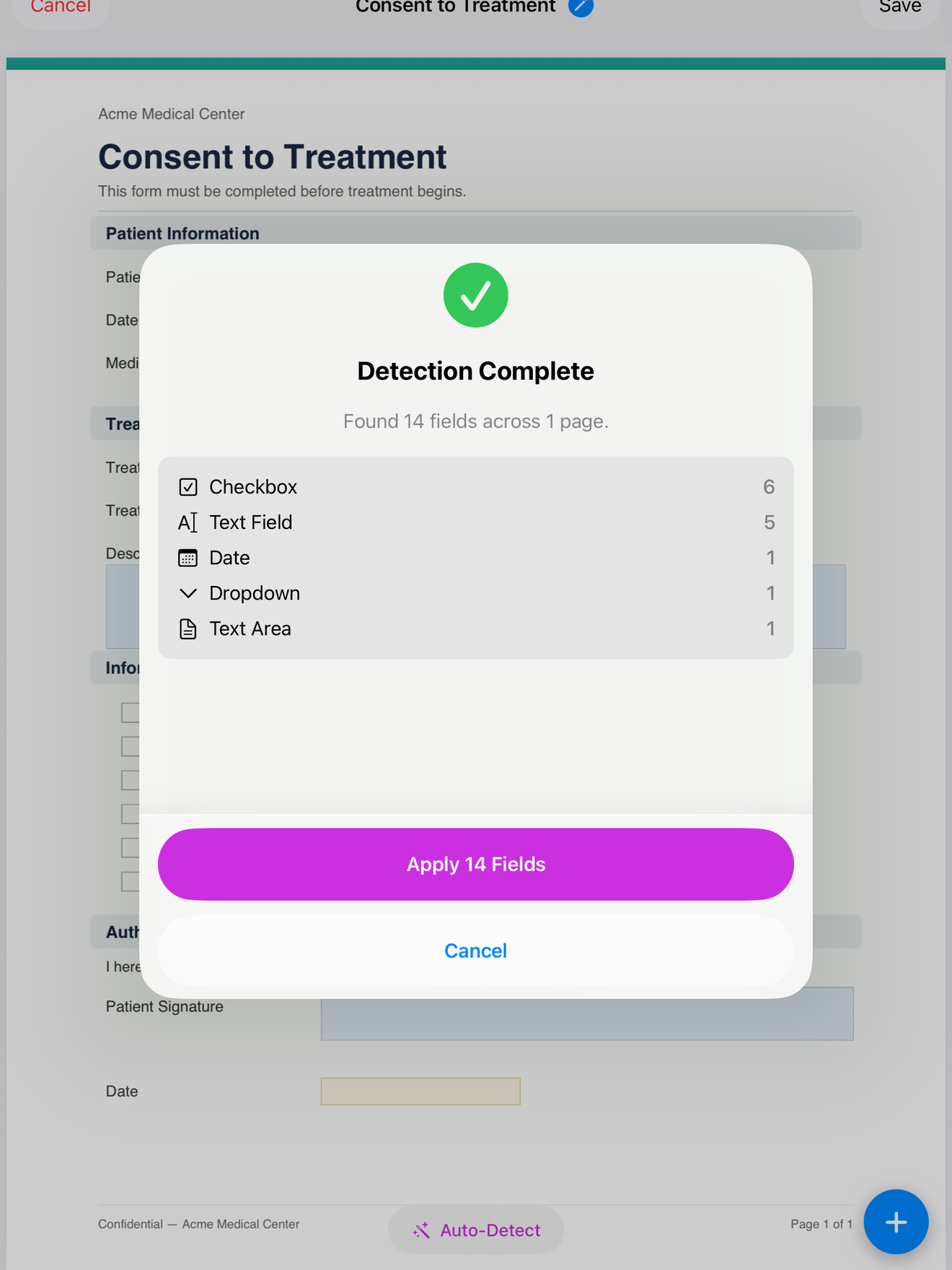
如果只是張掃描檔,或一份沒有欄位的扁平 PDF,那就自己擺欄位:放一個文字框填工單號、一個 日期框、替檢查項目配上核取方塊、底部加一個簽名框。這一步只做一次。之後版面會存成範本,每件 新案子都從同一份乾淨的副本開始。

把不能留空的欄位設成必填,免得趕著簽名時漏了日期或客戶姓名。
當場把名簽了
活兒做完,打開範本,把你知道的填上,然後把裝置遞給客戶。對方用手指或 Apple Pencil 在 螢幕上、直接在文件裡、在你預留的那個欄位上簽名。簽名是在裝置上畫出來的,並寫進 PDF 本身。

因為這一切都在本機跑,地下室和偏遠抽水站的表現,跟在工坊裡一模一樣。沒有任何東西在等 基地台。也不會有螢幕因為請求逾時而一片空白的那一刻。
回到有訊號的地方再匯出
簽好之後,把成品 PDF 匯出。檔案會一直留在裝置上,直到你決定把它移走。有訊號時寄電子郵件、 存進「檔案」App,或送進辦公室平常存檔的系統都行。匯出的是一份標準扁平化 PDF,派工、 客戶和你的記帳軟體都打得開,不需要這款 App。

簽好的副本依客戶分門別類放好,所以三週前的某件案子有人回頭來問,你不必翻信箱就能找到 那份簽名。
為什麼這對跑現場的人,比對坐辦公室的人更要緊
坐辦公室的人沒訊號,大不了改期再試一次。跑現場的人不行。你人在現場,客戶此刻就在,名 得在你收工、開車趕下一件案子之前簽完。一款任何一步都要連伺服器的工具,等於在你和收工之間, 卡進一個你完全管不到的環節。
上面的截圖來自 InPersonForms,它把整段流程都放在裝置上跑:匯入、欄位、簽名、匯出,除非 你自己選擇傳送,否則什麼都不會上傳。它免費起步,需要無限範本時一次性升級 Pro 即可,所以 沒有那種按你收集了多少份簽名來收費的訂閱。但最直接的檢驗方式,是你對任何一款在考慮的工具都能做 的那一招:切到飛航模式,看一件案子能不能走到底。能走到底,訊號就不再是你需要操心的事了。
InPersonForms 已上架 App Store,支援 iPhone 和 iPad。