
현장에서 일하는 사람이라면 누구나 아는 특유의 음영 지역이 있습니다. 두 층 아래 기계실. 보일러 뒤 좁은 공간. 마지막 기지국에서 차로 한 시간 떨어진 양수장. 작업을 마쳤고 고객은 바로 옆에서 서명하려고 기다리는데, 앱은 서버에 닿지 못한 채 빈 화면에서 빙글빙글 돌기만 합니다.
답답한 점은, 그 앱이 아마 “오프라인 모드”를 내세웠을 거라는 사실입니다. 그럼 뭐가 문제였을까요.
‘오프라인’은 보통 “나중에 동기화”지 “지금 된다”가 아니다
오프라인을 지원한다는 도구 대부분은 한 가지를 가리킵니다. 입력한 내용을 휴대폰에 담아 두었다가 신호가 돌아오면 업로드한다는 것이죠. 이것이 쌓아 두고 동기화하는 방식입니다. 업로드 문제는 해결해 주고, 많은 업무 흐름에는 이것으로 충분합니다.
하지만 여는 문제는 해결하지 못합니다. 양식 템플릿, 입력란 검증, 글꼴, 때로는 서명 패드 까지도 작업을 처음 열 때 서버에서 받아 와야 할 수 있습니다. 그날 아침 작업장 Wi-Fi 에서 작업 건을 불러 두었다면 캐시가 끝까지 버텨 줄지도 모릅니다. 그러지 않았거나, 캐시가 만료됐거나, 밤사이 앱이 업데이트됐다면, 가장 곤란한 방식으로 알게 됩니다. 지하실에서, 고객은 기다리는데, 아무것도 안 뜨는 식으로요.
현장에서 갈리는 건 “오프라인이냐 온라인이냐”가 아닙니다. 진짜 차이는 이 둘입니다.
- 쌓아 두고 동기화: 데이터는 기기에서 기다리지만, 양식을 불러오는 데 여전히 네트워크가 필요할 수 있고 서명 단계도 여전히 외부에 요청을 보낼 수 있다.
- 전부 기기 안에서: 양식을 열고, 채우고, 서명을 받고, 파일을 내보내는 모든 일이 어느 단계에서도 서버를 거치지 않고 기기에서 일어난다.
신호가 전혀 없을 때 믿을 수 있는 건 후자뿐입니다. 어느 단계에서도 네트워크를 기다리지 않기 때문입니다.
지금 쓰는 도구가 실제로 어디서 막히는지 확인하기
이건 진짜 음영 지역까지 가지 않아도 오 분이면 확인할 수 있습니다. 휴대폰을 비행기 모드로 바꾸고, 메모리에 아무것도 남지 않도록 양식 앱을 완전히 종료한 다음, 작업 한 건을 끝까지 해 보세요. 새 양식을 열고, 입력란 몇 개를 채우고, 서명을 받고, 결과를 내보내는 흐름입니다.
어디서 멈추는지 보세요. 열자마자 동그라미가 돌면 템플릿을 서버에서 불러오는 것입니다. 서명 패드가 안 나타나면 서명 단계가 외부에 요청을 보내는 것입니다. 내보내기나 ‘제출’ 이 멈춰 있으면 업로드할 수 있어야만 끝나는 구조입니다. 어느 것이든 현장에서 무너질 단계입니다. 목표는 비행기 모드에서도 모든 단계가 끝까지 가는 도구입니다.
양식은 기기에서 한 번만 설정한다
“전부 기기 안에서”를 실제 모습으로 옮기면 이렇습니다. 이미 쓰던 PDF에서 시작하세요. 작업지시서, 완료 보고서, 현장 점검 체크리스트, 고객 확인서 같은 것 말입니다. 한 번만 가져오면 됩니다.
그 PDF가 Acrobat이나 Word에서 만들어져 양식 입력란이 이미 들어 있다면, 그 입력란들은 자동으로 인식되어 변환되므로 배치를 손으로 다시 그릴 필요가 없습니다.
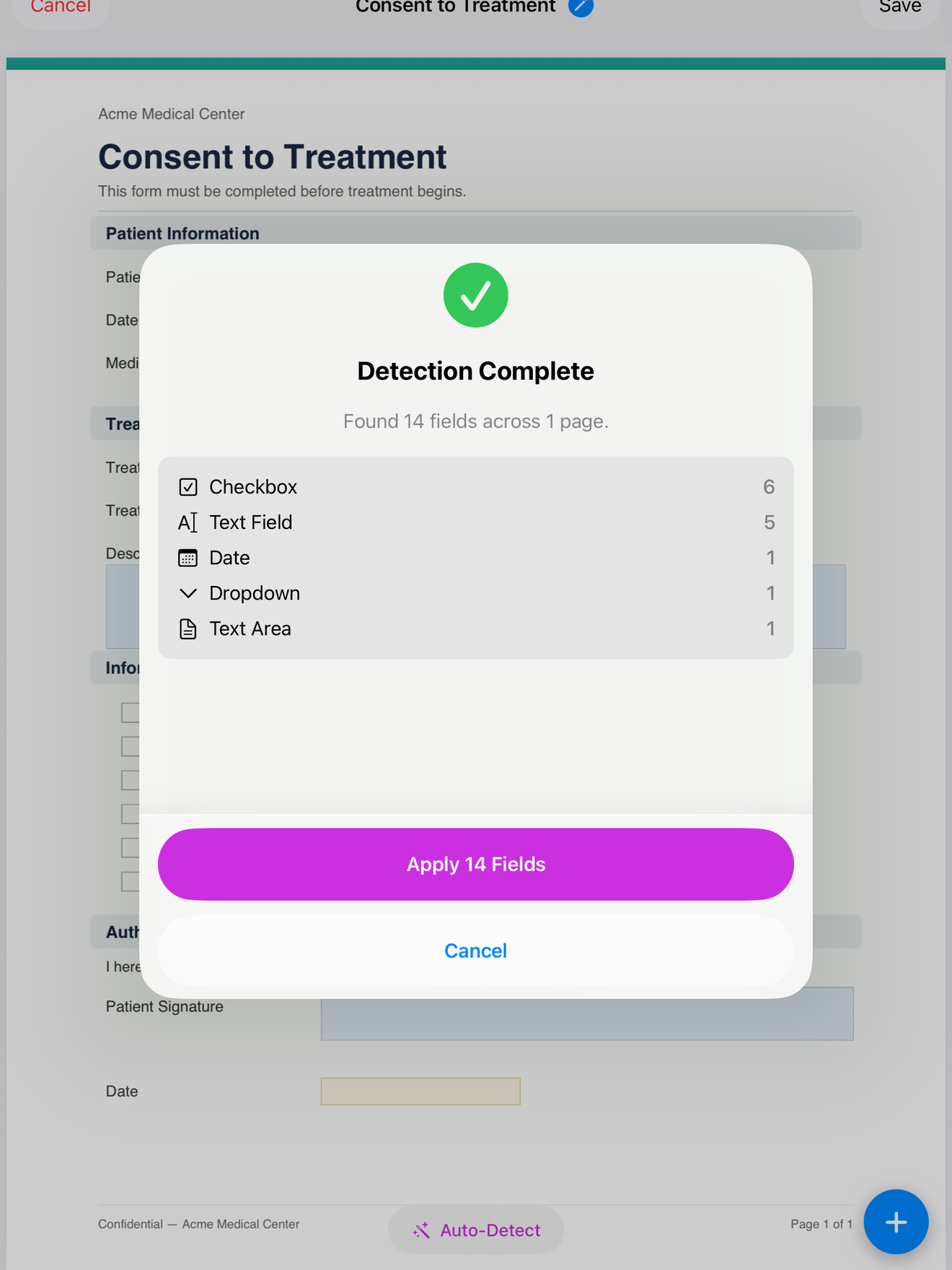
단순 스캔본이거나 입력란이 없는 평면 PDF라면 입력란을 직접 놓습니다. 작업 번호용 텍스트 상자, 날짜 입력란, 점검 항목용 체크박스, 그리고 아래쪽 서명 입력란 식으로요. 이건 한 번만 하면 됩니다. 그 뒤로는 배치가 템플릿으로 저장되고, 새 작업은 모두 같은 깔끔한 사본에서 시작합니다.

비워 둘 수 없는 입력란은 필수로 표시해 두세요. 급하게 받은 서명이 날짜나 고객 이름이 빠진 채로 나가는 일이 없어집니다.
그 자리에서 서명을 받는다
작업이 끝나면 템플릿을 열어 아는 내용을 채우고 기기를 고객에게 건넵니다. 고객은 화면에서 손가락이나 Apple Pencil로, 문서에 직접, 미리 놓아 둔 입력란에 서명합니다. 서명은 기기에서 그려져 PDF 자체에 기록됩니다.

이 모든 것이 기기 안에서 돌아가기 때문에, 지하실이든 외진 양수장이든 작업장과 똑같이 작동합니다. 기지국을 기다리는 일이 없습니다. 요청이 시간 초과돼 화면이 하얗게 비는 순간도 없습니다.
신호가 잡히는 곳에 돌아오면 내보낸다
서명이 끝나면 완성된 PDF를 내보냅니다. 파일은 직접 옮기기로 할 때까지 기기에 남아 있습니다. 신호가 있을 때 이메일로 보내거나, 파일 앱에 넣거나, 사무실이 기록에 쓰는 시스템으로 넘기면 됩니다. 내보낸 파일은 평면화된 표준 PDF라서 배차 담당도, 고객도, 회계 프로그램도 앱 없이 열 수 있습니다.

서명된 사본은 고객별로 정리된 채로 남아 있어서, 누군가 삼 주 전 작업 건으로 다시 연락해 와도 이메일을 뒤지지 않고 그 서명을 찾을 수 있습니다.
사무직보다 현장직에 이게 더 중요한 이유
사무직은 신호가 끊기면 일정을 다시 잡고 다시 시도하면 됩니다. 현장 기술자는 그럴 수 없습니다. 현장에 있고, 고객은 지금 거기 있고, 정리하고 다음 일정으로 떠나기 전에 서명을 받아야 합니다. 어느 단계에서든 서버가 필요한 도구는, 끝난 작업과 나 사이에 내가 어쩌지 못하는 단계를 하나 더 끼워 넣는 셈입니다.
위 스크린샷은 InPersonForms의 것입니다. 가져오기, 입력란, 서명, 내보내기까지 흐름 전체를 기기에서 실행하고, 보내기로 하지 않는 한 아무것도 업로드하지 않습니다. 시작은 무료이고, 무제한 템플릿이 필요하면 한 번만 결제하는 Pro 업그레이드가 있을 뿐이라, 받은 서명 수에 묶인 구독이 없습니다. 다만 확인하는 방법은 간단합니다. 지금 검토 중인 어떤 도구로든 비행기 모드로 두고 작업 한 건을 끝까지 해 보세요. 끝까지 간다면, 신호는 더 이상 신경 쓸 거리가 아닙니다.
InPersonForms는 App Store에서 iPhone과 iPad용으로 받을 수 있습니다.