
有一种特定的信号死角,跑现场的人都懂。下到两层的机房。锅炉后头的检修夹层。离最后一座 基站还有一小时车程的泵站。活儿干完了,客户就站在旁边等着签字,App 却连不上服务器, 在一片空白的屏幕上一直转圈。
让人窝火的是,这款 App 多半还打着“离线模式”的招牌。那到底是哪儿出了问题?
“离线”通常是“回头再同步”,不是“现在就能用”
大多数号称支持离线的工具,指的都是同一件事:把你填的内容先存在手机上,等信号回来再 上传。这就是先存后同步。它解决了上传的问题,对很多工作流来说也够用了。
可它没解决打开的问题。表单模板、字段校验、字体,有时连签名板,第一次打开这单活儿时仍 可能要从服务器拉取。要是你当天早上在车间 Wi-Fi 下加载过这单,缓存也许能撑你到底。要是 没加载过,或者缓存过期了,或者 App 半夜更新了,你就会以最糟的方式发现:人在地下室, 客户在等,屏幕上什么都加载不出来。
在工地上,要紧的区别不是“离线还是在线”,而是这个:
- 先存后同步: 数据留在设备上等着,但表单加载时可能仍需要联网,签名这一步也可能仍会 往外发请求。
- 全程本机完成: 打开表单、填写、采集签名、导出文件,全都在设备上完成,任何一步都不 经过服务器。
完全没信号时,只有后者靠得住,因为整条链路里没有任何一环在等网络。
先查清楚你现在这款工具到底卡在哪
不用真跑去信号死角,五分钟就能测出来。把手机切到飞行模式,把表单 App 彻底退出,让内存里 什么都不留,然后试着完整走一单活儿:新建一份表单,填几个字段,采集一个签名,再把结果 导出。
留意它卡在哪。一打开就转圈,说明模板是从服务器加载的。签名板出不来,说明签名这一步在 往外发请求。导出或“提交”卡住,说明它非得能上传才算完成。这里头任何一处,到了现场都会 掉链子。目标是找一款在飞行模式下每一步都能走到底的工具。
在设备上,把表单设置一次就够
“全程本机完成”落到实处,是这样的。从你本来就在用的 PDF 入手:一张工单、一份完工报告、 一张现场检查清单、一张客户签字单。导入一次。
如果这份 PDF 是在 Acrobat 或 Word 里做的、本身就带表单字段,这些字段会被自动识别并转换, 你不必手动重画版式。
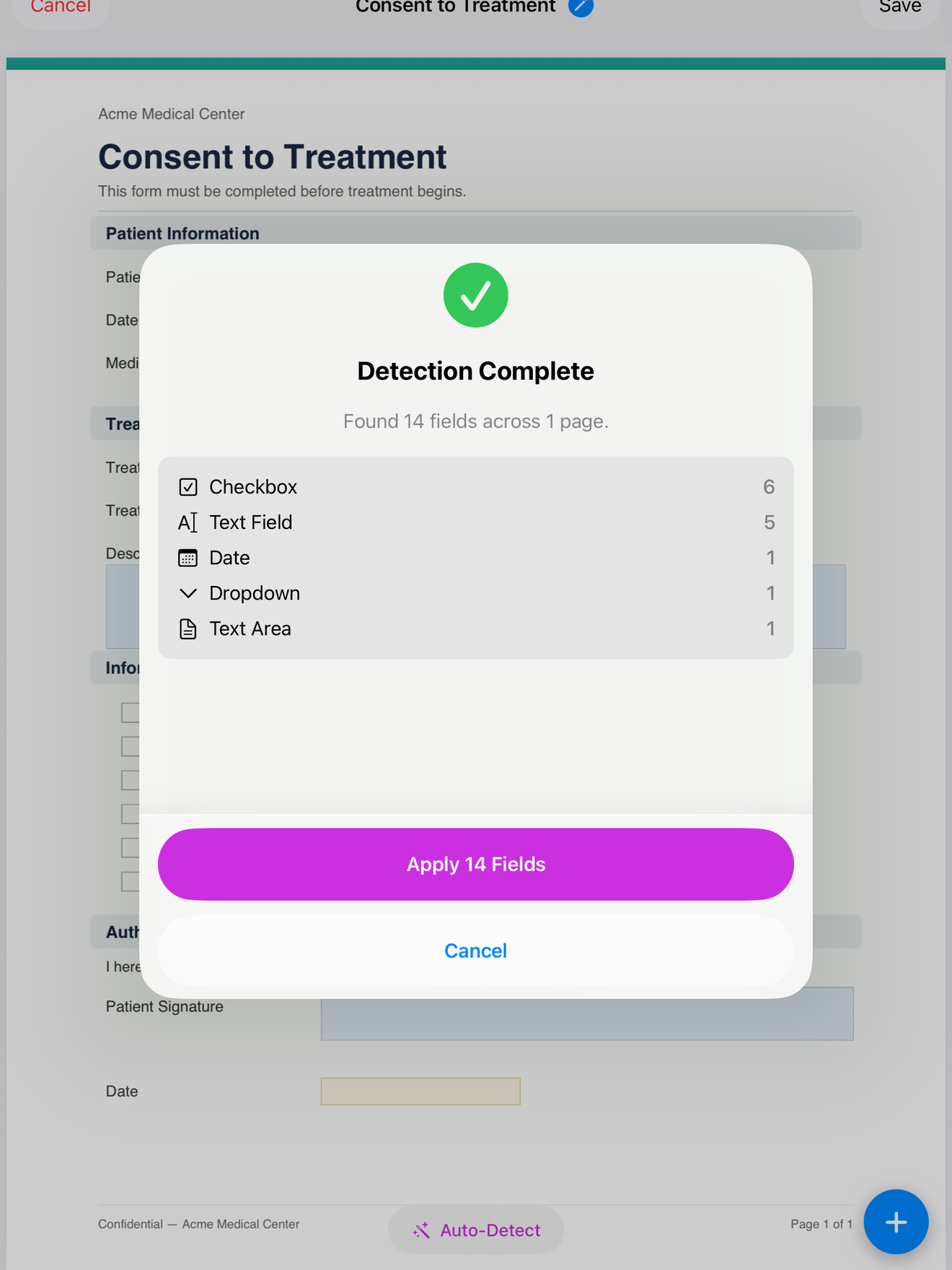
如果只是张扫描件或一份没有字段的扁平 PDF,那就自己摆字段:放一个文本框填工单号、一个 日期框、给检查项配上复选框、底部加一个签名框。这一步只做一次。之后版式会存成模板,每单 新活儿都从同一份干净的副本开始。

把不能留空的字段设成必填,免得急着签字时漏了日期或客户姓名。
当场把字签了
活儿干完,打开模板,把你知道的填上,然后把设备递给客户。对方用手指或 Apple Pencil 在 屏幕上、直接在文档里、在你预留的那个字段上签字。签名是在设备上画出来的,并写进 PDF 本身。

因为这一切都在本机跑,地下室和偏远泵站的表现,跟在车间里一模一样。没有任何东西在等基站。 也不会有屏幕因为请求超时而一片空白的那一刻。
回到有信号的地方再导出
签好之后,把成品 PDF 导出。文件会一直留在设备上,直到你决定把它移走。有信号时发邮件、 存进“文件”App,或者送进办公室平时存档的系统都行。导出的是一份标准扁平化 PDF,调度、 客户和你的记账软件都能打开,不需要这款 App。

签好的副本按客户分门别类放好,所以三周前的某单活儿有人回头来问,你不用翻邮箱就能找到 那份签字。
为什么这对跑现场的人,比对坐办公室的人更要紧
坐办公室的人没信号,大不了改期再试一次。跑现场的人不行。你人在现场,客户此刻就在,字 得在你收工、开车赶下一单之前签完。一款任何一步都要连服务器的工具,等于让你的收尾多担 一份自己控制不了的风险:网络通不通,你说了不算。
上面的截图来自 InPersonForms,它把整个流程都放在设备上跑:导入、字段、签名、导出,除非 你自己选择发送,否则什么都不会上传。它免费起步,需要无限模板时一次性升级 Pro 即可,所以 不存在按你收集了多少份签字来收费的订阅。但检验只有一个,对任何一款在考虑的工具都适用: 切到飞行模式,看一单活儿能不能走到底。能走到底,信号就不再是你需要操心的事了。
InPersonForms 已上架 App Store,支持 iPhone 和 iPad。