
C’è un tipo ben preciso di zona morta che ogni tecnico sul campo conosce. Il locale tecnico due piani più sotto. L’intercapedine dietro una caldaia. Una stazione di pompaggio a un’ora dall’ultima antenna. Finisci il lavoro, il cliente è lì pronto a firmare, e l’app gira a vuoto su uno schermo bianco perché non raggiunge nessun server.
La cosa che fa più rabbia è che l’app probabilmente prometteva la «modalità offline». Quindi cosa è successo?
«Offline» di solito vuol dire «sincronizzo dopo», non «funziona adesso»
La maggior parte degli strumenti che dichiarano il supporto offline intende una cosa precisa: conserva quello che compili sul telefono e lo carica appena torna il segnale. Questo è accoda e sincronizza. Risolve il problema del caricamento, e per molti flussi di lavoro basta così.
Non risolve il problema dell’apertura. Il modello del modulo, la convalida dei campi, i caratteri, a volte persino il riquadro per la firma, possono ancora essere scaricati da un server la prima volta che apri il lavoro. Se hai caricato la commessa la mattina sotto il Wi-Fi dell’officina, la cache forse ti porta fino in fondo. Se non l’hai fatto, o se la cache è scaduta, o se l’app si è aggiornata durante la notte, lo scopri nel modo peggiore: in cantina, con il cliente che aspetta e niente che si carica.
La distinzione che conta in cantiere non è «offline contro online». È questa:
- Accoda e sincronizza: i dati aspettano sul dispositivo, ma il modulo può comunque aver bisogno di una rete per caricarsi e il passaggio della firma può ancora rivolgersi all’esterno.
- Tutto sul dispositivo: aprire il modulo, compilarlo, acquisire la firma ed esportare il file avviene tutto sul dispositivo, senza un server di mezzo in nessun passaggio.
Solo del secondo ti puoi fidare quando non c’è segnale, mai, perché niente nella catena resta in attesa di una rete.
Verifica dove il tuo strumento attuale si pianta davvero
Lo puoi provare in cinque minuti senza andare in una vera zona morta. Metti il telefono in modalità aereo, chiudi del tutto l’app dei moduli così che non resti niente in memoria, poi prova a portare a termine un lavoro completo: apri un nuovo modulo, compila qualche campo, acquisisci una firma ed esporta il risultato.
Guarda dove si blocca. Una rotellina che gira all’apertura vuol dire che il modello si carica da un server. Un riquadro per la firma che non compare vuol dire che il passaggio della firma si rivolge all’esterno. Un’esportazione o un «invia» che resta appeso vuol dire che si conclude solo quando può caricare qualcosa. Ognuna di queste è una fase che cederà sul campo. L’obiettivo è uno strumento in cui ogni passaggio si completa in modalità aereo.
Imposta il modulo una volta sola, sul dispositivo
Ecco com’è il «tutto sul dispositivo» nella pratica. Parti dal PDF che usi già: un rapporto di lavoro, un verbale di fine lavori, una lista di controllo per il sopralluogo, un foglio di conferma del cliente. Importalo una volta.
Se il PDF è stato creato in Acrobat o Word con i campi modulo già dentro, vengono rilevati e convertiti, così non ridisegni l’impaginazione a mano.
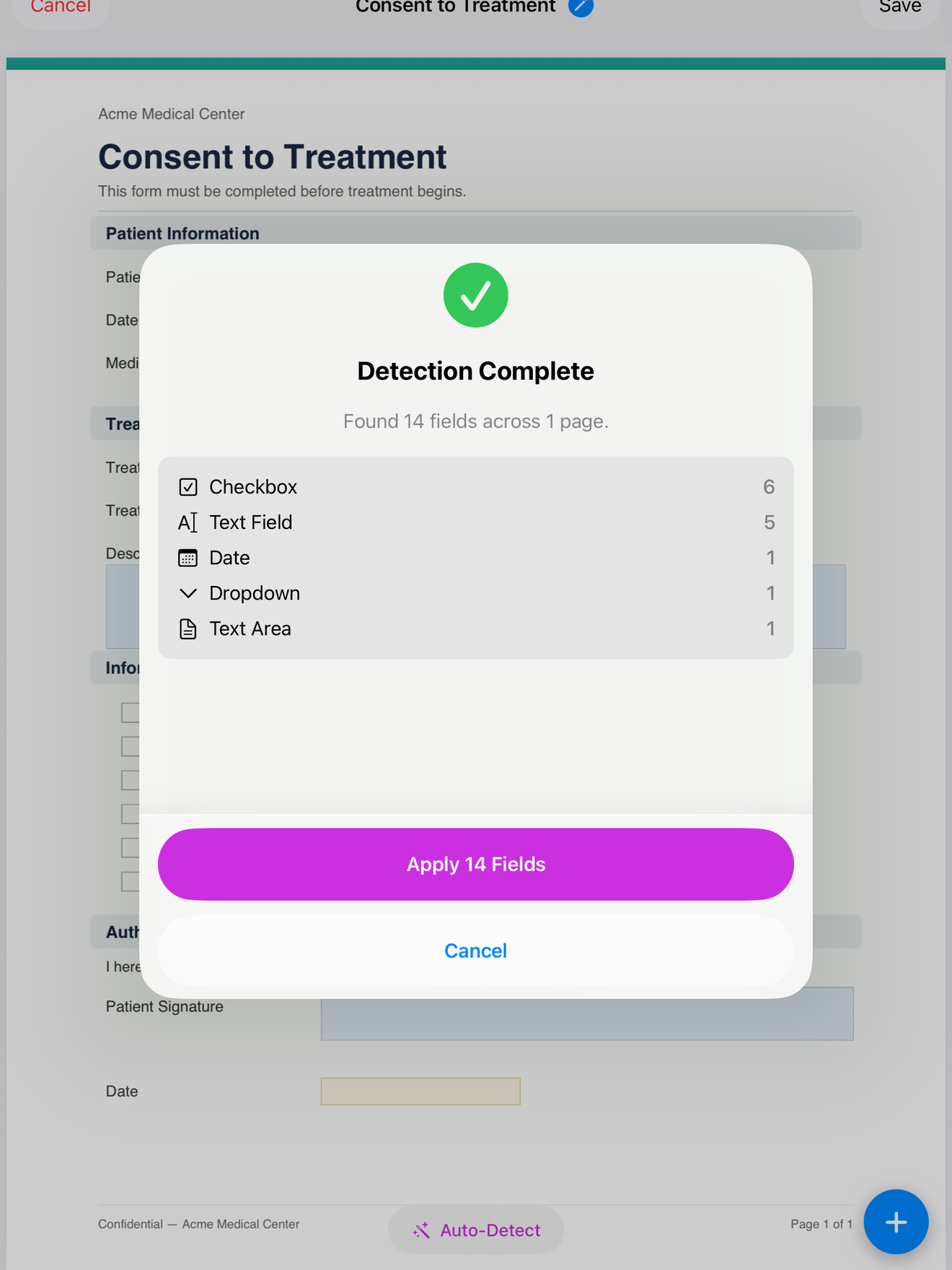
Se è una semplice scansione o un PDF piatto, i campi li metti tu: una casella di testo per il numero di commessa, un campo data, le caselle per i punti di controllo e un campo firma in fondo. Lo fai una volta sola. Dopodiché l’impaginazione resta salvata come modello, e ogni nuovo lavoro parte dalla stessa copia pulita.

Segna come obbligatori i campi che non possono restare vuoti, così una firma fatta di fretta non parte senza la data o senza il nome del cliente.
Fai firmare sul posto
Quando il lavoro è finito, apri il modello, compili quello che sai e passi il dispositivo al cliente. Firma sullo schermo con il dito o con un Apple Pencil, direttamente sul documento, nel campo che hai messo apposta. La firma viene disegnata sul dispositivo e scritta dentro il PDF stesso.

Siccome tutto questo gira in locale, la cantina e la stazione di pompaggio isolata si comportano esattamente come l’officina. Niente resta in attesa di un’antenna. Non c’è un momento in cui lo schermo diventa bianco perché una richiesta è andata in timeout.
Esporta quando torni in zona coperta
Una volta firmato, esporti il PDF finito. Il file resta sul dispositivo finché non decidi di spostarlo. Invialo via e-mail quando hai segnale, mettilo in File o passalo al sistema che l’ufficio usa per gli archivi. Il file esportato è un PDF appiattito standard, così l’ufficio, il cliente e il tuo gestionale di contabilità possono aprirlo tutti senza l’app.

Le copie firmate restano ordinate per cliente, così quando qualcuno richiama per un lavoro di tre settimane prima, trovi quella firma senza scavare nelle e-mail.
Perché conta più per gli artigiani che per un lavoro d’ufficio
Chi lavora in ufficio e perde il segnale rimanda e riprova. Un tecnico sul campo no. Sei sul posto, il cliente è lì adesso, e la firma deve arrivare prima che tu raccolga gli attrezzi e parta per la chiamata dopo. Uno strumento che ha bisogno di un server in un passaggio qualsiasi mette tra te e un lavoro concluso una dipendenza che non controlli.
Gli screenshot qui sopra sono di InPersonForms, che esegue l’intero flusso sul dispositivo: importazione, campi, firma ed esportazione, senza caricare niente a meno che tu non scelga di inviarlo. Iniziare è gratis, con un aggiornamento Pro a pagamento unico se ti servono modelli illimitati, quindi non c’è un abbonamento legato a quante firme raccogli. Ma la prova è quella che puoi fare su qualsiasi strumento stai valutando: mettilo in modalità aereo e guarda se un lavoro completo arriva in fondo. Se ci arriva, il segnale smette di essere una cosa a cui devi pensare.
InPersonForms è sull’App Store per iPhone e iPad.