
想想一般的電子簽名流程。你輸入對方的電子郵件,寄出一條連結,他在手機上開啟,點過幾個畫面,簽了名,某處的伺服器記下這件事,再把副本寄電子郵件給每個人。這一連串設計是給人不在場的簽署者用的,而且確實管用。
現在想想坐在你對面的那個人。掛號報到的病患。第一次諮詢前的客戶。工作收尾時的顧客。你只要一個簽名,而他就在眼前。這時候連結、電子郵件欄位,還有那趟來回伺服器的等待,忽然變成三道多餘的手續,要解決一個你根本沒有的問題。
這是一份簡短的說明,講的是另一種做法:當面收下那個簽名,在你自己的裝置上完成,什麼都不必寄,簽署者那邊也不必開帳號。
電子郵件連結這套模式,為什麼在現場反而更麻煩
標準模式裡藏了幾個前提,而簽署者在場時,每一個都讓你付出代價。
- 它得先拿到簽署者的電子郵件,還得打對,事情才動得起來。在現場這等於繞遠路,打錯一個字,連結就寄到不知哪裡去了。
- 它把簽署者推向第二個裝置、第二個情境。對方不再跟你說話,而是低頭瞇著眼看自己的手機。
- 它得等網路。連結要載入,簽名要送出,確認要回來。後場房間或地下室訊號一弱,整件事就卡住。
- 它把你客戶的資料繞經第三方的伺服器。對醫療、法律或其他敏感的資料蒐集來說,這件事得認真看待,不是小細節。
這些都不是工具做得不好,而是把一套遠距流程,用在了面對面的場合。
遞出裝置:一台裝置就好,不必先發邀請
當面這個版本,把上面這些全收進一個動作。你在自己的裝置上開著表單,把它遞過去。

沒有邀請要寄,因為簽署者已經在這裡。沒有第二個帳號,因為他用的是你的。沒有伺服器在等確認,因為簽名是在裝置上手寫,直接寫進 PDF。對方拿起你的 iPad 或 iPhone,在該簽名的欄位簽好,再交回來。整個過程就是這樣。
在 InPersonForms 裡,簽名是用 Apple 的 PencilKit 擷取的,所以用手指或 Apple Pencil 寫起來都很自然,而且簽名會永久嵌進匯出的 PDF,不是一張你事後還得自己核對是哪份文件的獨立圖片。
把表單設定好,遞出去才順
表單要在對方到場之前就準備好,遞出去那一刻才會順手。工夫要花在事前,不是讓客戶坐在那裡等你手忙腳亂。
從你本來就在用的 PDF 開始,一張報到表、一份同意書、一張免責聲明。把它匯入,再把欄位放到該放的地方:填姓名的地方放文字欄、放一個日期欄、各個選項放核取方塊,最下面放一個簽名欄。如果這份 PDF 是在 Acrobat 或 Word 裡做的、本來就含有表單欄位,那些會被偵測出來並轉換,你就不必把已經有的表單重畫一遍。
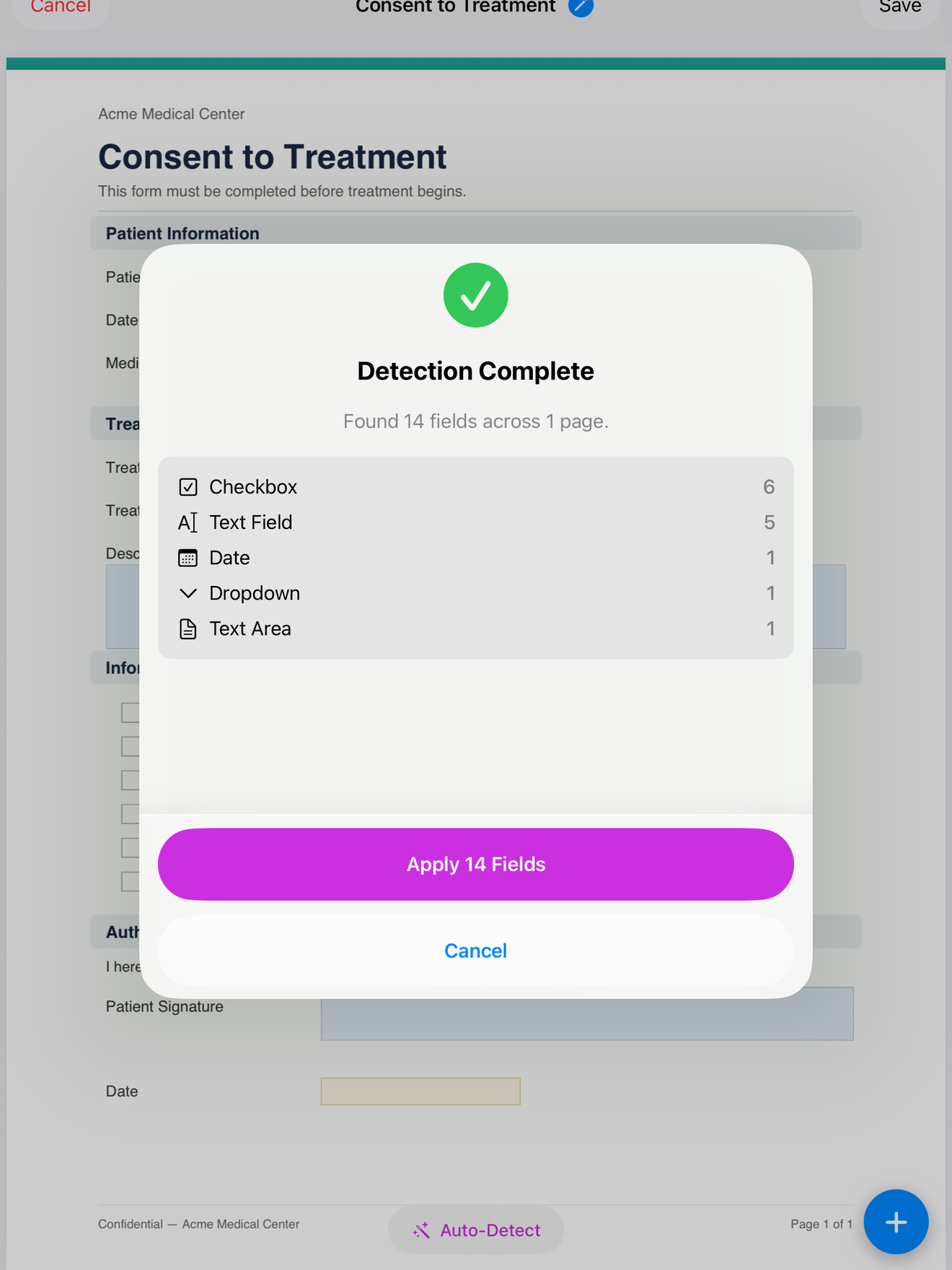
把這個版面存成範本,每位客戶都從同一份乾淨的副本開始。你可以把一定要填的欄位設為必填,這樣只要簽名欄或某個必答項目還空著,表單就存不下去。這比聽起來更要緊:當你來回遞著裝置時,正是這道驗證擋下了沒填完就溜過去的表單。

簽署者那邊的體驗
從他那邊看,幾乎沒什麼好體驗的,而這正是重點。沒有電子郵件進來。沒有 App Store 跳出來。沒有「請先建立帳號才能繼續」。他拿到的是一份已經幫他填好資料的文件,他讀一讀,簽個名,再交回來。這段互動仍是兩個人之間的對話,而不是兩個人各看各的螢幕。
如果你有存客戶檔案,他們的聯絡資料可以在你把表單遞出去之前就自動填入,升級 Pro 後,檔案裡存下來的答案也會一起帶入,這樣對方多半只是看一看再簽名,而不是在那裡打字。
留底,想分享再分享
簽完之後,你匯出一份標準的扁平化 PDF。簽名現在已經是文件的一部分,所以任何人不必裝 App,也不必知道它當初是怎麼簽的,都能開啟這個檔案。

簽好的副本留在你的裝置上,和這位客戶的其他表單歸在一起。如果你之後想用電子郵件寄一份副本,或存進你的資料系統,當然可以,事後再做,照你自己的步調。差別在於,「寄出去」現在是可有可無的:簽名當場就已經收好了,根本不必靠它。
哪種模式適合哪種場合
簽署者在遠端時,電子郵件連結流程才是對的工具。人不在場,總得寄點東西給他,沒有別的辦法。但面對面發生的簽名占了很大一部分,對這些場合來說,遠距流程是多餘的負擔。省掉邀請、省掉第二個帳號、省掉那趟伺服器往返,不是什麼權宜的繞道,而是最符合對方當下情境的做法。
InPersonForms 已在 App Store 上架,支援 iPhone 與 iPad,免費開始使用,需要無限範本時可一次性升級 Pro。