
Imaginez le déroulé habituel d’une signature électronique. Vous tapez l’adresse e-mail de l’autre personne, vous lui envoyez un lien, elle l’ouvre sur son téléphone, elle fait défiler quelques écrans, elle signe, et quelque part un serveur enregistre l’opération et envoie une copie à tout le monde. Cette séquence a été pensée pour un signataire qui se trouve ailleurs. Pour cela, elle fonctionne très bien.
Imaginez maintenant la personne déjà assise en face de vous, de l’autre côté du bureau. Le patient à l’accueil. Le client avant la première séance. Le particulier à la fin d’une intervention. Vous voulez une signature, et elle est juste là. Le lien, le champ e-mail et l’aller-retour au serveur deviennent soudain trois étapes pour résoudre un problème que vous n’avez pas.
Il existe une autre façon de faire : recueillir cette signature sur place, sur votre propre appareil, sans rien envoyer et sans compte du côté du signataire.
Pourquoi le lien par e-mail complique le face-à-face
Cette façon de faire repose sur quelques hypothèses, et chacune vous coûte quelque chose quand le signataire est présent.
- Il lui faut l’adresse e-mail du signataire, saisie correctement, avant que quoi que ce soit puisse commencer. En personne, c’est un détour, et une faute de frappe envoie le lien dans le vide.
- Il met un deuxième appareil entre les mains du signataire, et son attention avec. Il arrête de vous parler et se met à plisser les yeux sur son propre téléphone.
- Il dépend d’une connexion. Le lien doit charger, la signature doit s’envoyer, la confirmation doit revenir. Un signal faible dans une arrière-salle ou un sous-sol bloque tout.
- Il fait transiter les informations de votre client par les serveurs d’un tiers. Pour un accueil médical, juridique ou tout autre dossier sensible, ce n’est pas un détail, c’est un vrai enjeu.
Rien de tout cela ne tient à un outil mal conçu. C’est un usage à distance appliqué à un moment en face à face.
Tendre l’appareil : un seul appareil, aucune invitation
La version sur place ramène tout cela à un seul geste. Vous gardez le formulaire ouvert sur votre propre appareil et vous le faites passer.

Aucune invitation à envoyer, puisque le signataire est déjà là. Aucun deuxième compte, puisqu’il utilise le vôtre. Aucun serveur qui attend de confirmer, puisque la signature est tracée sur l’appareil et inscrite directement dans le PDF. La personne prend votre iPad ou votre iPhone, signe dans le champ prévu pour la signature, et vous le rend. C’est tout l’échange.
Dans InPersonForms, la signature est capturée avec PencilKit d’Apple : le doigt comme l’Apple Pencil donnent un tracé naturel, et la signature tracée est intégrée définitivement au PDF exporté, au lieu de rester une image à part qu’il faudrait recoller plus tard.
Préparez le formulaire pour que la remise se passe bien
La remise de l’appareil ne paraît simple que si le formulaire est prêt avant l’arrivée de la personne. Le travail se fait une seule fois, à l’avance, pas pendant que quelqu’un attend.
Partez du PDF que vous utilisez déjà : une fiche d’accueil, un formulaire de consentement, une décharge. Importez-le et placez les champs où ils doivent aller : du texte là où va le nom, un champ de date, des cases à cocher pour les options, et un champ de signature en bas. Si le PDF a été créé dans Acrobat ou Word avec des champs de formulaire déjà présents, ils sont détectés et convertis, vous ne redessinez donc pas un formulaire que vous avez déjà.
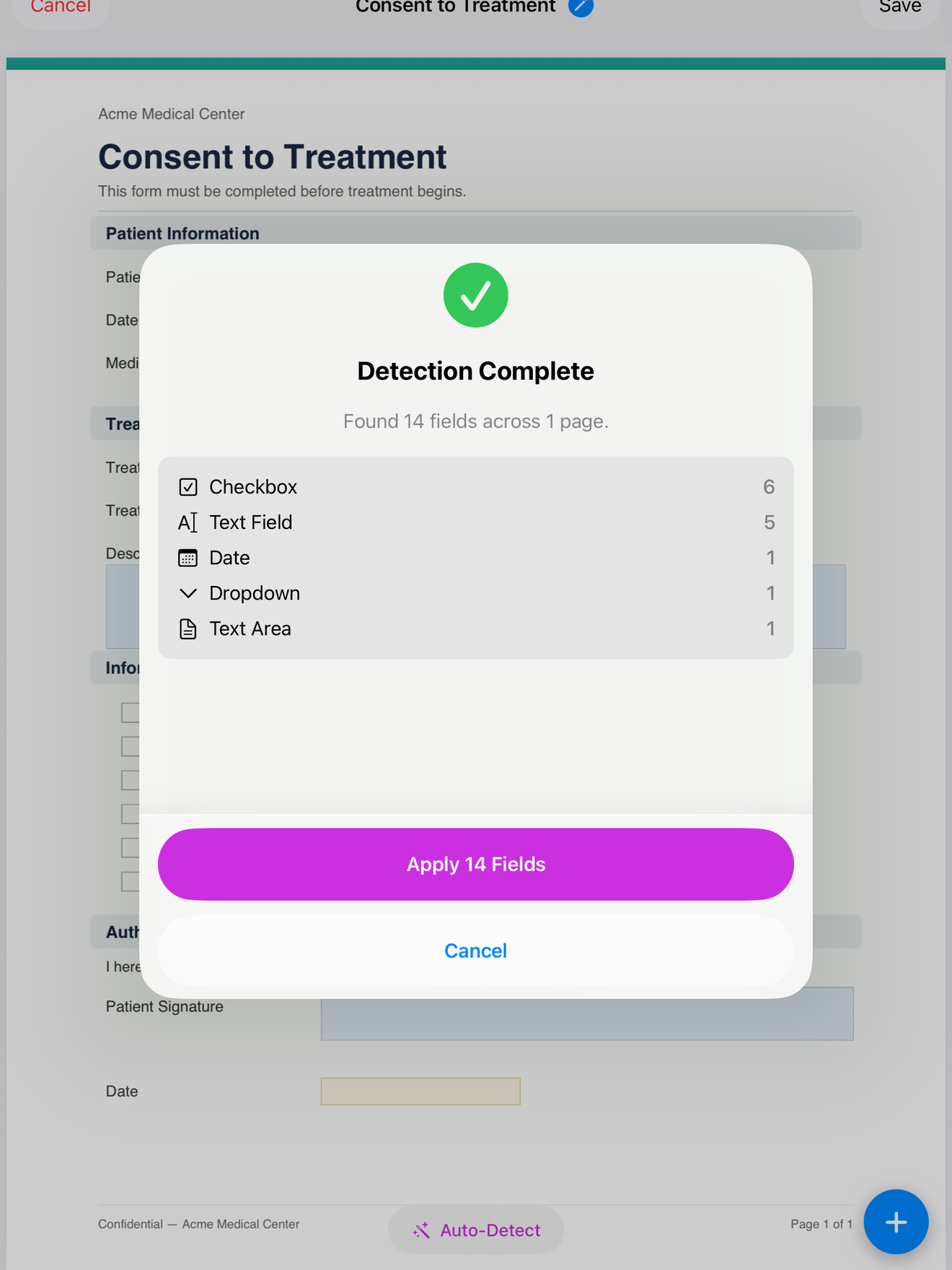
Enregistrez cette mise en page comme modèle et chaque client repart de la même copie nette. Vous pouvez marquer comme obligatoires les champs qui doivent être remplis : le formulaire ne peut alors pas être enregistré si la ligne de signature ou une réponse requise reste vide. Cela compte plus qu’on ne le croit : quand vous faites passer un appareil d’une main à l’autre, c’est cette validation qui empêche un formulaire à moitié rempli de passer entre les mailles du filet.

Ce que vit le signataire
De son côté, il n’y a presque rien à vivre, et c’est tout l’intérêt. Aucun e-mail qui arrive. Aucune fenêtre de l’App Store. Aucun « créez un compte pour continuer ». On lui tend un document où ses informations sont déjà remplies, il le lit, il signe, il le rend. L’échange reste une conversation entre deux personnes au lieu de devenir deux personnes penchées sur deux écrans.
Si vous enregistrez des profils clients, leurs coordonnées peuvent se remplir automatiquement dans le formulaire avant même que vous ne le passiez, et avec Pro leurs réponses enregistrées aussi, si bien que la personne relit et signe plutôt que de tout retaper.
Gardez le document, puis partagez-le si vous le souhaitez
Une fois la signature posée, vous exportez un PDF aplati standard. La signature fait désormais partie du document, donc n’importe qui peut ouvrir le fichier sans l’application et sans rien savoir de la façon dont il a été signé.

La copie signée reste sur votre appareil, classée avec les autres formulaires de ce client. Si vous voulez en envoyer une copie par e-mail ou la déposer dans votre système de gestion, vous le pouvez, après coup et à vos conditions. La différence, c’est que l’envoi devient facultatif. La signature était déjà recueillie sur place, sans lui.
Quelle méthode pour quelle situation
Le lien par e-mail est le bon outil quand le signataire est à distance. Il n’y a pas d’autre moyen que d’envoyer quelque chose à quelqu’un qui n’est pas là. Mais pour la plupart des signatures qui se font en face à face, le déroulé à distance n’est que du superflu. Se passer de l’invitation, du deuxième compte et de l’aller-retour au serveur n’est pas un contournement. C’est simplement le déroulé qui correspond à l’endroit où se trouve réellement la personne.
InPersonForms est disponible sur l’App Store pour iPhone et iPad, gratuit pour démarrer, avec une mise à niveau Pro à achat unique si vous avez besoin de modèles illimités.