
Le formulaire est signé sur place. Et puis il disparaît.
Vous vous envoyez une copie par mail. Elle atterrit dans un fil avec quarante autres pièces jointes. Vous en glissez aussi une dans Fichiers, dans un dossier que vous avez nommé il y a six mois et dont le nom vous échappe. Un client appelle pour savoir ce qu’il a accepté, et vous voilà à fouiller vos mails, l’app Fichiers et la pellicule à la recherche d’un PDF qui pourrait se trouver dans n’importe lequel des trois. La signature, c’était le plus simple. C’est sur le rangement de la copie signée, là où vous pourrez vraiment la retrouver, que la plupart des organisations en présentiel coincent.
La solution habituelle, c’est un portail client ou un service de documents dans le cloud : un endroit où chaque copie signée est rangée, étiquetée et consultable. Ça marche, mais cela suppose un compte, un abonnement, une connexion pour chaque membre de l’équipe, et les données personnelles de vos clients posées sur le serveur de quelqu’un d’autre. Si vous recueillez vos formulaires en face à face, vous pouvez obtenir le côté organisé sans rien de tout ça, et tout garder sur l’appareil.
Il s’agit ici du côté dossiers, pas de la signature. Si vous n’avez pas encore mis en place le flux de signature, c’est traité à part. On part du principe que les formulaires sont déjà signés, et la question est : où vont-ils ensuite ?
Regroupez chaque copie signée sous le client, pas dans un dossier
La première habitude à perdre, c’est le classement par document. Un dossier de PDF nommés consentement_final_v2.pdf ne vous dira rien six mois plus tard. Classez plutôt par client.
Concrètement, chaque personne a un dossier unique, et tous les formulaires qu’elle a déjà signés se trouvent sous son nom. Quand le même client revient, vous ne cherchez pas dans un disque partagé : vous ouvrez sa fiche et tout son historique est là, dans l’ordre.
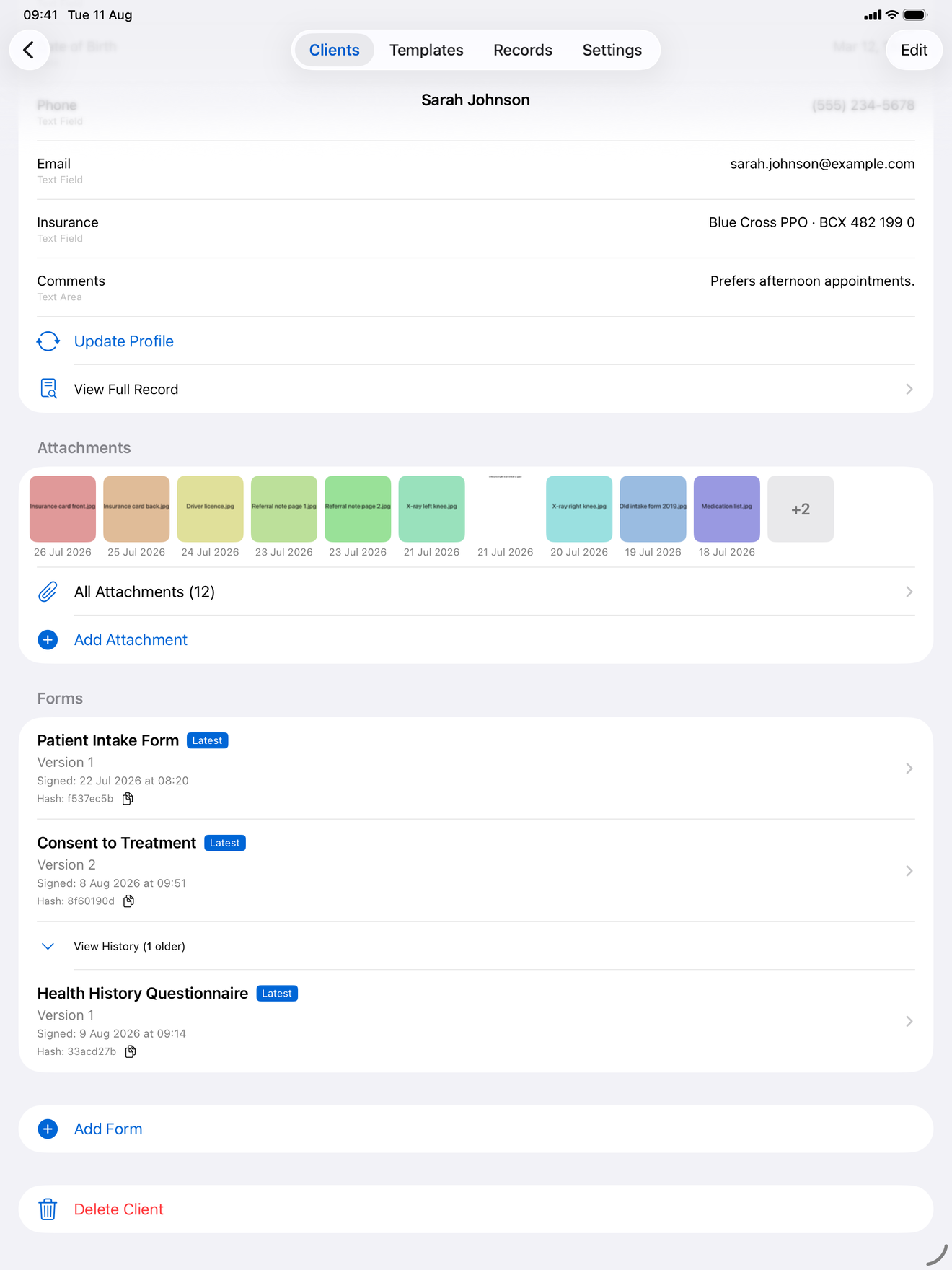
InPersonForms procède ainsi : il enregistre une fois les coordonnées du client (nom, e-mail, téléphone), puis rattache automatiquement chaque formulaire rempli à ce client. Avec Pro, vous pouvez aussi créer un modèle de profil pour que les informations recueillies une fois, comme une date de naissance ou un numéro de dossier, se remplissent automatiquement dans les formulaires suivants au lieu d’être ressaisies. Le principe tient même sans l’app : ne classez que par client, et ne rangez jamais une copie signée ailleurs que sous la personne à qui elle appartient.
Gardez un historique des versions au lieu d’écraser
Le deuxième piège, c’est la nouvelle signature. Un client met à jour son adresse, renouvelle un consentement ou signe une décharge corrigée. La tentation, c’est de remplacer l’ancien fichier. Ne le faites pas. Dès l’instant où vous écrasez, vous perdez la possibilité de répondre à la question « qu’a-t-il réellement accepté, et quand ? ».
Traitez une mise à jour comme une nouvelle version posée sur l’ancienne. La copie signée d’origine reste exactement telle quelle, et la nouvelle vient à côté avec sa propre date. Si une question se pose plus tard sur la version en vigueur à une date donnée, la trace est juste là.

Dans l’app, c’est un historique des versions intégré pour chaque envoi, qui fait partie de Pro : vous créez une nouvelle version, que vous pouvez pré-remplir à partir des données précédentes pour que le client ne modifie que ce qui change, et l’originale est préservée intacte. Chaque formulaire signé est aussi conservé comme un dossier infalsifiable avec une empreinte (hash), ce qui permet de confirmer qu’une copie enregistrée correspond bien à ce qui a été signé et n’a pas été modifiée ensuite. Si vous classez vos PDF à la main, l’équivalent manuel est strict : ne réutilisez jamais un nom de fichier, ajoutez une date à chaque version, et conservez l’ancien fichier au lieu de le supprimer.
Rendez la pile consultable
Une pile de copies signées n’est organisée que si vous pouvez en sortir une en quelques secondes. Deux choses le permettent : un nommage cohérent et une vraie recherche.
Si vous faites ça à la main dans Fichiers, la discipline consiste à nommer chaque export de la même façon, par exemple NomPrenom-TypeFormulaire-AAAA-MM-JJ, pour que la recherche comme le tri fonctionnent. C’est fastidieux, et il suffit d’un après-midi pressé pour casser la convention.
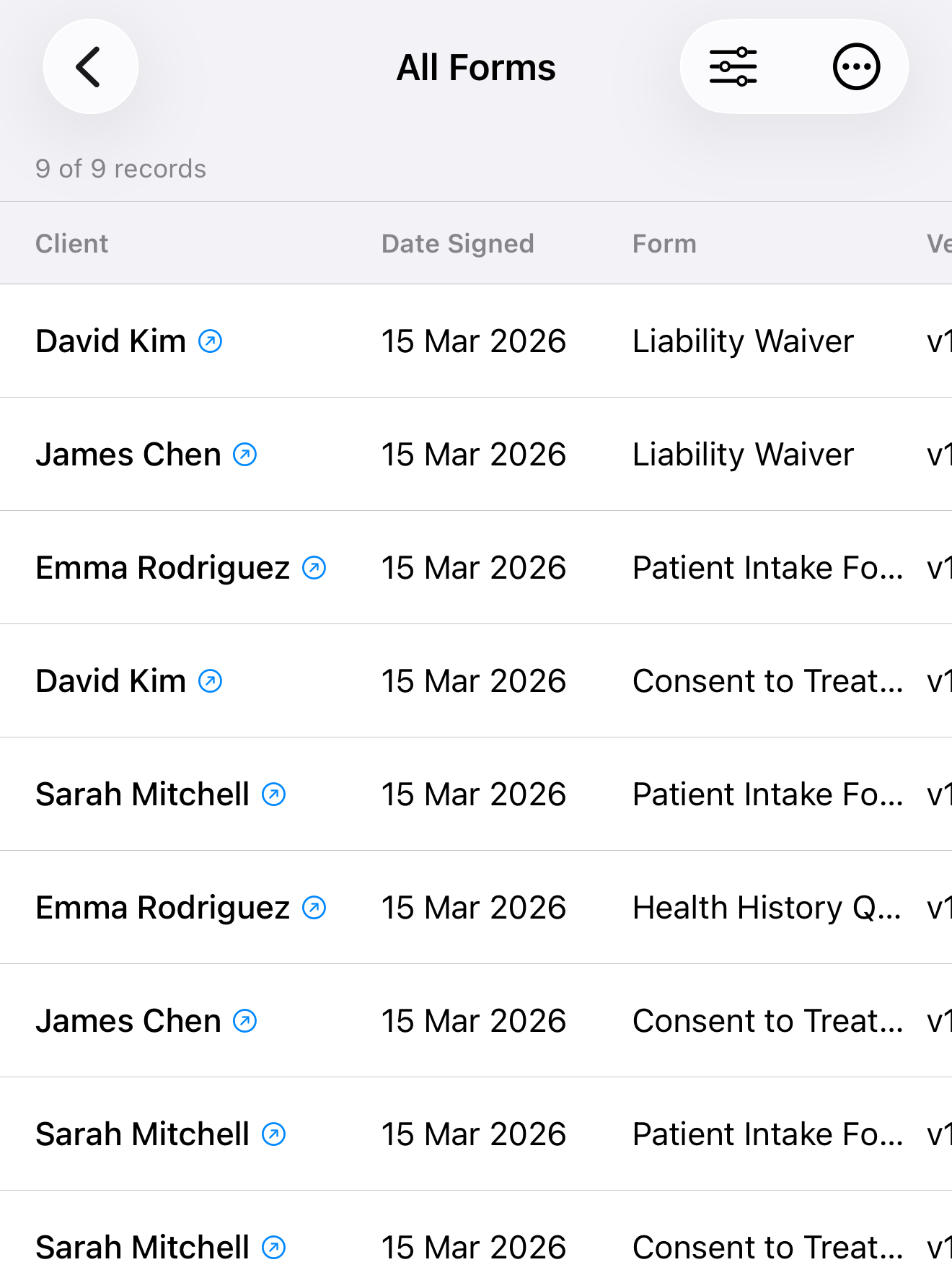
Sur l’appareil, la recherche fait le classement à votre place. Vous pouvez chercher par nom de client et, avec Pro, trier les dossiers par date de signature, par client ou par modèle, et filtrer par modèle ou par les réponses enregistrées dans la fiche d’un client. Du coup, « retrouver le formulaire d’accueil que Maria a signé en mars » devient une recherche et un filtre, pas des heures à fouiller dans les mails.
Pourquoi tout garder sur l’appareil change tout ici
Monter un portail règle le problème de la recherche, mais rouvre les deux soucis qu’une organisation en présentiel cherchait justement à éviter. Il ajoute un coût récurrent, et il déplace les données client hors de votre appareil, vers un serveur.
Garder les dossiers en local évite les deux. Pas de compte à créer pour les nouveaux employés, pas d’abonnement lié au nombre de clients. Pour quiconque manipule des informations de santé, juridiques ou sensibles recueillies en personne, les dossiers ne quittent jamais votre appareil, ce qui est en général plus simple à appréhender que la politique de données d’un tiers. La contrepartie, c’est que le tout-local vous rend responsable des sauvegardes. Avec Pro, l’app peut réunir tous vos clients, modèles, formulaires signés et PDF dans un seul fichier de sauvegarde que vous gardez où bon vous semble, et la sauvegarde de votre appareil couvre aussi l’app elle-même. Faites les deux, et régulièrement.
En bref
Vous n’avez pas besoin d’un compte cloud pour arrêter de perdre vos formulaires signés. Il vous faut trois habitudes : classer sous le client, ne jamais écraser une copie signée, et garder la pile consultable. Un outil pensé pour les dossiers en présentiel vous donne les trois sur l’appareil, sans portail et sans frais mensuels. InPersonForms regroupe les copies signées par client et vous laisse chercher dans les dossiers. Avec Pro s’ajoutent l’historique des versions et les filtres. Le tout reste stocké sur votre iPhone ou votre iPad.
InPersonForms est sur l’App Store pour iPhone et iPad.