
Vous avez trois cents formulaires d’admission signés sur l’iPad. Quelqu’un vous demande combien de clients ont coché « aucune blessure antérieure » ce trimestre. Chaque réponse dont vous avez besoin dort dans ces PDF, et il n’existe aucun moyen de les compter sans ouvrir les trois cents un par un.
C’est l’écart entre une preuve et une donnée. Un PDF signé est le bon support pour répondre à « qu’est-ce que cette personne a accepté, et quand ? ». C’est le mauvais support dès qu’une question porte sur plus d’une personne à la fois. Il y a bien un abonnement cloud avec un tableau de bord de rapports. Ça marche vraiment, et si vous en payez déjà un, autant vous en servir. Mais il vient avec son propre compte, sa propre facture, et les réponses de vos clients qui finissent hébergées chez un tiers, tout ça pour compter des cases cochées.
Il s’agit ici d’extraire les données, pas de mettre en place les modèles. Si le côté modèles et enregistrements n’est pas encore réglé, c’est traité à part.
La liste sous vos yeux, c’est déjà l’export
Ouvrez un modèle dans Enregistrements, et ses envois s’affichent sous forme de tableau. Triez-le, cherchez dedans, filtrez-le sur un client, un modèle ou une réponse enregistrée dans un profil client. Puis exportez.
L’export reprend la liste telle qu’elle se présente, une fois la recherche, les filtres et le tri appliqués. Il n’y a pas de fenêtre d’export séparée avec ses propres sélecteurs de date et sa propre logique de ce qu’il faut inclure. Le filtre que vous avez déjà posé est la requête, ce qui veut dire que vous vérifiez ce que vous vous apprêtez à exporter en le regardant d’abord.
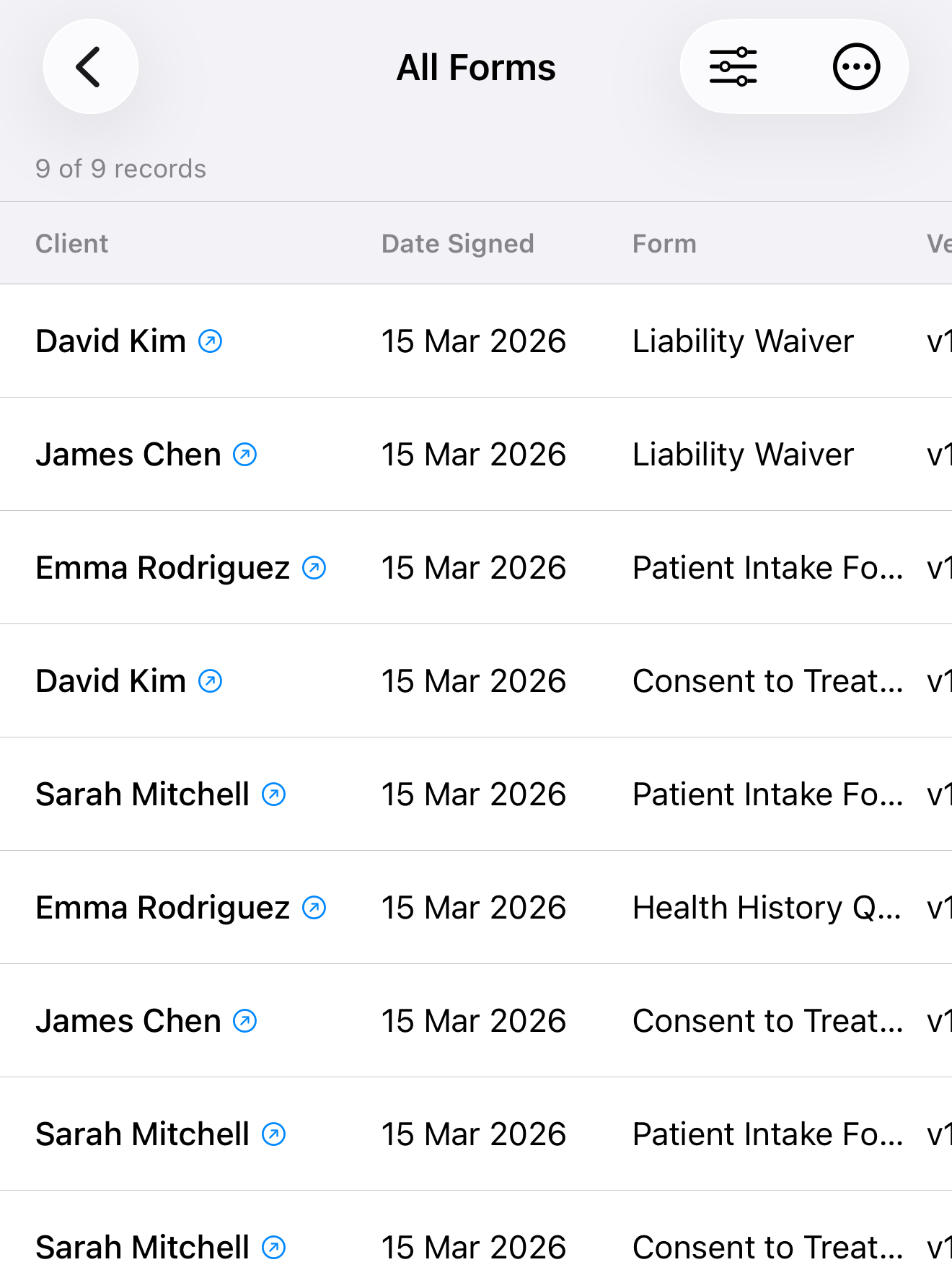
Si le compteur au-dessus du tableau indique trois enregistrements sur seize, le fichier comptera trois lignes. Réduisez la liste, vérifiez le compte, exportez. Vous pouvez aussi exporter depuis la vue Tous les formulaires, tous modèles confondus : une colonne modèle s’ajoute alors, pour que les lignes de formulaires différents restent lisibles.
Chaque ligne commence par le nom du client, puis la date de signature et l’heure de signature dans des colonnes séparées, puis le numéro de version. Vient ensuite une colonne par champ de données du formulaire.
L’export CSV fait partie de Pro, tout comme le tri et le filtrage sur lesquels il s’appuie.
Deux styles d’en-tête, et quand chacun compte
Avant que le fichier ne soit écrit, vous choisissez ce qui figure dans la ligne d’en-tête. La bonne réponse dépend de qui va ouvrir le fichier.
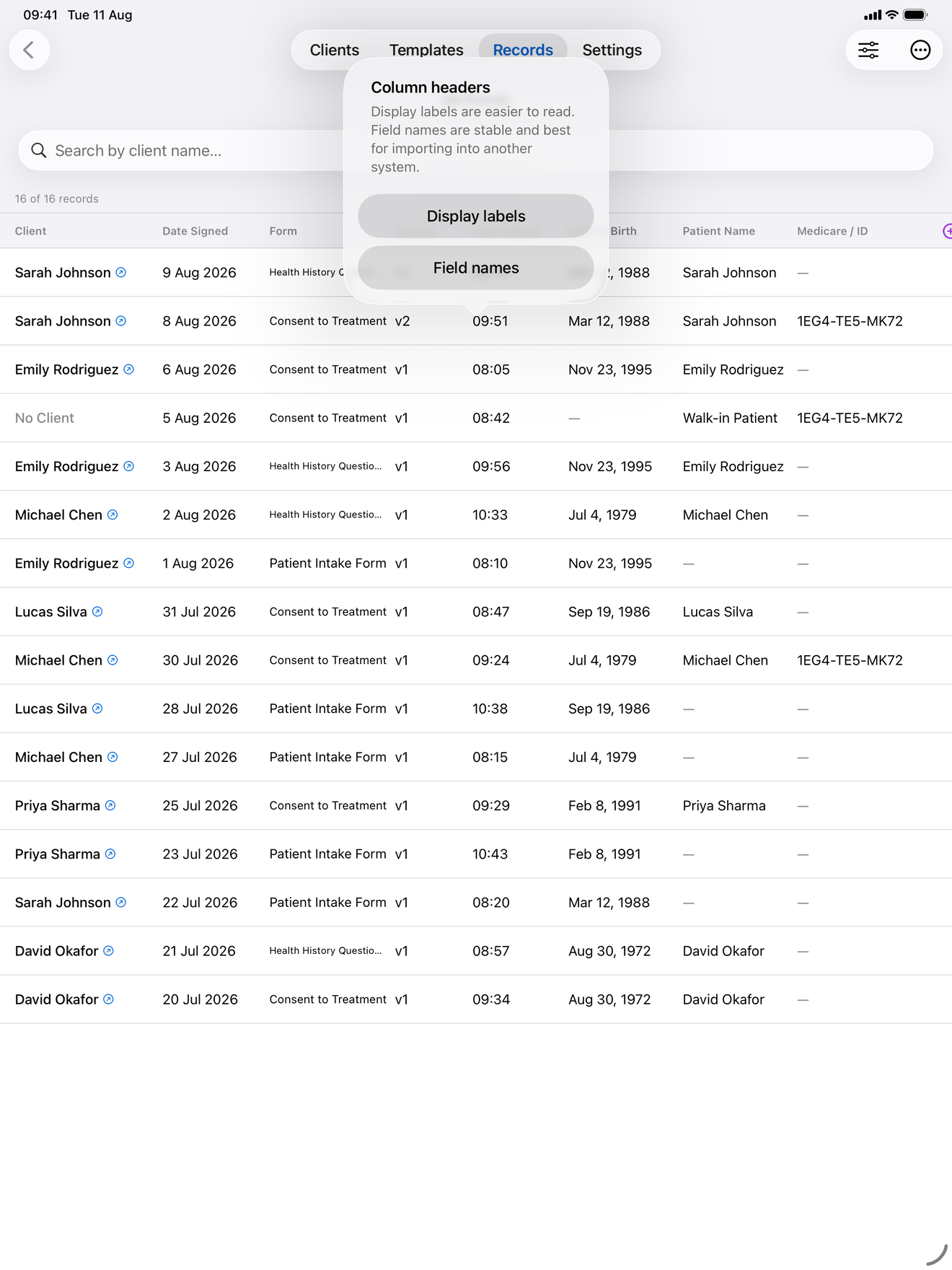
Les libellés affichés sont ceux qu’une personne lit à l’écran, le même texte que celui du tableau. Choisissez-les quand un humain ouvre le tableur : quelqu’un qui compte des réponses, ou un collègue qui vérifie l’admission du mois.
Les noms de champ sont les identifiants techniques derrière ces libellés. Ils sont en ASCII, uniques, et ne changent pas si vous renommez le libellé d’un champ ou si l’app tourne dans une autre langue. Choisissez-les quand le fichier part vers autre chose : un logiciel de gestion de cabinet, un import de facturation, un script. L’export du prochain trimestre garde alors les mêmes clés de colonnes que celui-ci, ce que les libellés affichés ne peuvent pas garantir si quelqu’un modifie le modèle entre-temps.
Les détails qui décident si le fichier s’ouvre correctement
La plupart des soucis avec un CSV viennent de l’encodage. Ça se traduit par des noms de clients truffés de points d’interrogation.
Le fichier commence par une marque d’ordre des octets UTF-8. C’est ce qui permet à un nom accentué, ou à une adresse japonaise, de s’afficher correctement plutôt qu’en points d’interrogation quand quelqu’un double-clique dessus dans Excel. Les valeurs contenant une virgule, un guillemet ou un retour à la ligne sont mises entre guillemets, avec leurs propres guillemets doublés, conformément à la RFC 4180 : une réponse en texte libre contenant une virgule ne se scindera donc pas silencieusement en deux colonnes. Les lignes se terminent par CRLF, ce que prévoit la RFC 4180 et ce qu’attendent les anciens outils Windows.
Le fichier terminé sort par le menu de partage habituel : il peut se retrouver dans Numbers, dans Excel, dans un e-mail ou dans Fichiers. Le nom suggéré reprend celui du modèle.
Pourquoi les signatures n’y figurent pas
Les champs de signature et de paraphe sont exclus de l’export. Une signature tracée n’a aucune valeur textuelle qui ait un sens dans une cellule, et mettre une colonne vide, ou un texte du genre « signé », inviterait à traiter un tableur comme une preuve de signature. Ce n’en est pas une. Le PDF signé, avec son empreinte, reste la preuve de ce qui a été signé. Le CSV, lui, sert à compter et à faire des rapports.
En bref
Pas besoin d’un abonnement de reporting pour répondre à une question sur vos propres formulaires. Filtrez la liste des enregistrements jusqu’à obtenir ce que vous cherchez, vérifiez le compte, et exportez en CSV. Choisissez les libellés affichés pour une personne, les noms de champ pour un système. Le fichier est écrit de façon à s’ouvrir correctement dans Excel, virgules comprises dans les réponses en texte libre.
InPersonForms est disponible sur l’App Store pour iPhone et iPad.