
iPadには、署名済みの問診票が300件たまっている。今期「既往症なし」にチェックした人が何人いるか聞かれても、答えはその300件のPDFの中のどこかにあり、300件すべてを開いて数える以外に方法がありません。
これが記録とデータのあいだにある溝です。署名済みのPDFは「誰が、いつ、何に同意したか」を示すには正しい形ですが、複数人にまたがる質問には答えられません。よくある答えはクラウドプランのレポート機能です。すでに契約しているなら、それを使えばいいだけの話です。ただしそれには、アカウントと、サブスクリプションと、チェックボックスの数を数えるためだけにクライアントの回答をベンダーのサーバーに置くことが伴います。
ここで扱うのはデータを取り出す方法で、フォーム自体の作り方ではありません。テンプレートと記録の仕組みがまだできていないなら、それは別の記事で扱っています。
いま見ているリストが、そのまま書き出す内容になる
「記録」でテンプレートを開くと、その提出データが表として表示されます。並べ替えたり検索したりできるほか、クライアントやテンプレート、クライアントのプロフィールに保存された回答でも絞り込めます。そのうえで書き出します。
書き出されるのは、検索、絞り込み、並べ替えを適用したあとのリストそのものです。専用の日付選択や独自の条件を持つ書き出し用のダイアログは別にありません。すでに設定した絞り込みそのものが書き出す範囲になるので、書き出す前にまず画面を見れば、何が書き出されるかを確認できます。
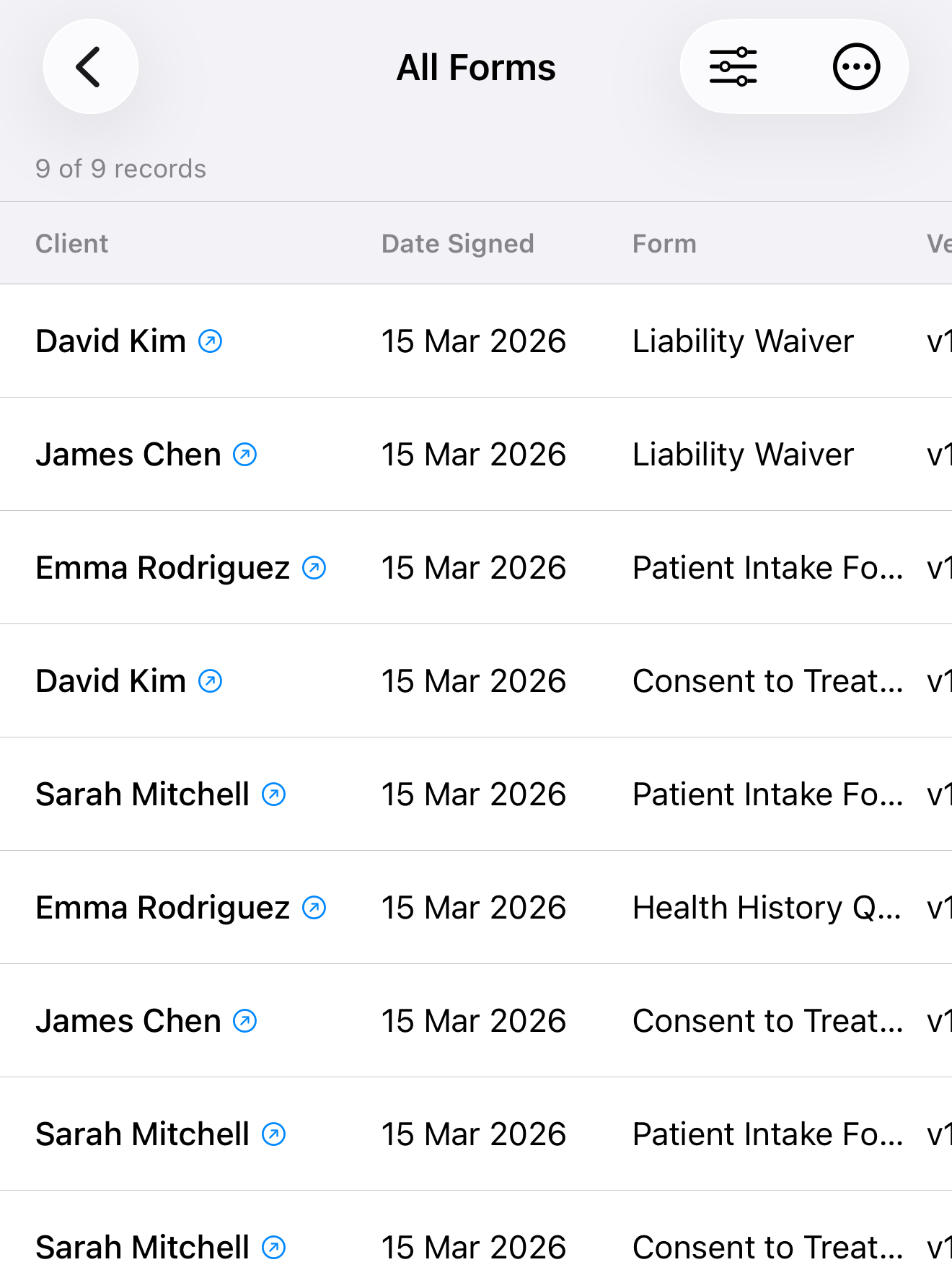
表の上に「16件中3件」と表示されていれば、書き出すファイルも3行になります。リストを絞り込み、件数を確認してから書き出す。これが基本の流れです。「すべてのフォーム」からテンプレートをまたいで一括で書き出すこともでき、その場合はテンプレート名の列が追加されるので、複数のフォームの行が混ざっても読み分けられます。
各行は、クライアント名から始まり、続いて署名日と署名時刻がそれぞれ別の列になり、その次にバージョン番号が入ります。そのあとに、フォーム上の各データ項目が1列ずつ並びます。
CSV書き出しはProの機能で、書き出す範囲を絞り込むための並べ替えとフィルタも同じくProに含まれます。
見出しは2種類、それぞれが向く場面
ファイルを書き出す前に、見出し行に何を使うかを選びます。どちらが正解かは、そのファイルを誰が開くかで決まります。
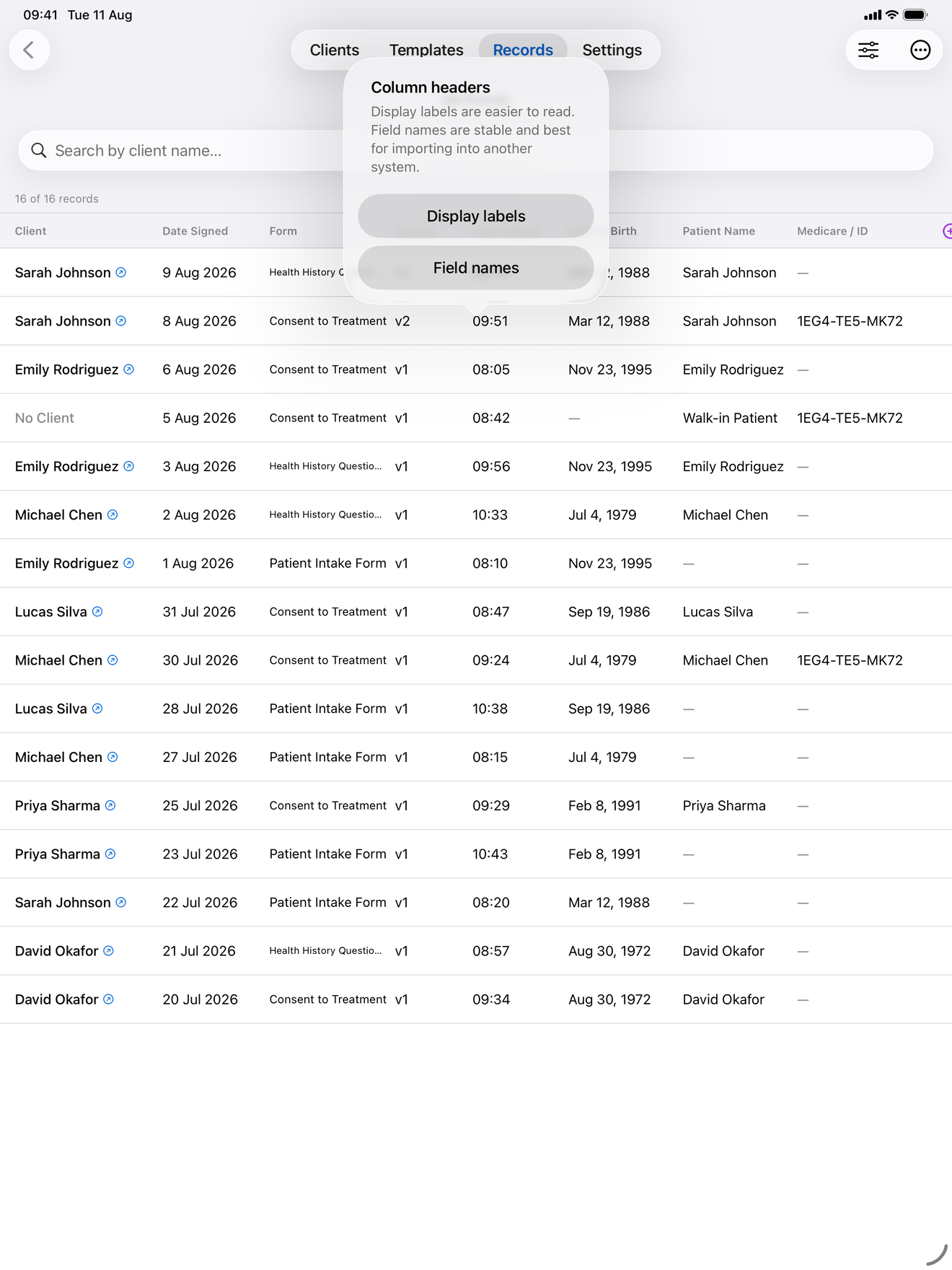
表示ラベルは、人が読むときの表記そのもので、画面上の表に出ているのと同じ文字です。回答の件数を数える人や、今月の問診を確認する同僚など、人がスプレッドシートを開くときはこちらを選びます。
項目名は、そのラベルの裏にある機械向けの識別子です。ASCII文字で、一意で、項目のラベルを変えても、アプリの表示言語を切り替えても変わりません。ファイルの渡る先が、業務管理システムや請求システムへの取り込み、あるいはスクリプトなど、別のシステムであれば、こちらを選びます。そうすれば来期の書き出しも、今期と同じ列のキーを持てます。テンプレートを途中で誰かが編集していたら、表示ラベルではそれを保証できません。
ファイルが正しく開けるかどうかを決める、細かな仕様
CSVでよくあるトラブルの大半は文字コードの問題です。クライアント名が「?」だらけになって出てくるのがその典型です。
書き出すファイルの先頭にはUTF-8のBOMが付きます。だから、アクセント記号のついた名前や日本語の住所も、Excelでダブルクリックしたときに文字化けせず正しく開きます。カンマ、引用符、改行を含む値は、RFC 4180に従って引用符で囲まれ、内部の引用符は二重にされるので、カンマを含む自由記述の回答が勝手に別の列へ分かれてしまうこともありません。行の終わりはCRLFです。これもRFC 4180で定められた形式で、古めのWindowsのツールが期待するものです。
できあがったファイルは通常の共有シートから渡せるので、Numbers、Excel、メール、ファイルアプリのどこにでも送れます。ファイル名はテンプレートの名前から自動でつきます。
署名が含まれない理由
署名欄とイニシャル欄は書き出しの対象から外れます。手で描いた署名には、セルの中で意味を持つテキスト値がなく、空の列や「署名済み」のようなプレースホルダを置くと、スプレッドシートを署名の証拠として扱ってよいと思わせてしまいます。それは違います。何に署名したかの記録は、ハッシュ付きの署名済みPDFのほうです。CSVは集計と報告のためのものです。
まとめ
自分のフォームについての質問に答えるのに、レポート専用のプランは要りません。記録のリストを欲しい範囲まで絞り込み、件数を確認して、CSVとして書き出すだけです。人が読むなら表示ラベルを、システムが読むなら項目名を選んでください。ファイルはExcelで正しく開け、カンマを含む自由記述の回答もそのまま残るように書き出されます。
InPersonFormsはiPhoneとiPad向けにApp Storeで配信しています。