
受付のiPadで問診票に記入し同意書に署名したクライアントが、廊下を歩いて診察室2に移ると、そこに置いてあるiPadはその人のことを何も知りません。
これまでInPersonFormsで対処する方法は2つしかありませんでした。iPadを部屋から部屋へ持ち歩くか、バックアップでデータを移すかです。ただしバックアップは復元先の端末にある内容をすべて置き換えるので、すでにそれぞれ記録が増えている2台のiPadを1つにまとめる用途には使えません。1.4.0では「設定」に「デバイス間で同期」が加わりました。同じ職場にあるiPadとiPhoneが、当社のサーバーを間に挟まずに同じクライアント、テンプレート、記録を共有できます。
メインデバイスは1台、端末はどれもまるごとコピーを持つ
1台をメインデバイスに選びます。たいていは受付のiPadのように、一日中開いている端末です。ほかの端末はこのメインデバイスとだけ同期するので、診察室1で署名されたフォームはまずメインデバイスに届き、診察室2はそこから受け取ります。
どの端末も、クライアント、テンプレート、記録のまるごと1部を持っていて、ほかの端末がなくても単独で動きます。診察室3のiPadが1日Wi-Fiから外れていても、その日はいつもどおりフォームに記入でき、次にメインデバイスと同じネットワークにつながったときにまとめて追いつきます。
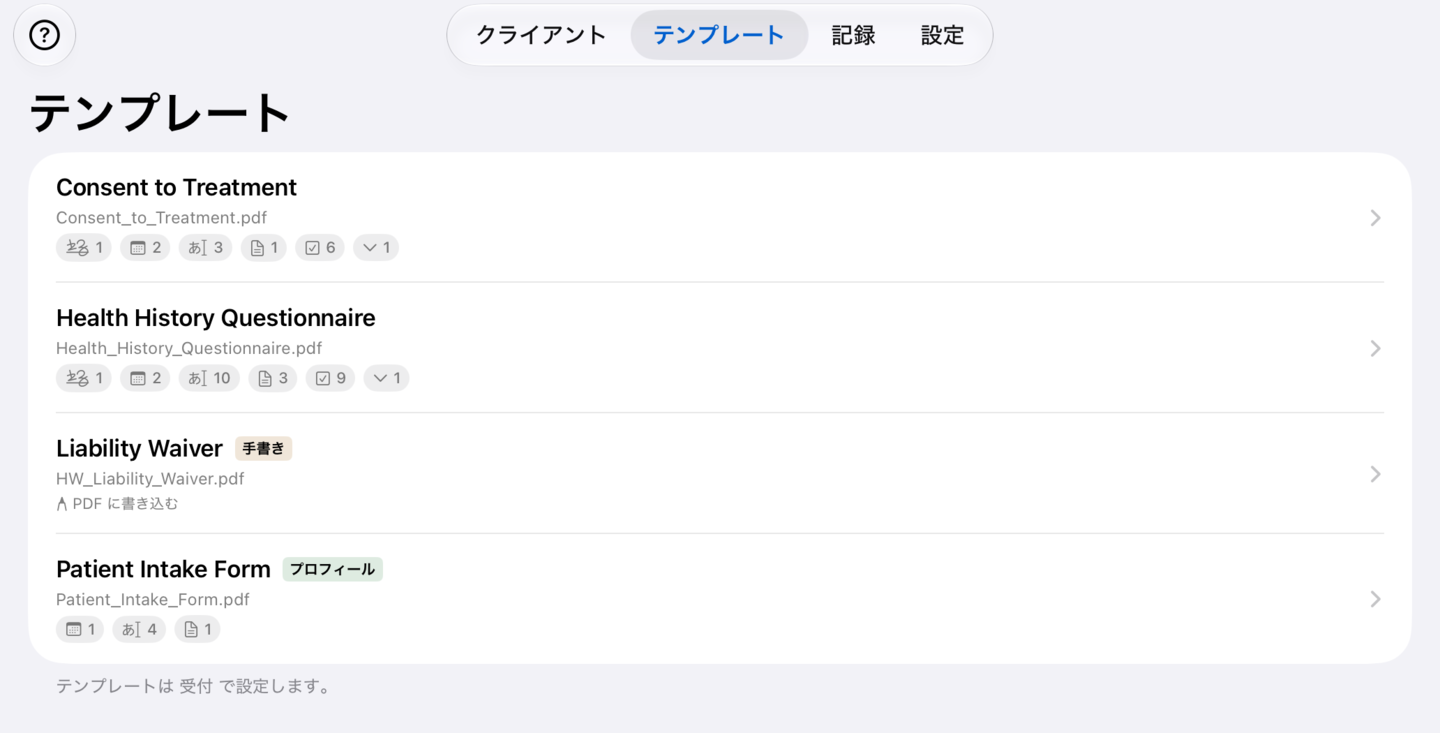
クライアント、記録、添付ファイルはどの端末からでも追加・変更できます。例外はテンプレートで、作成と編集はメインデバイスだけで行い、ほかの端末はそれを使ってフォームに記入するだけです。メインデバイス以外の「テンプレート」タブには追加ボタンがなく、テンプレートがどの端末で管理されているかが表示され、そこにPDFを共有してもテンプレートにはなりません。だから受付の同意書に置いた署名欄の位置は、どの端末でも同じになります。
必要なもの
端末同士は同じネットワークでつながっている必要があります。共有しているWi-Fiでお互いを見つけるので、そのWi-Fiがインターネットにつながっている必要はありません。共有できるWi-Fiがない場合、回線を共有できるiPhoneがあれば「インターネット共有」をオンにして、ほかの端末をそこに参加させることもできます。
同期にはInPersonFormsが両方の端末で開いている必要があります。iOSはバックグラウンドに回ったアプリがほかの端末を探し続けることを許さないからです。開いている間、ほかの各端末は、アプリに戻ったとき、何かを保存した数秒後、数分おき、そして「今すぐ同期」をタップしたときに、メインデバイスと同期します。メインデバイスで行った変更は、それぞれの端末が次に同期する際に届きます。
Proもすべての端末に必要で、メインデバイスも例外ではありません。Proは購入したApple Accountにひも付く買い切りなので、そのApple Accountでサインインした端末なら、どれも「購入を復元」で使えるようになります。
ゲスト用や、端末同士を隔てる設定のネットワークでは、お互いを見つけられないことがあります。そうなったら、両方の端末を別のネットワークに切り替えるか、iPhoneのインターネット共有を使うか、ネットワークの管理者に相談してください。
同期を初めて設定するとき、iOSから同じネットワーク上の端末を検出してよいか聞かれるので、許可してください。断ってしまった場合は、ほかの端末が見つからないと表示され、「設定」でローカルネットワークを許可するよう案内されます。
設定する
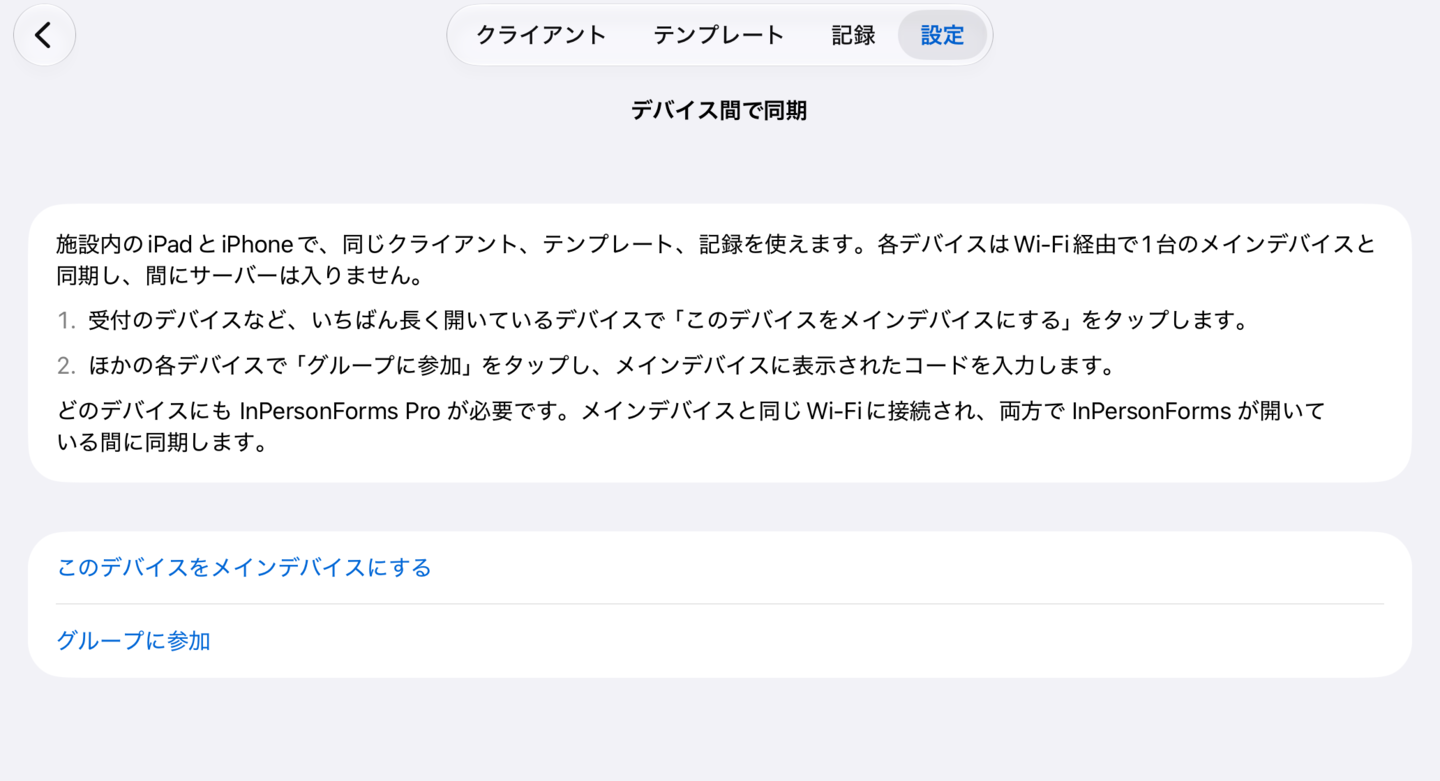
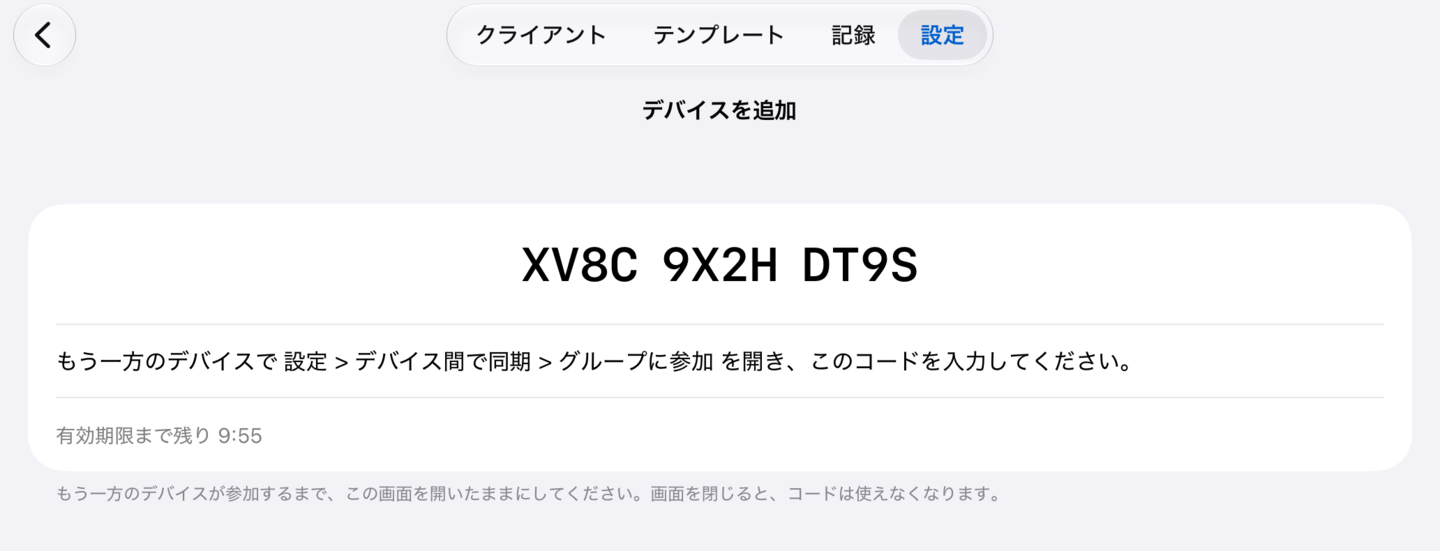
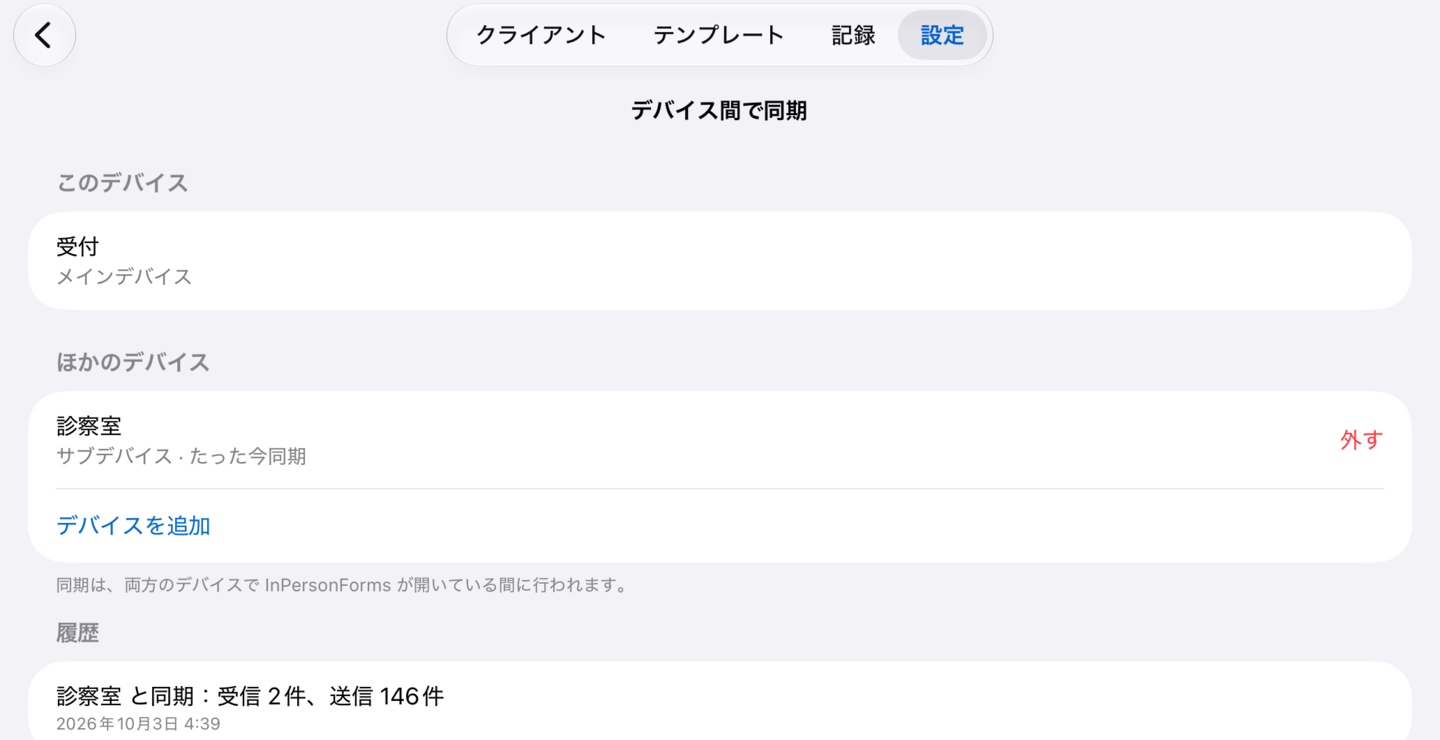
- 一日中開いている端末で、「設定」から「デバイス間で同期」を開き、「このデバイスをメインデバイスにする」をタップします。ほかの端末から見てそれとわかる名前(「受付」など)を付けます。
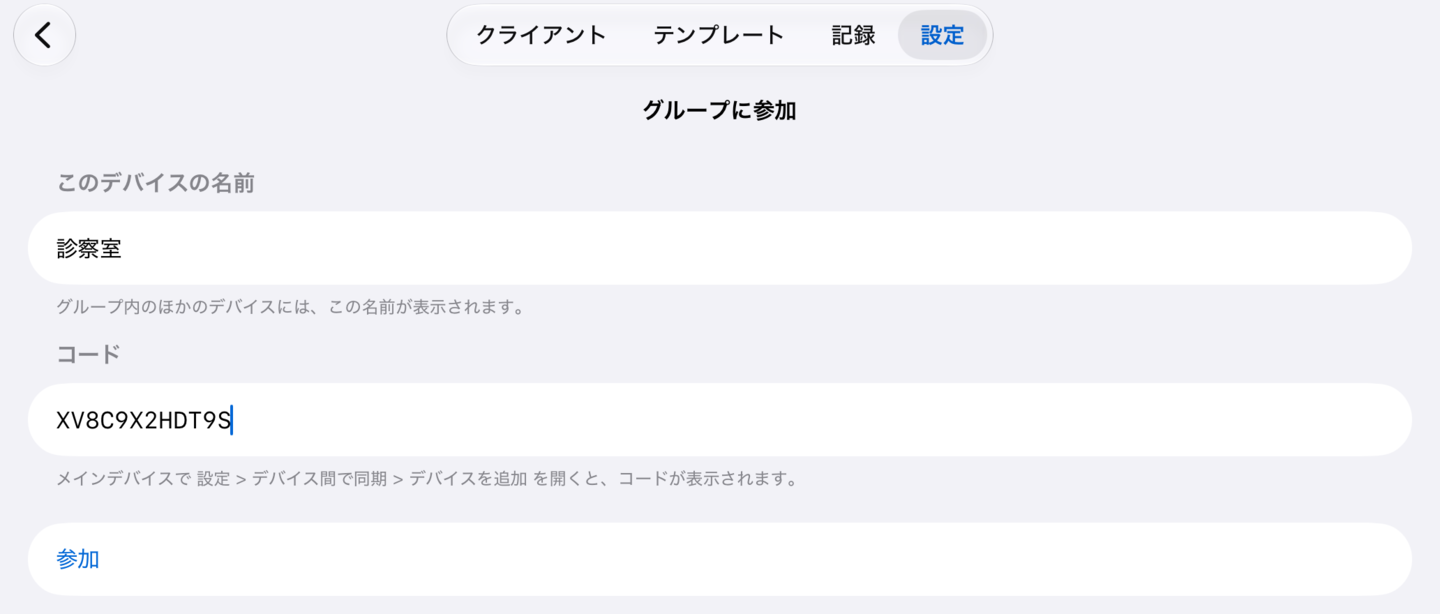
- ほかの各端末で同じ画面を開き、「グループに参加」をタップして、メインデバイスに表示されているコードを入力します。
コードは英数字12文字で、4文字ずつ3つに分かれて表示されます。使えるのはメインデバイスでその画面が開いている間だけで、最大10分です。あとからデバイスを追加したいときは、メインデバイスで「デバイス間で同期」を開き、「デバイスを追加」をタップすれば新しいコードが出ます。
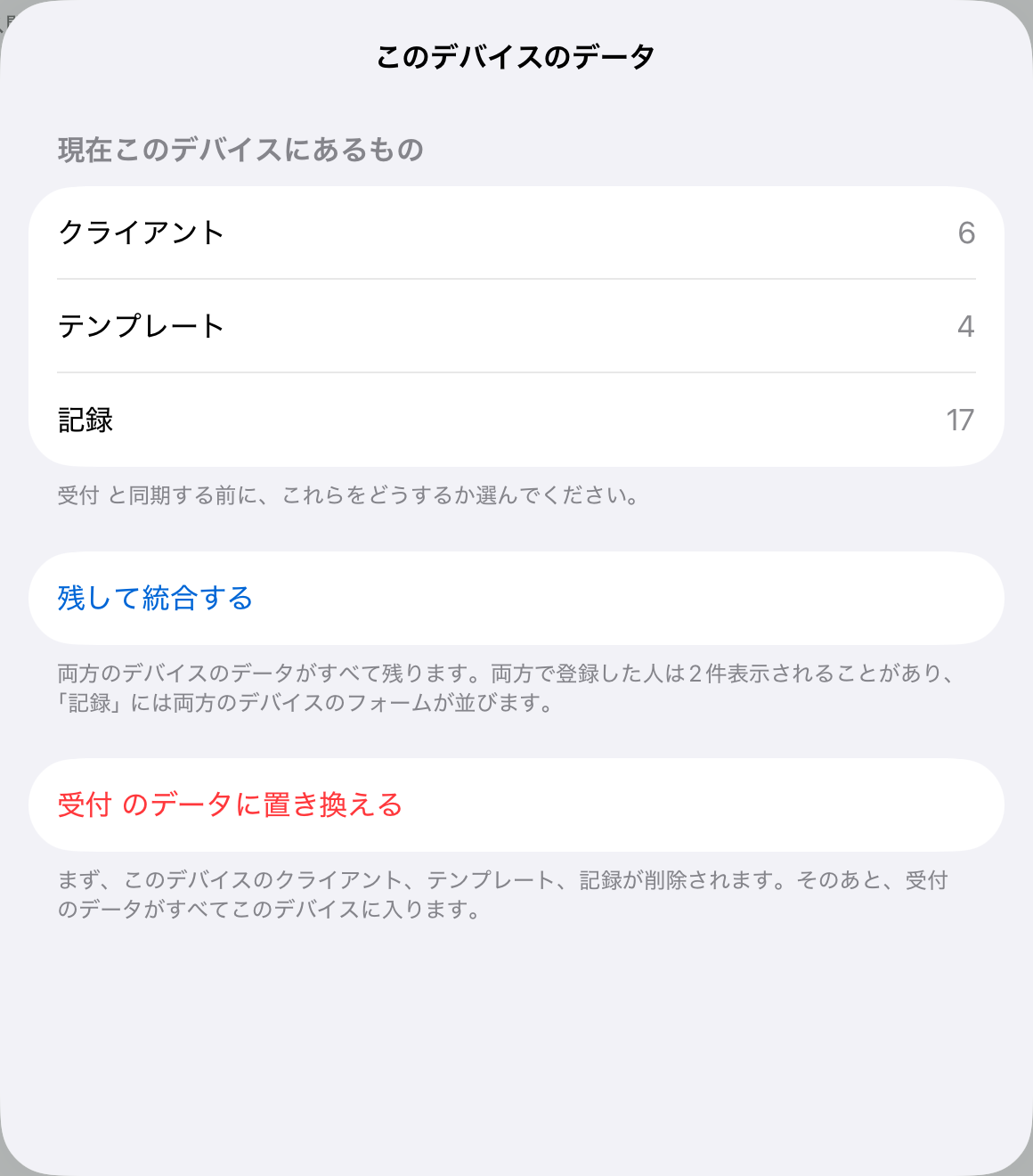
参加する端末にすでにクライアント、テンプレート、記録がある場合は、何かが動く前に一つ確認が入ります。「残して統合する」を選べば両方の端末の内容がそのまま残るので、同じ人が2件として現れることもあります。もう一方のボタンにはメインデバイスの名前が入り(たとえば「受付のデータに置き換える」)、参加する側のデータを先に削除してから合流します。まだ何も入っていない新品のiPadでは、この確認自体が出ません。
同じクライアントを2つの部屋で変更したとき
どの部屋にも、たいてい目の前には別々のクライアントがいるので、同じ人を2つの部屋が同時に変更することはめったにありません。それでも起きた場合、変更は項目ごとに保持されます。受付が田中さんの電話番号を直している間に診察室1がメールアドレスを直していれば、両方の変更が残ります。同じ項目を両方が変更した場合はあとの変更が勝ちますが、「デバイス間で同期」画面の「履歴」に、どのクライアントのどの項目かが記録されるので、あとから確認できます。
署名済みのフォームは、互いに統合されることはありません。それぞれが独立した記録なので、同じ瞬間に2つの部屋でフォームに署名しても、両方ともそのまま残ります。
データがどこへ行き、どこへ行かないか
端末同士は、自分たちのネットワーク上で直接つながります。アカウントを作る必要はなく、データが通り抜ける当社のサーバーもありません。通信は、参加した端末だけが持つ鍵で暗号化されます。
バックアップは、これまでどおり1台分のデータしか持ちません。同期している職場では、バックアップの復元はメインデバイスだけで行ってください。ほかの各端末には、自分のデータをメインデバイスのものに置き換えるかどうかがそのあと確認され、全員がまた同じ内容にそろいます。
メインデバイスからは、グループから特定の端末を外すこともできます。外された端末にはその旨が伝えられて同期を止めますが、遠隔で消去されるわけではないので、それまでに入っていたデータはそのまま残ります。
できないこと
ネットワークを共有できない端末同士は同期しません。バックグラウンドでは何も起きません。2つの部屋がそれぞれ同じ人を新規に登録した場合、その人は2件のまま残ります。また、MacとAndroidは対象外です。
まとめ
一番よく開いている端末を選んで、「設定」の「デバイス間で同期」からメインデバイスにします。そのあと、ほかの各iPadやiPhoneを、メインデバイスに表示されるコードで参加させます。これで、同じWi-Fiにつながっているか、1台のiPhoneのインターネット共有を使っていて、InPersonFormsが開いてさえいれば、すべての端末が同じクライアント、テンプレート、記録を保ち続けます。テンプレートの編集はメインデバイスだけで、すべての端末にProが必要です。
InPersonFormsはiPhoneとiPad向けにApp Storeで配信しています。