
Una cliente compila il modulo di accettazione sull’iPad della reception e firma il consenso. Poi va nella Stanza 2, dove l’iPad sul bancone non l’ha mai vista.
Fino ad ora InPersonForms offriva due modi per aggirare il problema. Potevi portare un solo iPad di stanza in stanza, oppure spostare i dati con un backup, che però sostituisce tutto sul dispositivo di destinazione e quindi non può unire due iPad che hanno raccolto moduli ciascuno per conto proprio. La versione 1.4.0 aggiunge Sincronizza dispositivi, in Impostazioni. Gli iPad e gli iPhone dello studio hanno sempre gli stessi clienti, modelli e record, senza nessun nostro server in mezzo.
Un dispositivo principale, e ogni dispositivo ha una copia completa
Scegli un dispositivo come principale, di solito quello che resta aperto più ore al giorno, per esempio l’iPad della reception. Ogni altro dispositivo si sincronizza solo con quello principale, così un modulo firmato nella Stanza 1 arriva al dispositivo principale, e la Stanza 2 lo riceve da lì.
Ogni dispositivo tiene comunque una copia completa di clienti, modelli e record, e funziona anche da solo. Se l’iPad della Stanza 3 resta senza Wi-Fi per un giorno intero, continua a far compilare moduli come sempre e si aggiorna alla prima occasione in cui torna sulla stessa rete del dispositivo principale.
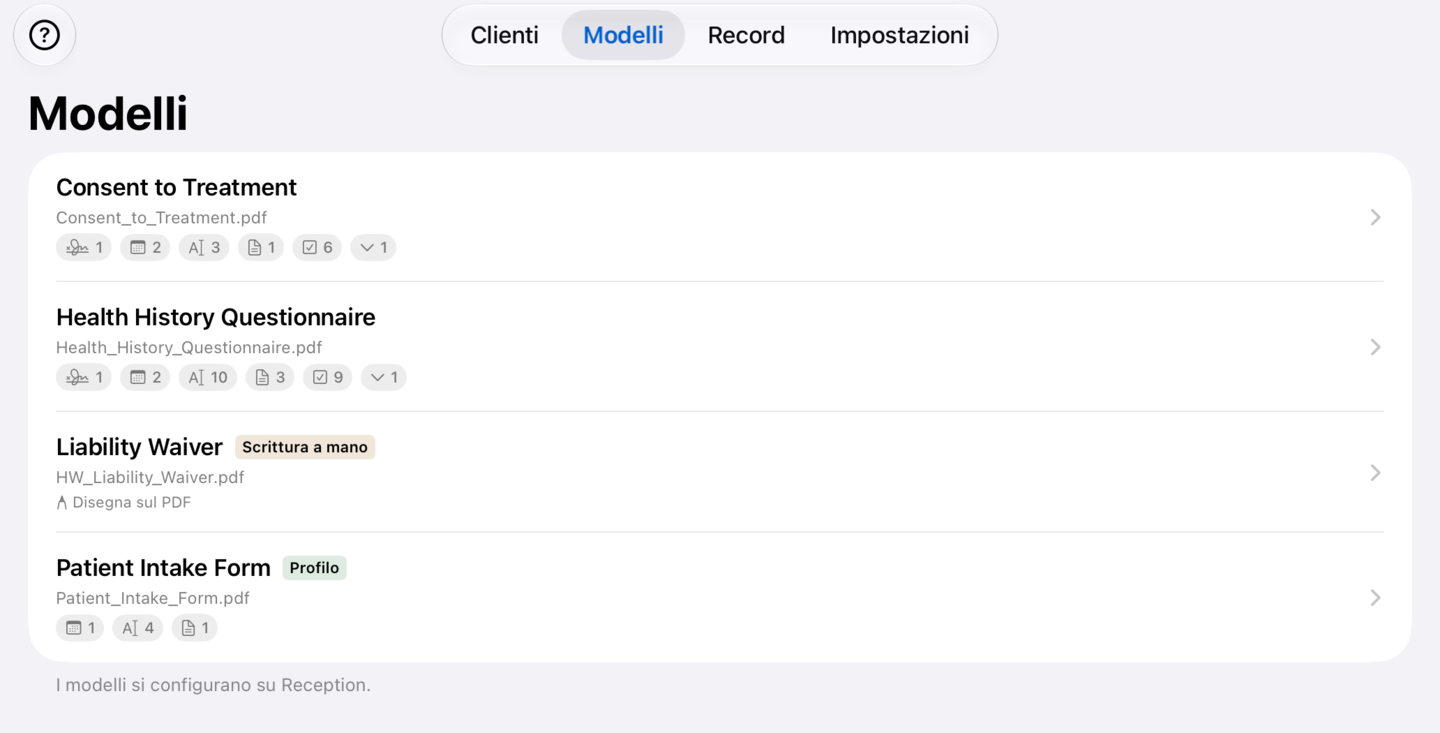
Clienti, record e allegati si possono aggiungere e modificare da qualsiasi dispositivo. I modelli fanno eccezione: si impostano e si modificano solo sul dispositivo principale, gli altri li usano soltanto per compilare i moduli. Su questi altri dispositivi la scheda Modelli non ha il pulsante per aggiungerne uno e indica su quale dispositivo sono impostati. Condividere un PDF lì non lo trasforma in un modello. Così un campo firma posizionato sul modulo di consenso alla reception si trova nello stesso punto su ogni dispositivo.
Cosa serve
Perché i dispositivi si trovino, devono condividere un’unica rete. Si trovano a vicenda sul Wi-Fi che condividono, e quel Wi-Fi non deve arrivare a internet. Dove non c’è un Wi-Fi comune, puoi anche attivare l’Hotspot personale su un iPhone e farci entrare gli altri dispositivi, a patto che quell’iPhone possa condividere la sua connessione.
InPersonForms deve essere aperto su entrambi i dispositivi, perché iOS non lascia che un’app resti in ascolto di altri dispositivi una volta passata in background. Mentre è aperto, ogni altro dispositivo si sincronizza con il dispositivo principale quando torni sull’app, pochi secondi dopo che ci è stato salvato qualcosa, ogni paio di minuti, e ogni volta che ci tocchi Sincronizza ora. Una modifica fatta sul dispositivo principale raggiunge ciascuno degli altri alla sincronizzazione successiva.
Ogni dispositivo ha bisogno anche di InPersonForms Pro, incluso quello principale. Pro è un acquisto una tantum legato all’Apple Account di chi l’ha comprato, quindi ogni dispositivo che ha effettuato l’accesso con quell’Apple Account lo ottiene con Ripristina acquisti.
Alcune reti, spesso il Wi-Fi per gli ospiti o quelle pensate apposta per tenere i dispositivi separati, non lasciano che si trovino a vicenda. Se capita, passa entrambi i dispositivi a un’altra rete, usa l’hotspot di un iPhone, oppure chiedi a chi gestisce la rete.
La prima volta che configuri la sincronizzazione, iOS chiede se InPersonForms può cercare dispositivi sulla tua rete locale. Consenti. Se avevi rifiutato, l’app dice che non riesce a vedere altri dispositivi e ti chiede di attivare Rete locale in Impostazioni.
Come si configura
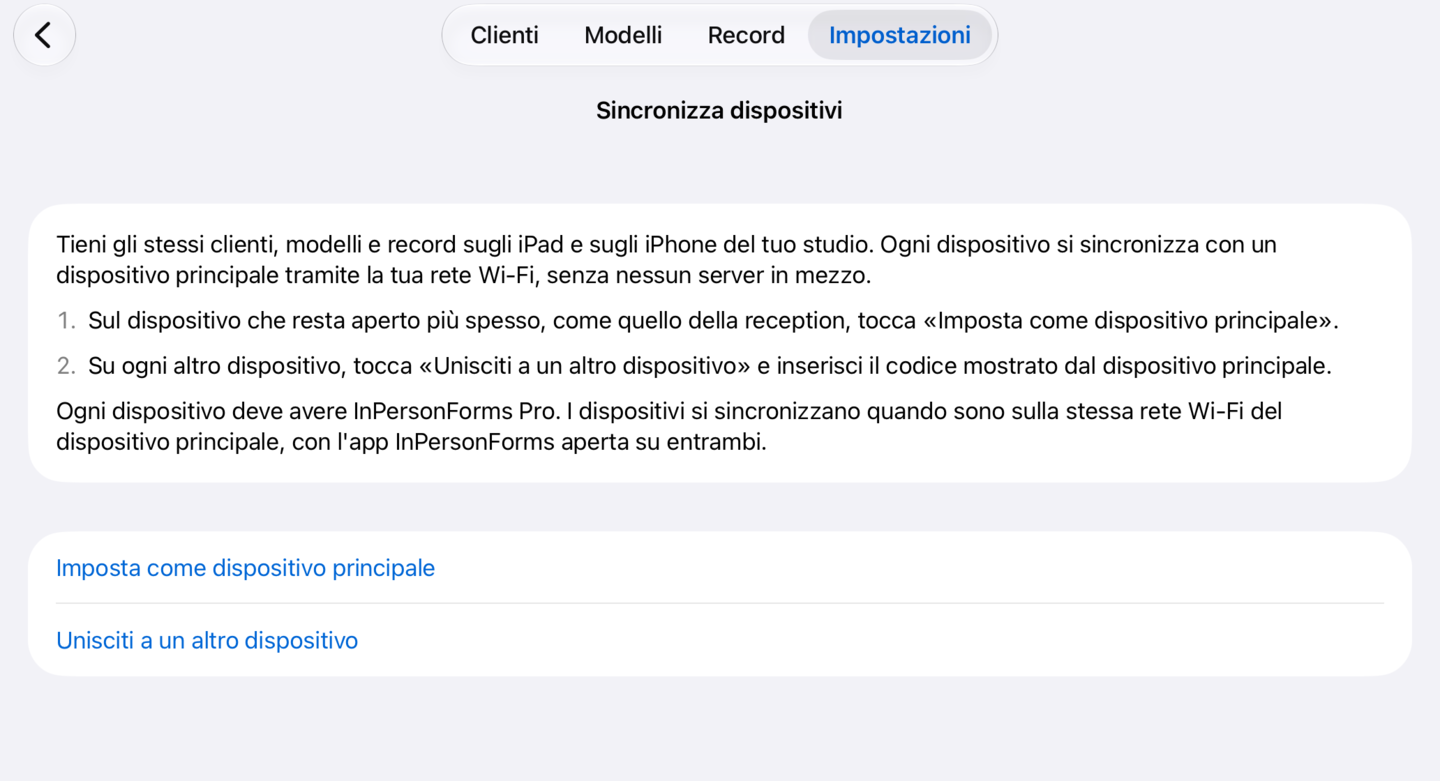
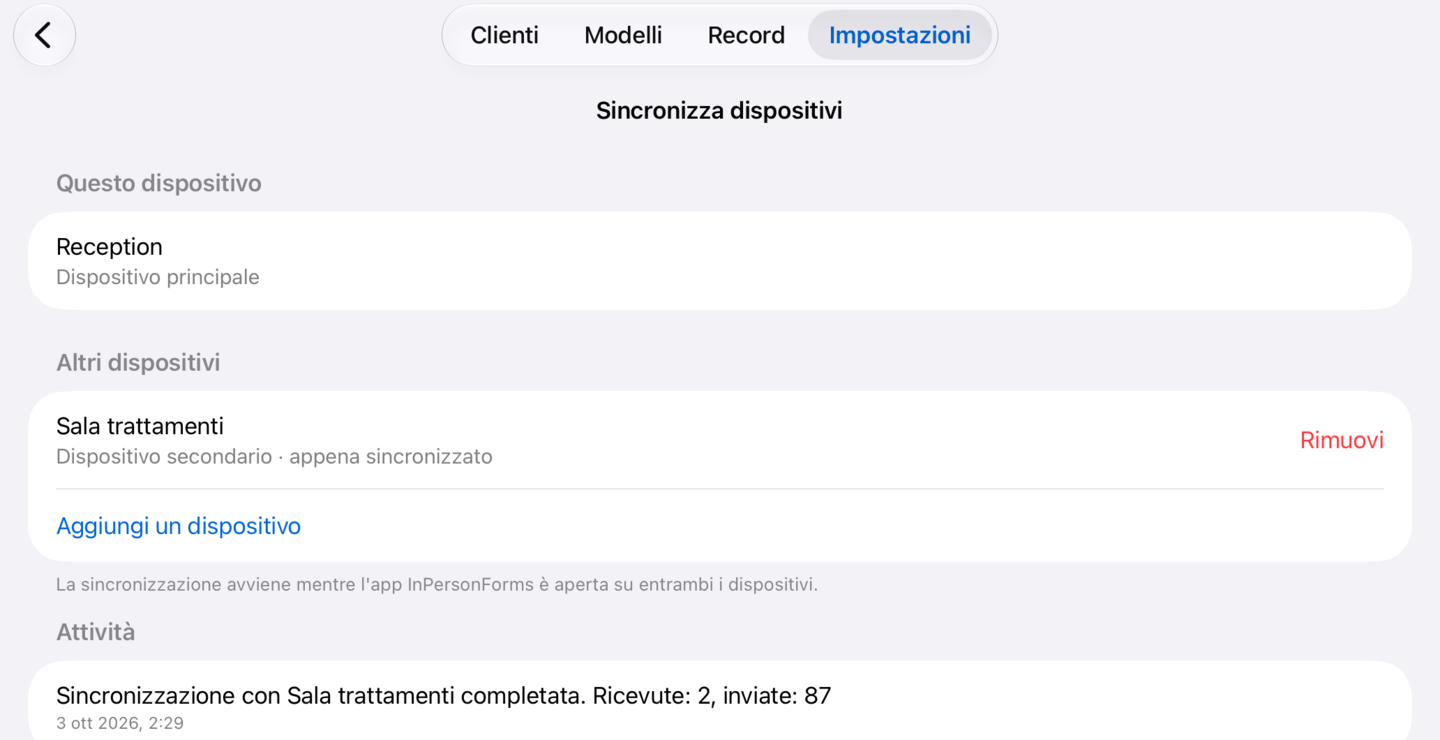
- Sul dispositivo che resta aperto più a lungo, apri Impostazioni, poi Sincronizza dispositivi, e tocca Imposta come dispositivo principale. Dagli un nome che gli altri riconoscano, per esempio Reception.
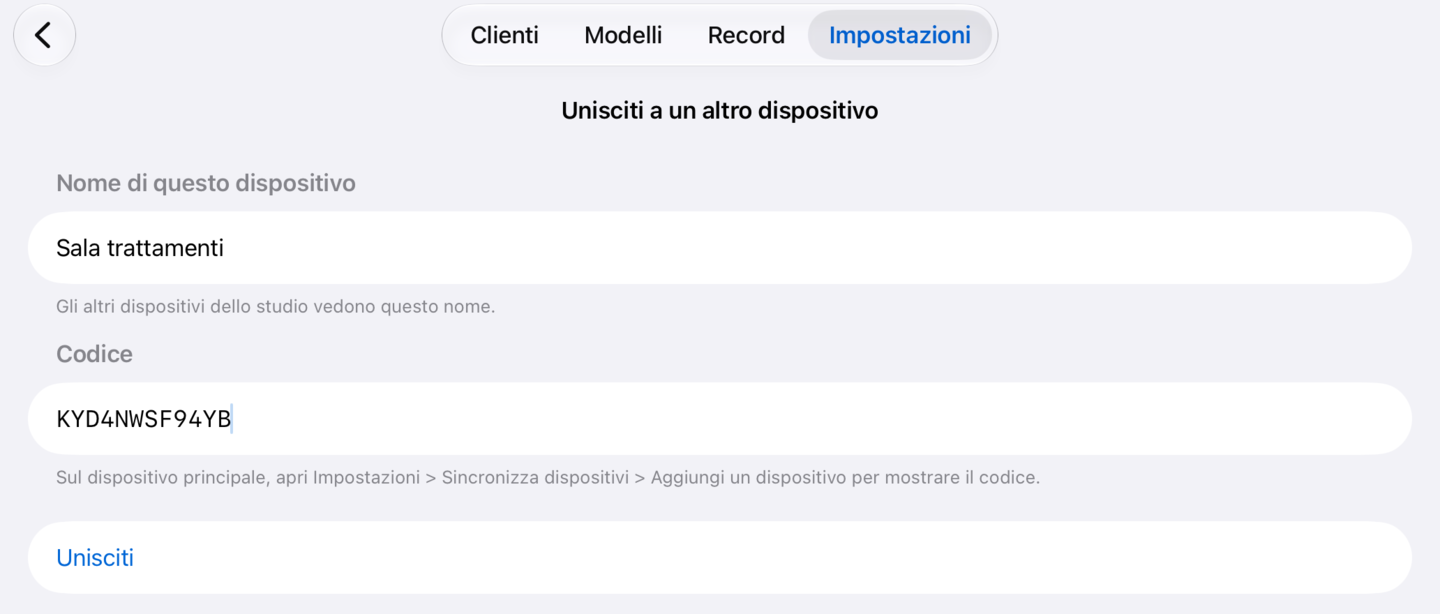
- Su ogni altro dispositivo, apri la stessa schermata, tocca Unisciti a un altro dispositivo e inserisci il codice mostrato dal dispositivo principale.
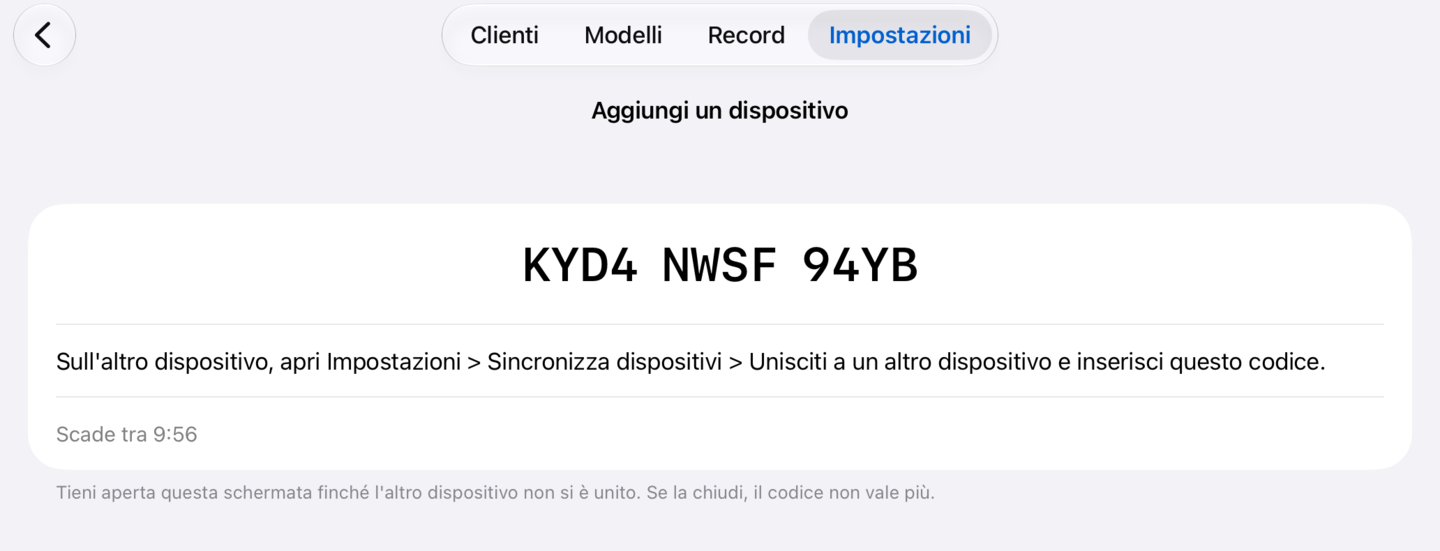
Il codice è composto da dodici lettere e numeri, mostrato in tre gruppi da quattro. Funziona solo finché quella schermata resta aperta sul dispositivo principale, e al massimo per dieci minuti. Per aggiungere un dispositivo in un secondo momento, apri Sincronizza dispositivi sul dispositivo principale e tocca Aggiungi un dispositivo per ottenere un nuovo codice.
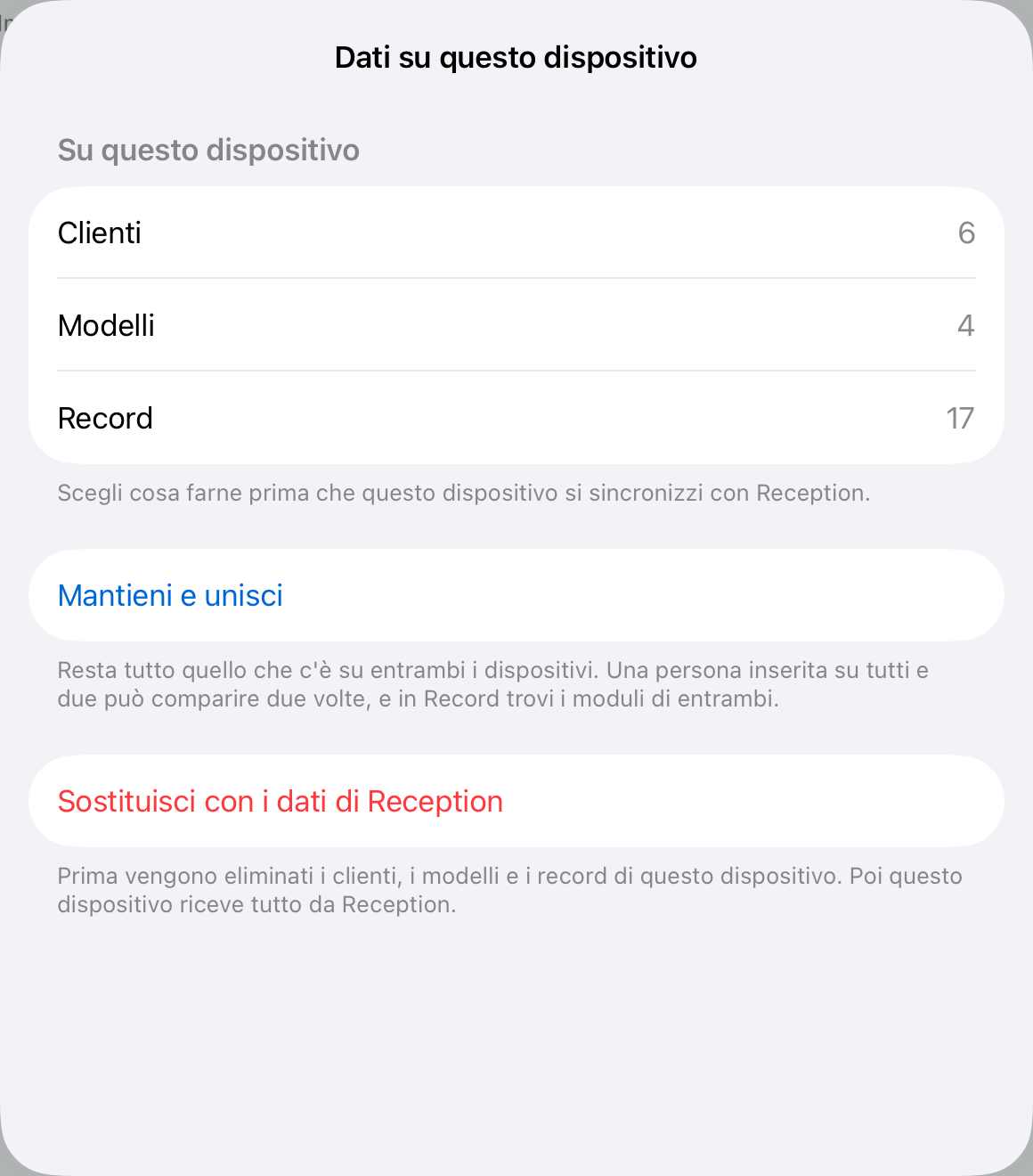
Se il dispositivo che si unisce ha già clienti, modelli o record, l’app ti chiede come procedere prima di spostare qualcosa. Mantieni e unisci tiene tutto su entrambi i dispositivi, quindi una stessa persona inserita su entrambi può comparire due volte. L’altro pulsante porta il nome del dispositivo principale (Sostituisci con i dati di Reception, se l’hai chiamato così) e cancella prima quello che c’è sul dispositivo che si unisce. Un iPad nuovo e vuoto salta la domanda.
Quando due stanze modificano lo stesso cliente
Di solito ogni stanza ha davanti a sé un cliente diverso, quindi capita raramente che due stanze modifichino la stessa persona. Quando succede, le modifiche a un cliente vengono mantenute campo per campo. Se la reception aggiorna il numero di telefono di Sara mentre la Stanza 1 corregge la sua email, restano entrambe le modifiche. Se invece due dispositivi cambiano lo stesso campo, vince la modifica più recente, e l’elenco Attività nella schermata Sincronizza dispositivi indica il cliente e il campo, così puoi controllare.
I moduli firmati non vengono mai uniti tra loro. Ognuno è un record a sé, quindi se due stanze firmano moduli nello stesso momento, ciascuna mantiene il proprio.
Dove vanno i dati, e dove non vanno
I dispositivi si collegano direttamente tra loro sulla tua rete. Non c’è nessun account da creare, né un nostro server attraverso cui passano i dati, e la connessione è cifrata con una chiave che hanno soltanto i dispositivi che hai unito.
Un backup contiene comunque i dati di un solo dispositivo. In uno studio che usa la sincronizzazione, ripristina il backup sul dispositivo principale. A ogni altro dispositivo viene poi chiesto di sostituire i propri dati con quelli del dispositivo principale, così tutti tornano sulla stessa copia.
Il dispositivo principale può anche rimuovere un dispositivo dallo studio. A quel dispositivo viene detto che è stato rimosso e smette di sincronizzarsi, ma mantiene quello che ha già, perché niente viene cancellato da remoto.
Cosa non fa
I dispositivi che non possono condividere una rete non si sincronizzano, e non succede nulla in background. Se due stanze inseriscono ciascuna la stessa persona, quella persona resta comunque doppia. E Mac e Android restano fuori.
In breve
Scegli il dispositivo che resta aperto più a lungo e impostalo come principale da Impostazioni, Sincronizza dispositivi. Poi unisci ogni altro iPad o iPhone con il codice che il dispositivo principale mostra. Da quel momento tutti i dispositivi hanno gli stessi clienti, modelli e record ogni volta che condividono una rete Wi-Fi o l’hotspot di un iPhone, con InPersonForms aperto su entrambi. I modelli si modificano solo sul dispositivo principale, e ogni dispositivo ha bisogno di Pro.
InPersonForms è sull’App Store per iPhone e iPad.