
Un client remplit le formulaire d’admission sur l’iPad de l’accueil et signe le consentement. Puis il traverse le couloir jusqu’à la Salle 2, où la tablette posée sur le comptoir n’a jamais entendu parler de lui.
Jusqu’ici, InPersonForms proposait deux façons de contourner ça. Vous promeniez un seul iPad de salle en salle, ou vous transfériez les données avec une sauvegarde, qui remplace tout sur l’appareil qui la reçoit et ne peut donc pas réunir deux iPad qui ont chacun collecté des formulaires de leur côté. La version 1.4.0 ajoute Synchroniser les appareils, dans les Réglages. Les iPad et iPhone d’un même cabinet gardent alors les mêmes clients, modèles et enregistrements, sans aucun serveur de notre côté.
Un appareil principal, une copie complète partout
Vous choisissez un appareil comme appareil principal, en général celui qui reste ouvert le plus longtemps dans la journée, comme l’iPad de l’accueil. Chaque autre appareil se synchronise avec l’appareil principal, et seulement avec lui : un formulaire signé en Salle 1 arrive donc sur l’appareil principal, et la Salle 2 le récupère de là.
Chaque appareil garde malgré tout l’ensemble complet des clients, des modèles et des enregistrements, et fonctionne sans les autres. Si l’iPad de la Salle 3 passe une journée hors Wi-Fi, il continue de remplir des formulaires comme d’habitude et rattrape son retard dès qu’il retrouve le même réseau que l’appareil principal.
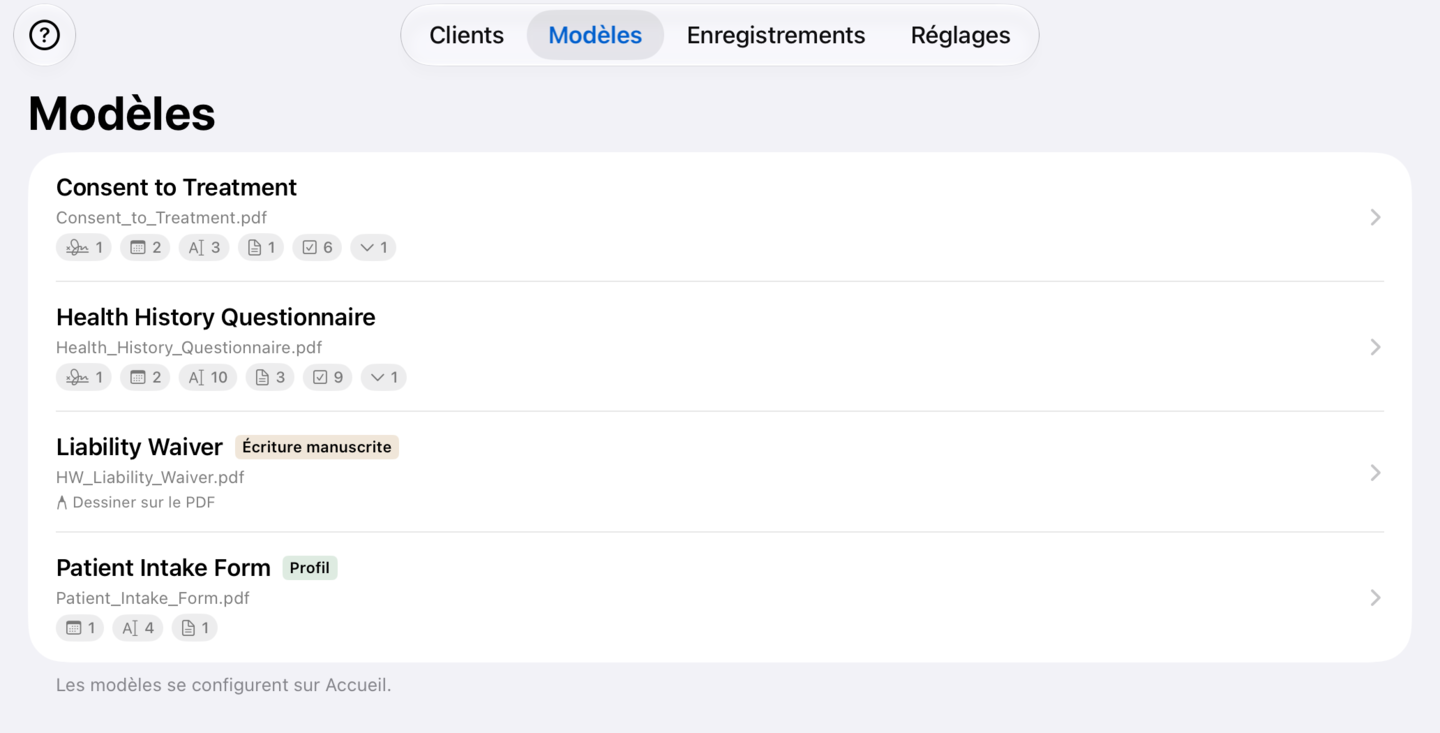
Clients, enregistrements et pièces jointes peuvent être ajoutés et modifiés sur n’importe quel appareil. Les modèles font exception : ils sont créés et modifiés uniquement sur l’appareil principal, et les autres appareils s’en servent pour remplir des formulaires. Sur ces appareils, l’onglet Modèles n’a pas de bouton d’ajout et indique sur quel appareil les modèles sont configurés ; un PDF partagé sur l’un d’eux ne devient pas un modèle pour autant. Résultat : un champ de signature placé sur le formulaire de consentement, à l’accueil, se retrouve au même endroit sur chaque appareil.
Ce qu’il faut pour que ça marche
Les appareils ont simplement besoin d’être sur un même réseau, qui n’a pas besoin d’accéder à internet. S’il n’y a pas de Wi-Fi commun, vous pouvez aussi activer le Partage de connexion sur un iPhone et le rejoindre depuis les autres appareils, à condition que cet iPhone puisse partager sa connexion.
InPersonForms doit être ouvert sur les deux appareils, parce qu’iOS ne laisse pas une app continuer à chercher d’autres appareils une fois passée en arrière-plan. Tant qu’elle est ouverte, chaque autre appareil se synchronise avec l’appareil principal quand vous revenez sur l’app, quelques secondes après que quelque chose y a été enregistré, toutes les deux minutes environ, et chaque fois que vous appuyez sur Synchroniser maintenant sur cet appareil. Une modification faite sur l’appareil principal arrive à chacun des autres à sa synchronisation suivante.
Chaque appareil a aussi besoin d’InPersonForms Pro, appareil principal compris. Pro est un achat unique lié au compte Apple qui l’a acheté : tout appareil connecté à ce même compte l’obtient avec Restaurer les achats.
Certains réseaux, souvent le Wi-Fi invité ou ceux conçus pour isoler les appareils entre eux, empêchent les appareils de se trouver. Dans ce cas, basculez les deux appareils sur un autre réseau, utilisez le Partage de connexion d’un iPhone, ou demandez à la personne qui gère le réseau.
La première fois que vous configurez la synchronisation, iOS demande si InPersonForms peut trouver des appareils sur votre réseau local. Acceptez. Si vous aviez refusé, l’app indique qu’elle ne voit aucun autre appareil et vous demande d’autoriser l’accès au réseau local dans les Réglages.
La mise en place
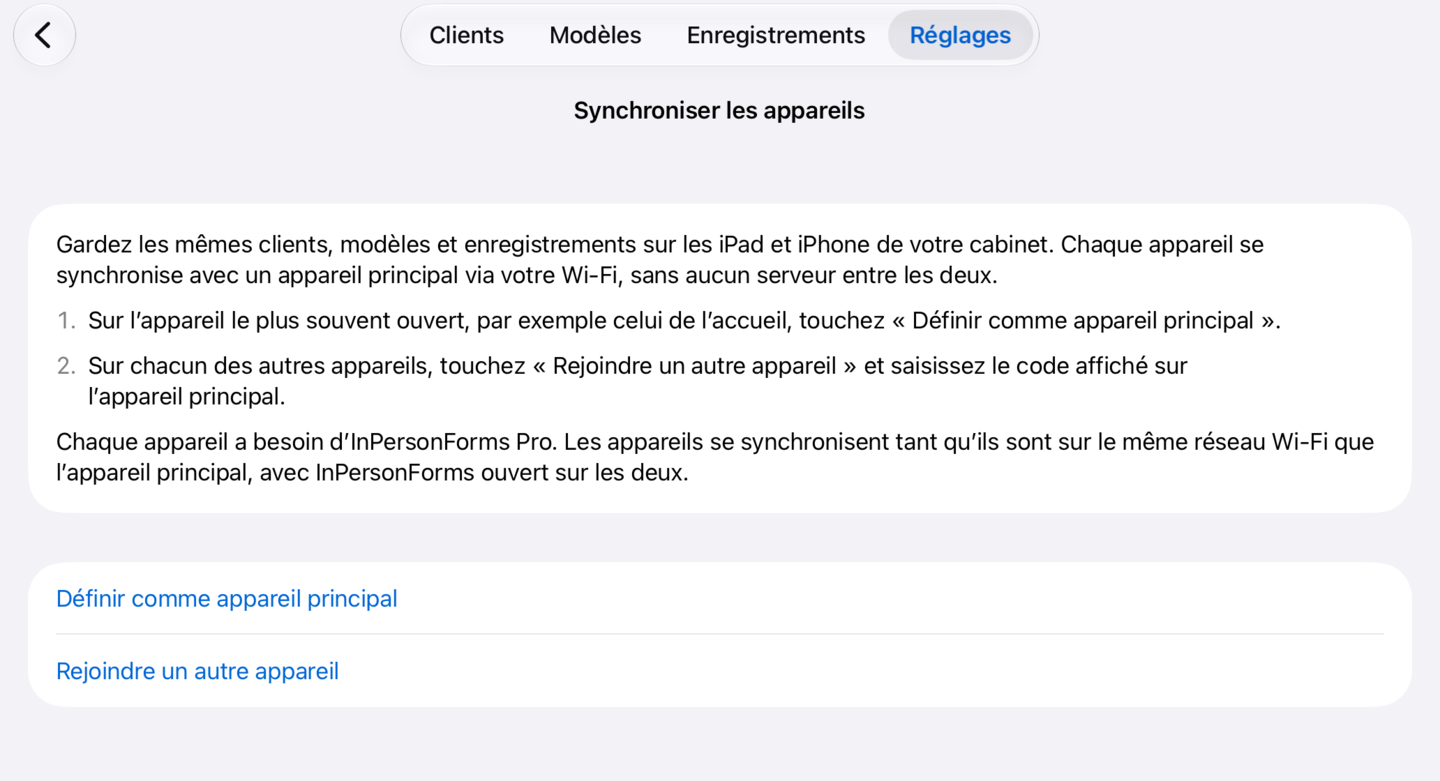
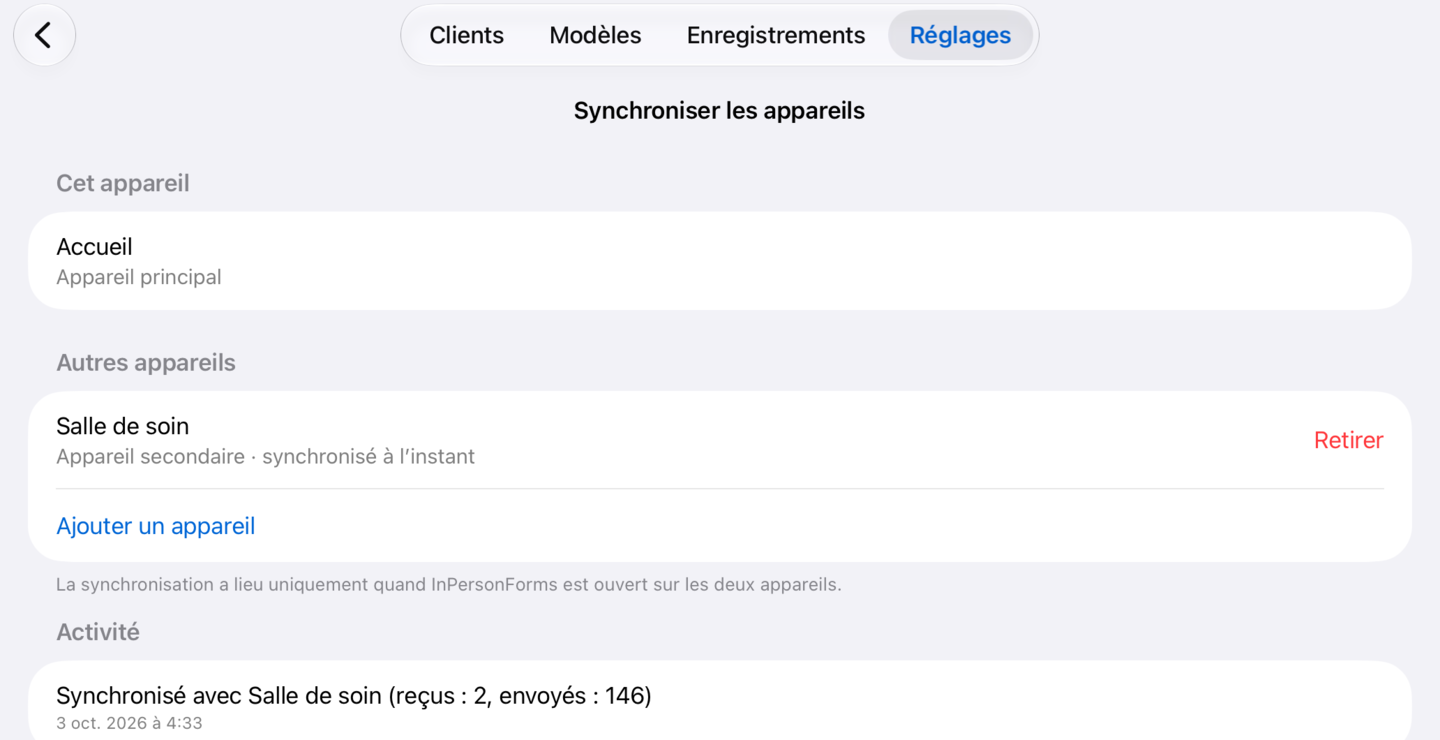
- Sur l’appareil qui reste ouvert le plus longtemps, ouvrez les Réglages, puis Synchroniser les appareils, et appuyez sur Définir comme appareil principal. Donnez-lui un nom que les autres reconnaîtront, comme Accueil.
- Sur chaque autre appareil, ouvrez le même écran, appuyez sur Rejoindre un autre appareil, et saisissez le code affiché par l’appareil principal.
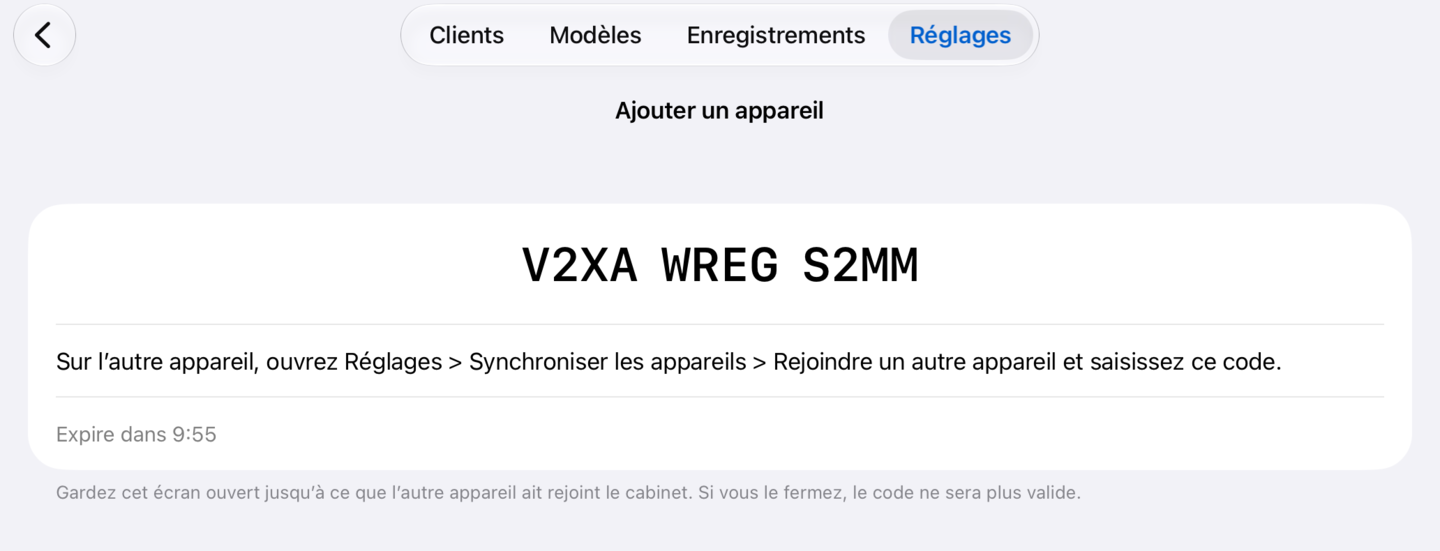
Le code compte douze lettres et chiffres, répartis en trois groupes de quatre. Il ne fonctionne que tant que cet écran reste ouvert sur l’appareil principal, et pendant dix minutes au maximum. Pour ajouter un appareil plus tard, ouvrez Synchroniser les appareils sur l’appareil principal et appuyez sur Ajouter un appareil pour obtenir un nouveau code.
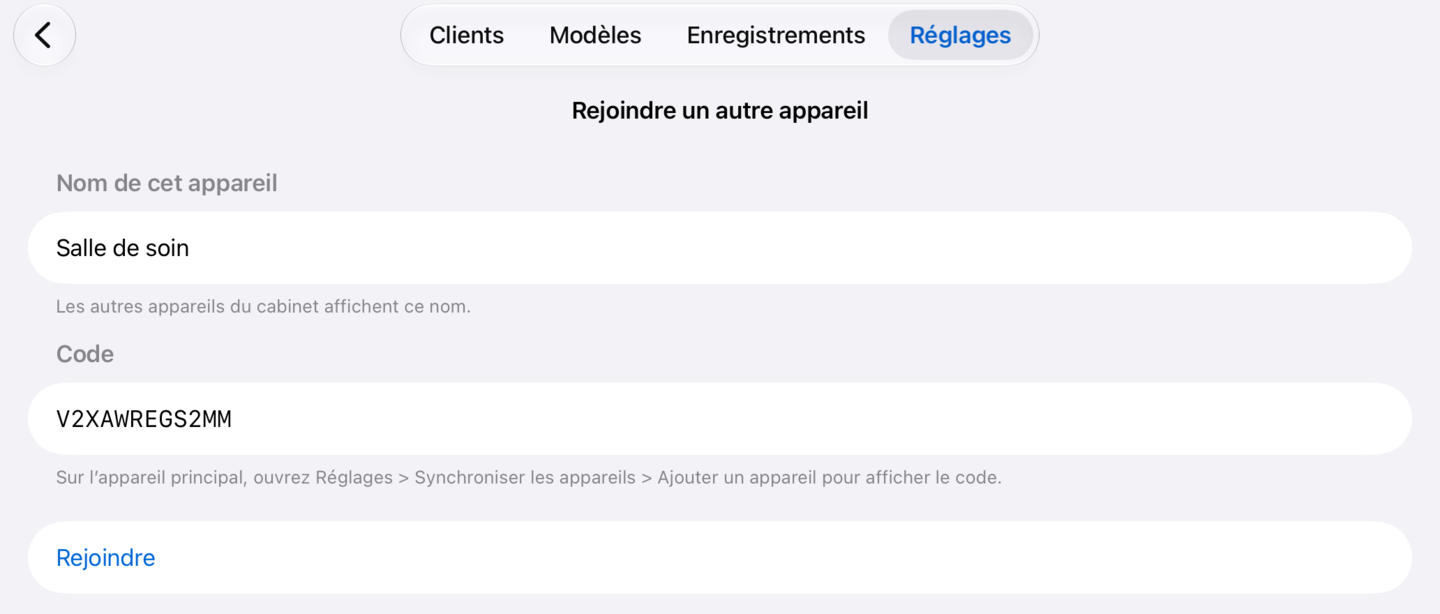
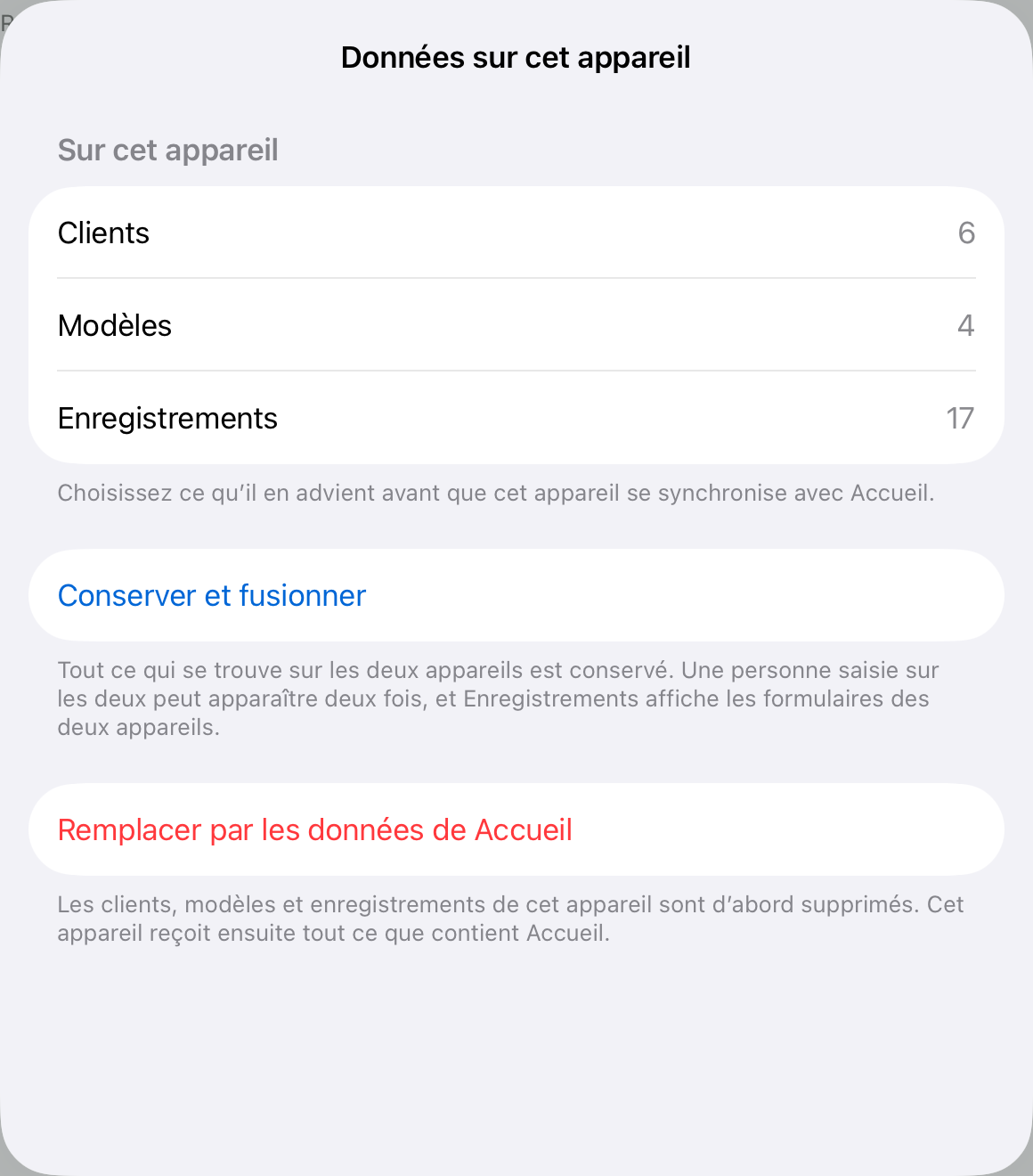
Si l’appareil qui rejoint a déjà des clients, des modèles ou des enregistrements, une question s’affiche avant que quoi que ce soit ne bouge. Conserver et fusionner garde tout sur les deux appareils, si bien qu’une même personne peut se retrouver en double. L’autre bouton porte le nom de l’appareil principal (Remplacer par les données d’Accueil, si c’est le nom que vous avez choisi) et supprime d’abord ce qui se trouve sur l’appareil qui rejoint. Un iPad neuf et vide passe directement, sans cette question.
Quand deux salles modifient le même client
Chaque salle s’occupe en général de son propre client, si bien que deux salles modifient rarement la même personne. Quand ça arrive, les changements sur un client sont conservés champ par champ. Si l’accueil met à jour le numéro de téléphone de Claire pendant que la Salle 1 corrige son e-mail, les deux changements sont conservés. Si les deux modifient le même champ, c’est le changement le plus récent qui l’emporte, et la liste Activité de l’écran Synchroniser les appareils indique le client et le champ concernés, pour qu’on puisse vérifier.
Les formulaires signés ne sont jamais fusionnés entre eux. Chacun reste son propre enregistrement, si bien que deux salles qui font signer un formulaire au même moment gardent chacune le leur.
Où vont les données, et où elles ne vont pas
Les appareils se connectent directement entre eux, sur votre réseau. Il n’y a aucun compte à créer, aucun serveur de notre côté par lequel les données transiteraient, et la connexion est chiffrée avec une clé que seuls les appareils que vous avez ajoutés détiennent.
Une sauvegarde ne contient toujours que les données d’un seul appareil. Dans un cabinet qui synchronise, restaurez une sauvegarde sur l’appareil principal. Chacun des autres appareils se voit alors proposer de remplacer ses données par celles de l’appareil principal, si bien que tout le monde retombe sur la même copie.
L’appareil principal peut aussi retirer un appareil du cabinet. Cet appareil est informé qu’il a été retiré et arrête de se synchroniser, mais il garde ce qu’il contient déjà, puisque rien n’est effacé à distance.
Ce que ça ne fait pas
Les appareils qui ne peuvent pas partager de réseau ne se synchronisent pas, et rien ne se passe en arrière-plan. Si deux salles créent chacune la même personne de leur côté, elle reste en double. Et le Mac comme Android ne sont pas concernés.
En bref
Choisissez l’appareil qui reste ouvert le plus longtemps et faites-en l’appareil principal, dans les Réglages, Synchroniser les appareils. Rejoignez ensuite chaque autre iPad ou iPhone avec le code affiché par l’appareil principal. À partir de là, tous les appareils gardent les mêmes clients, modèles et enregistrements dès qu’ils partagent un réseau Wi-Fi ou le Partage de connexion d’un iPhone, et qu’InPersonForms est ouvert sur eux. Les modèles ne se modifient que sur l’appareil principal, et chaque appareil a besoin de Pro.
InPersonForms est disponible sur l’App Store pour iPhone et iPad.