
안내 데스크의 iPad에서 접수 양식을 작성하고 동의서에 서명한 고객이 복도를 지나 진료실 2로 갑니다. 그런데 그 방 카운터에 있는 iPad는 이 사람을 처음 봅니다.
지금까지 InPersonForms가 줄 수 있는 방법은 두 가지였습니다. iPad 한 대를 방마다 들고 다니거나, 백업으로 데이터를 옮기는 것입니다. 하지만 백업은 도착한 기기의 모든 걸 교체하므로, 이미 각자 양식을 모아 온 두 iPad를 하나로 합칠 수는 없습니다. 1.4.0 버전은 설정에 기기 간 동기화를 추가합니다. 한 곳에서 쓰는 iPad와 iPhone이 같은 고객, 템플릿, 기록을 유지하고, 그 사이에 저희 서버는 없습니다.
메인 기기 하나, 모든 기기에 전체 사본
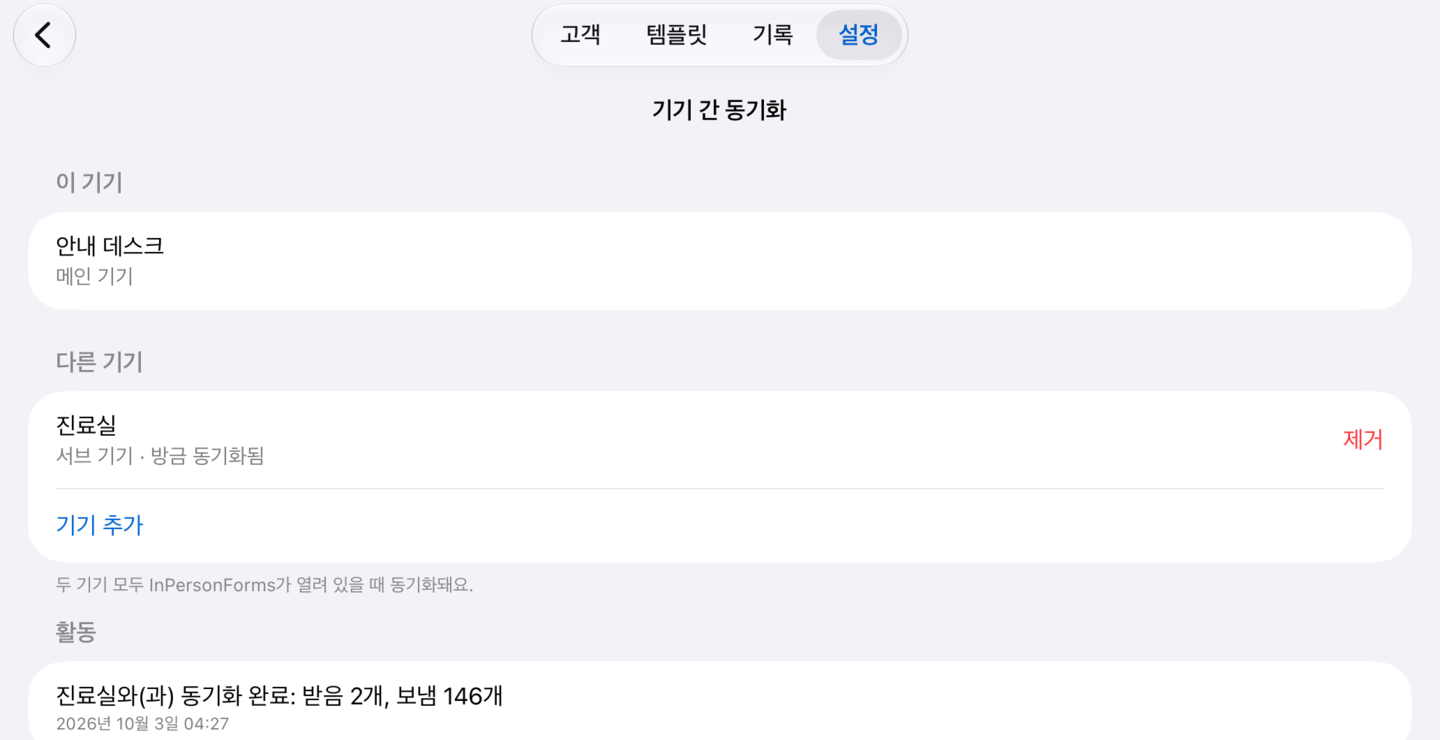
기기 하나를 메인 기기로 정합니다. 보통 하루 중 가장 오래 켜져 있는 기기, 예를 들면 안내 데스크의 iPad입니다. 다른 모든 기기는 오직 이 메인 기기하고만 동기화되므로, 진료실 1에서 서명된 양식은 메인 기기로 가고 진료실 2는 거기서 그걸 받아 갑니다.
각 기기는 고객, 템플릿, 기록 전체를 그대로 가지고 있고, 다른 기기 없이도 작동합니다. 진료실 3의 iPad가 하루 동안 Wi-Fi에서 벗어나 있어도 평소처럼 하루 종일 양식을 작성할 수 있고, 다음에 메인 기기와 같은 네트워크에 들어오면 밀린 내용이 전달됩니다.
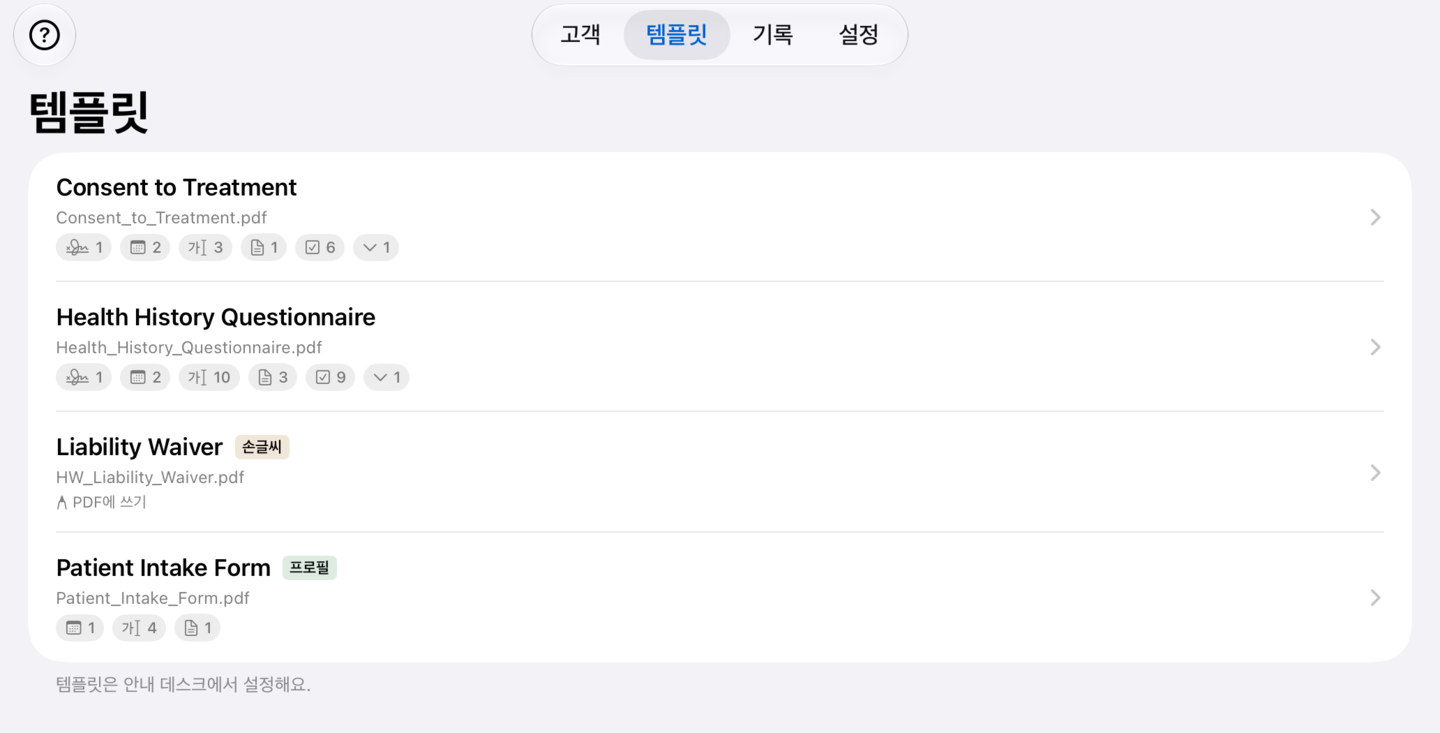
고객, 기록, 첨부 파일은 어느 기기에서든 추가하고 바꿀 수 있습니다. 템플릿은 예외입니다. 메인 기기에서만 만들고 편집하며, 나머지 기기는 그걸로 양식을 작성하는 데만 씁니다. 다른 기기의 템플릿 탭에는 추가 버튼이 없고, 템플릿이 어느 기기에서 관리되는지 알려주며, PDF를 그 기기에 공유해도 템플릿이 되지 않습니다. 그래서 안내 데스크에서 동의서에 배치한 서명란은 모든 기기에서 같은 자리에 있습니다.
동기화에 필요한 것
기기들끼리 연결될 네트워크가 하나 있으면 됩니다. 같이 쓰는 Wi-Fi에서 서로를 찾고, 그 Wi-Fi가 인터넷에 연결될 필요는 없습니다. 같이 쓰는 Wi-Fi가 없다면 iPhone 한 대의 개인용 핫스팟을 켜고 다른 기기들을 거기 연결해도 됩니다. 단, 그 iPhone이 연결을 공유할 수 있어야 합니다.
InPersonForms는 두 기기 모두에서 열려 있어야 합니다. iOS가 백그라운드에 있는 앱은 다른 기기를 계속 찾도록 허용하지 않기 때문입니다. 앱이 열려 있는 동안, 메인 기기를 제외한 나머지 기기들은 앱으로 돌아올 때, 그 기기에 뭔가 저장된 몇 초 뒤, 몇 분마다 한 번씩, 그리고 그 기기에서 지금 동기화를 누를 때마다 메인 기기와 동기화됩니다. 메인 기기에서 생긴 변경 사항은 각 기기가 다음번 동기화할 때 전달됩니다.
모든 기기에 InPersonForms Pro가 필요합니다. 메인 기기도 예외가 아닙니다. Pro는 구입한 Apple 계정에 묶인 1회 구입이라, 그 Apple 계정으로 로그인한 기기는 모두 구입 복원으로 받을 수 있습니다.
일부 네트워크, 흔히 게스트 Wi-Fi나 기기끼리 서로 못 보게 설정된 네트워크에서는 기기들이 서로를 찾지 못합니다. 그런 경우라면 두 기기를 다른 네트워크로 옮기거나, iPhone의 핫스팟을 쓰거나, 그 네트워크를 관리하는 사람에게 문의하세요.
동기화를 처음 설정할 때 iOS가 InPersonForms가 로컬 네트워크에서 기기를 찾아도 되는지 묻습니다. 허용하세요. 거부했다면 앱이 다른 기기를 볼 수 없다고 알려주고, 설정에서 로컬 네트워크를 허용해 달라고 요청합니다.
설정하는 법
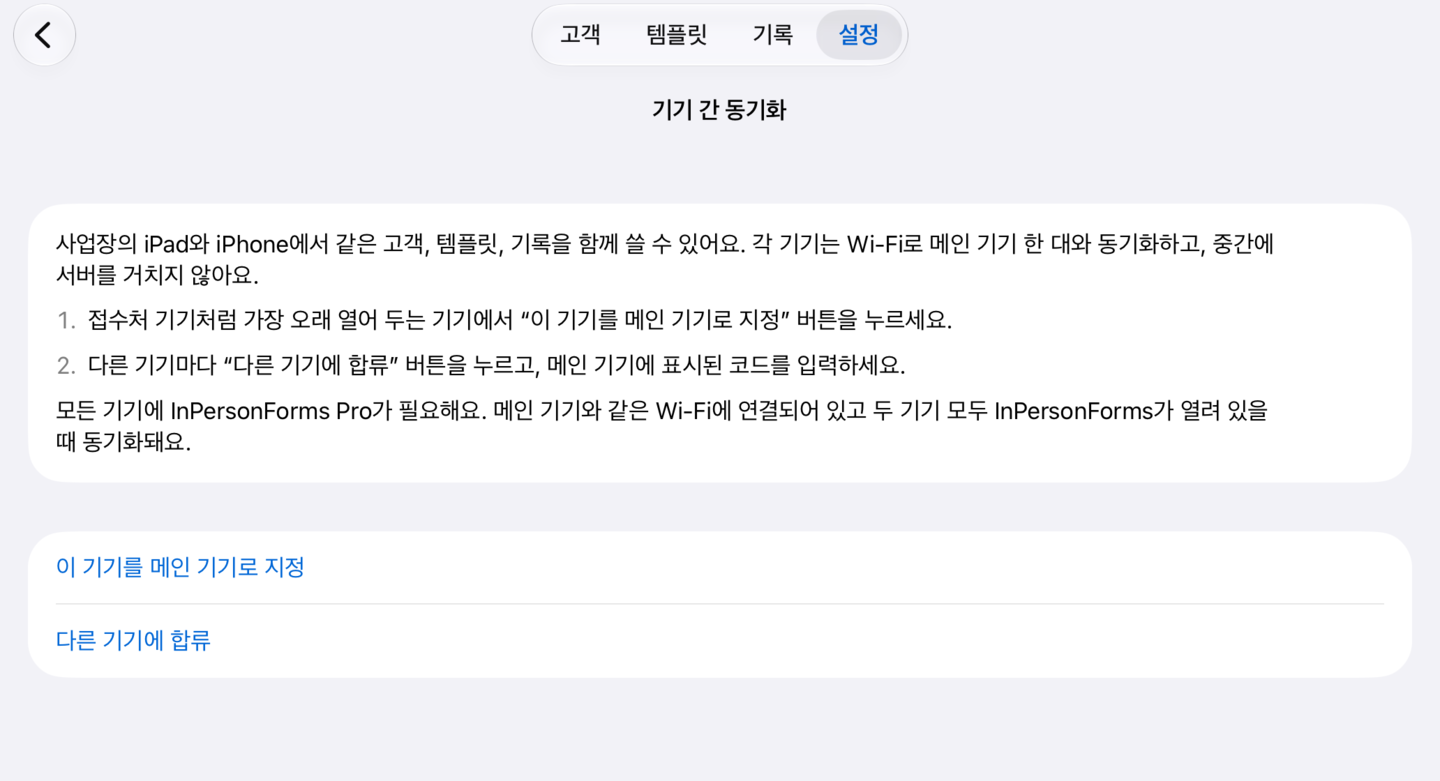
- 가장 오래 켜져 있는 기기에서 설정을 열고, 기기 간 동기화로 들어가서 “이 기기를 메인 기기로 지정”을 누릅니다. 다른 기기에서 알아볼 수 있는 이름을 붙이세요, 예를 들면 “안내 데스크”처럼요.
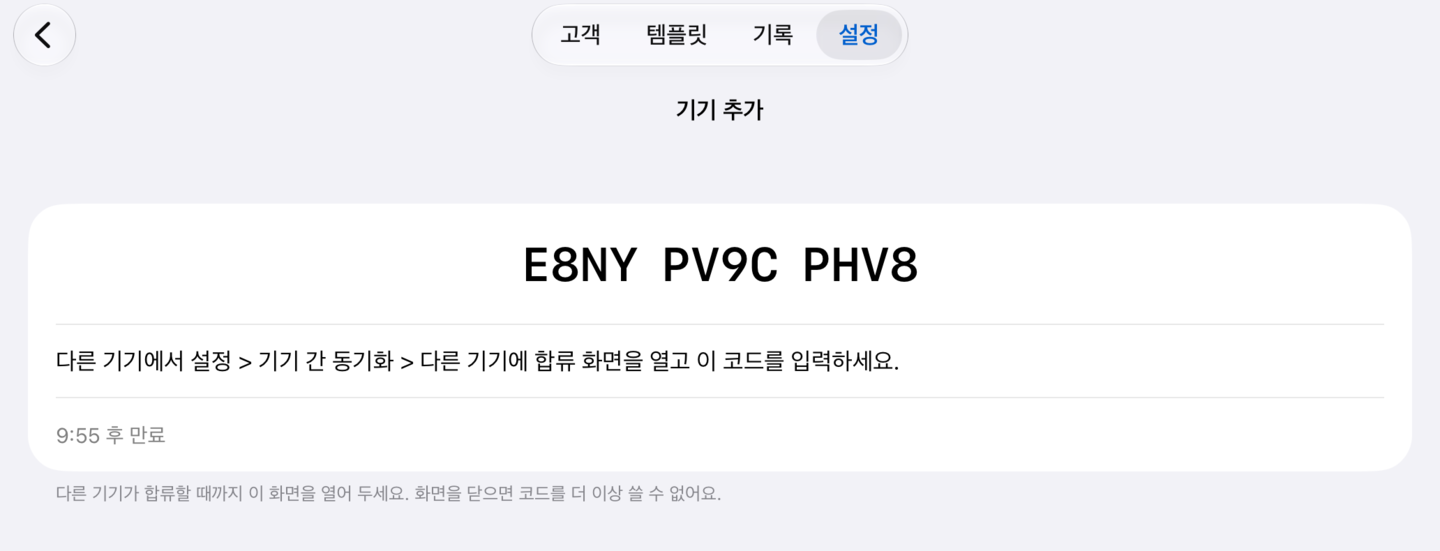
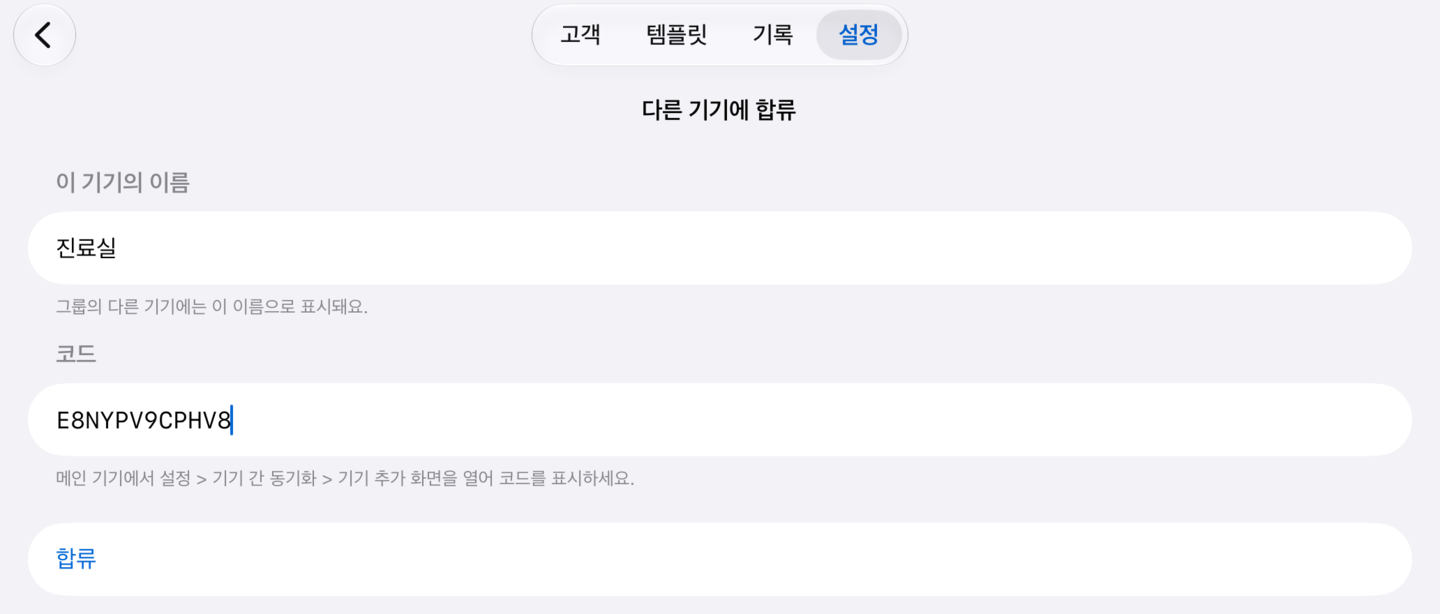
- 나머지 각 기기에서 같은 화면을 열고 “다른 기기에 합류”를 누른 다음, 메인 기기에 뜬 코드를 입력합니다.
코드는 영문자와 숫자 열두 자리로, 네 자리씩 세 묶음으로 표시됩니다. 메인 기기에서 그 화면이 열려 있는 동안만, 최대 십 분간 유효합니다. 나중에 기기를 추가하려면 메인 기기에서 기기 간 동기화를 열고 “기기 추가”를 눌러 새 코드를 받으세요.
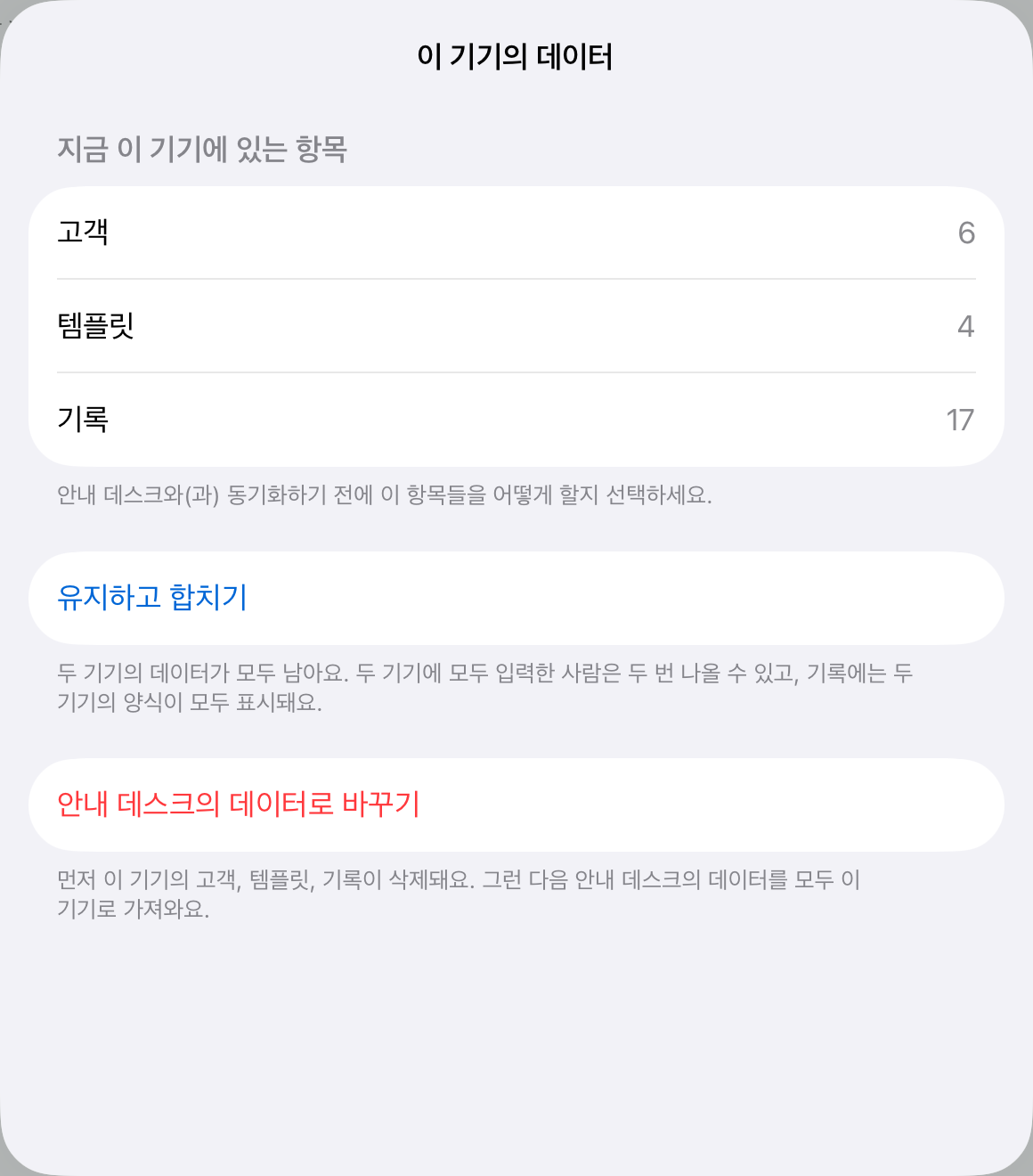
합류하는 기기에 이미 고객, 템플릿, 기록이 있다면, 아무것도 옮기기 전에 질문 하나를 먼저 합니다. “유지하고 합치기”는 양쪽 기기에 있는 내용을 전부 그대로 두므로, 양쪽에 등록된 사람은 두 번 나타날 수 있습니다. 다른 버튼은 메인 기기의 이름을 달고 있고(그 이름이 “안내 데스크”라면 “안내 데스크의 데이터로 바꾸기”), 합류하는 기기에 있던 내용을 먼저 지웁니다. 새로 산 빈 iPad라면 이 질문 자체가 나오지 않습니다.
두 진료실이 같은 고객을 동시에 바꾸면
보통 각 진료실 앞에는 그 방의 고객이 있으므로, 두 진료실이 같은 사람을 동시에 바꾸는 일은 드뭅니다. 그런 일이 생기면 고객 정보는 항목별로 따로 반영됩니다. 안내 데스크에서 지은 씨의 전화번호를 고치는 동안 진료실 1에서 이메일을 고쳤다면, 두 변경 모두 남습니다. 같은 항목을 양쪽에서 고쳤다면 더 나중에 저장된 쪽이 남고, 기기 간 동기화 화면의 활동 목록에 어느 고객의 어느 항목인지 나와서 확인할 수 있습니다.
서명된 양식은 서로 합쳐지지 않습니다. 각각이 독립된 기록이라서, 같은 순간에 두 진료실에서 서명을 받아도 둘 다 그대로 남습니다.
데이터가 가는 곳, 가지 않는 곳
기기들은 같은 네트워크 위에서 서로 직접 연결됩니다. 만들 계정도 없고, 데이터가 거쳐 가는 저희 서버도 없으며, 연결은 합류한 기기들만 가진 키로 암호화됩니다.
백업은 여전히 기기 한 대의 데이터만 담습니다. 동기화하는 곳이라면 메인 기기에서만 백업을 복원하세요. 그러면 나머지 기기들은 각자 자기 데이터를 메인 기기의 데이터로 바꾸겠냐는 질문을 받고, 그렇게 모두가 다시 같은 사본으로 맞춰집니다.
메인 기기에서 기기 하나를 제외할 수도 있습니다. 그 기기는 제외됐다는 알림을 받고 동기화를 멈추지만, 이미 가지고 있던 내용은 그대로 남습니다. 원격으로 지워지는 건 없기 때문입니다.
이 기능이 하지 않는 일
네트워크를 같이 쓸 수 없는 기기는 동기화되지 않고, 백그라운드에서는 아무 일도 일어나지 않습니다. 두 진료실이 각자 같은 사람을 등록하면 그 사람은 두 건으로 남습니다. 그리고 Mac과 Android는 여기 포함되지 않습니다.
요약하면
가장 오래 켜져 있는 기기를 골라 설정의 기기 간 동기화에서 메인 기기로 지정하세요. 그다음 나머지 iPad나 iPhone을 메인 기기에 뜬 코드로 합류시키면 됩니다. 그 뒤로는 Wi-Fi나 iPhone 한 대의 핫스팟을 같이 쓰고 InPersonForms가 열려 있는 한, 모든 기기가 같은 고객, 템플릿, 기록을 유지합니다. 템플릿은 메인 기기에서만 편집하고, 모든 기기에 Pro가 필요합니다.
InPersonForms는 App Store에서 iPhone과 iPad용으로 받을 수 있습니다.