
고객 데이터를 기기 안에만 두면 많은 문제가 풀립니다. 대신 한 가지 문제가 남습니다. 사본이 딱 하나뿐이고, 그게 가방 안에 있다는 점입니다.
이전 글에서는 기기 자체의 백업 루틴에 기대라고 했습니다. 그 조언은 부족했습니다. 화면이 깨진 채 책상 위에 있고 고객이 기다리는 화요일 아침, 기기 전체 백업을 통째로 새 iPad에 넘길 수는 없습니다. 그 백업의 사본을 원래 기기와 떨어진 곳에 따로 보관할 수도 없습니다.
그래서 필요한 건 모든 걸 담은 파일 하나입니다.
파일 하나, 그리고 그 안에 담긴 것
설정에는 백업 및 복원 항목이 있습니다. “백업 생성”을 누르면 아카이브 하나가 만들어지고 공유 시트로 넘어가므로, 어디로 보낼지는 직접 정하면 됩니다.
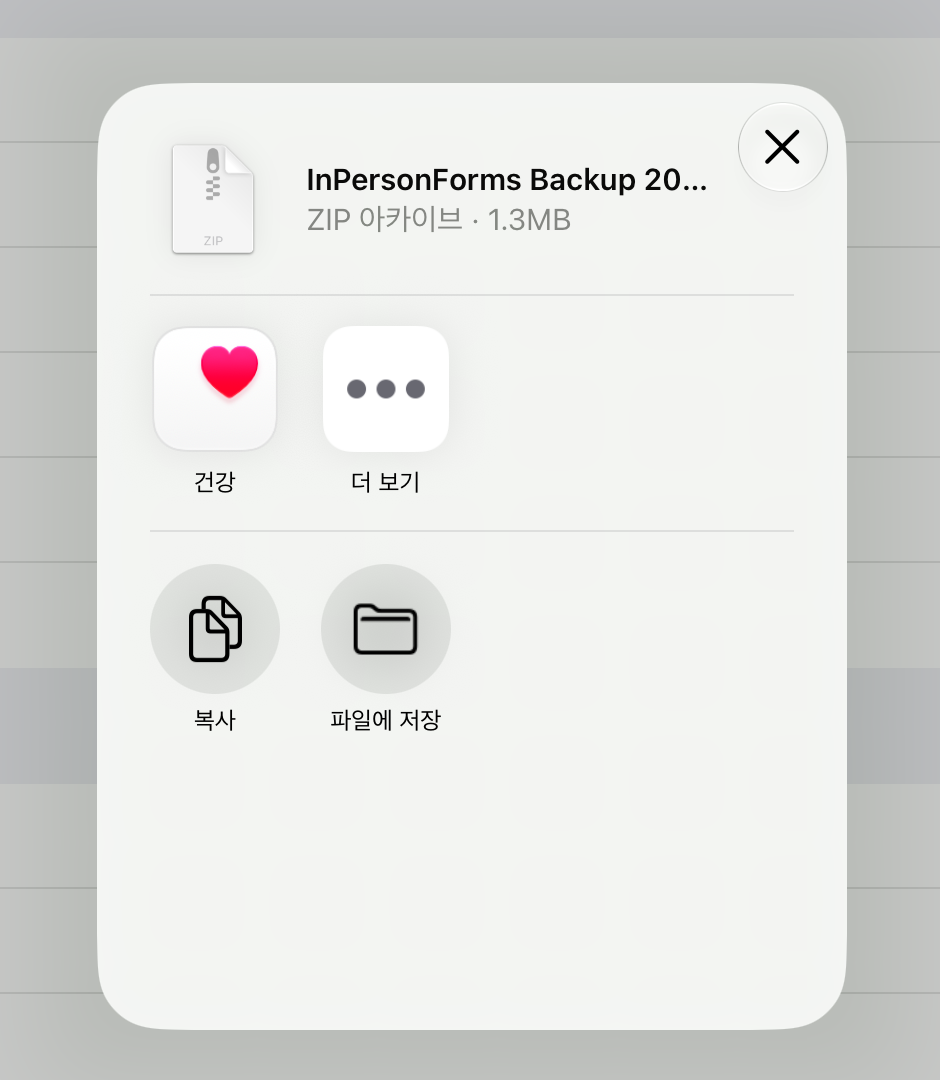
그 아카이브 안에는 고객, 템플릿, 서명된 서식을 담은 내용이 들어 있습니다. 그 옆에는 그 기록들이 가리키는 파일이 전부 함께 담깁니다. 템플릿 PDF, 서명된 PDF, 그리고 고객에 붙은 첨부 파일까지요. 이 마지막 부분이 중요한데, 데이터베이스만 담고 PDF는 담지 않은 백업이라면 복원했을 때 열리지 않는 서식 목록만 남기 때문입니다.
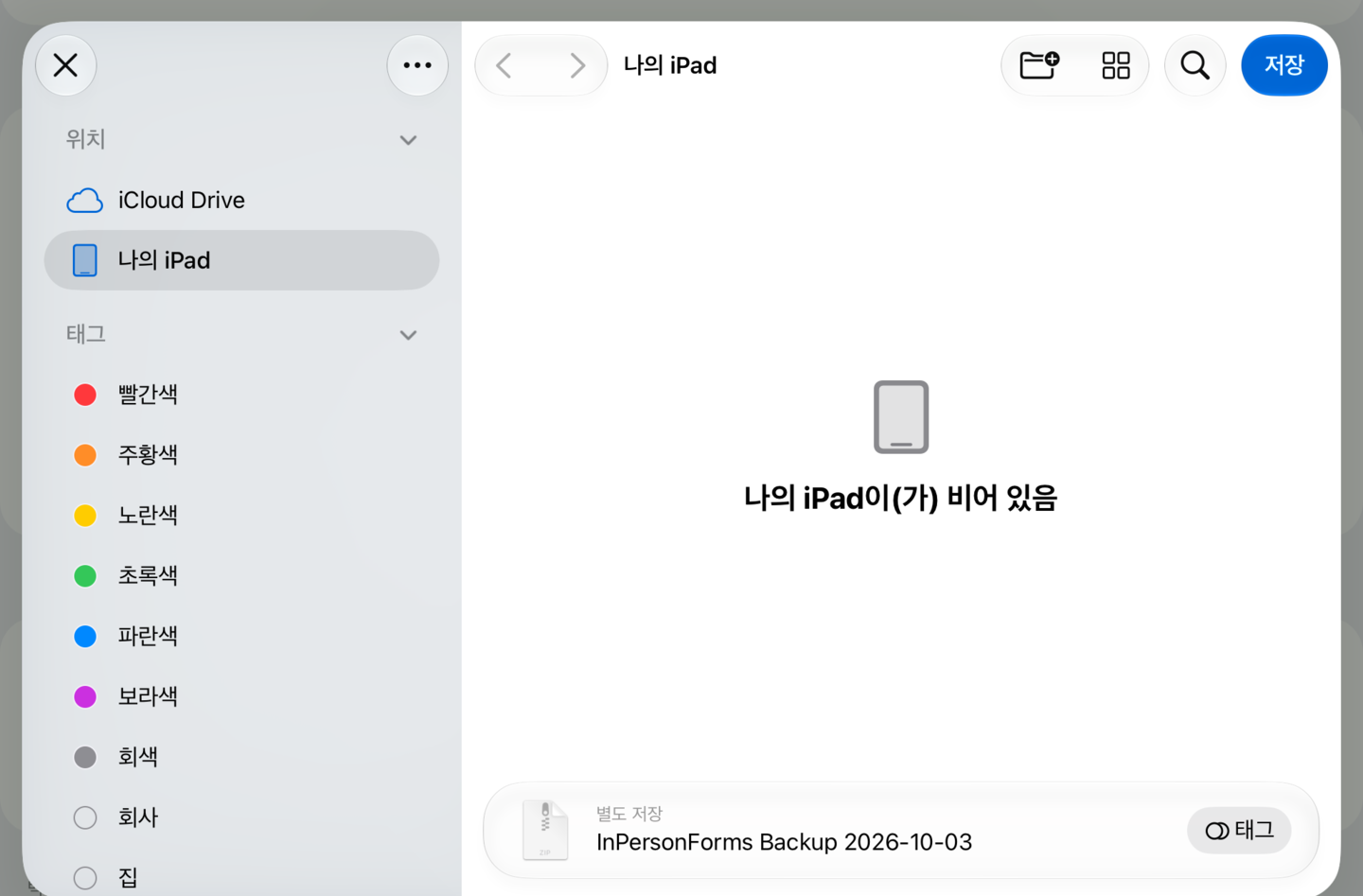
파일 이름에 만든 날짜가 들어가므로, 백업이 여러 개 쌓여도 폴더 안에서 저절로 날짜순으로 정렬됩니다.
데이터베이스 사본이 아니라 데이터 자체를 저장합니다
백업을 만드는 가장 손쉬운 방법은 앱의 데이터베이스 파일을 그대로 복사하는 것입니다. 이 방식은 앱이 업데이트되어 데이터베이스 구조가 바뀌기 전까지만 통하고, 그 시점부터는 예전 백업을 마이그레이션하거나 아니면 복원이 아예 안 되는 상태가 됩니다. 백업이 모르는 사이에 못 쓰게 되는 흔한 경로입니다.
대신 여기서 백업은 기록 자체를 읽을 수 있는 형태로 담아 두었다가, 복원하는 시점의 앱 버전이 무엇이든 그 버전으로 다시 읽어 들이는 방식입니다. 예전 버전에서 만든 파일도 새 버전에서 복원됩니다. 새 버전이 그 기록을 읽고 평소 다른 걸 저장하듯 똑같이 저장하기 때문입니다. 그래서 6개월 전에 만든 백업도 여전히 유효합니다.
복원은 병합이 아니라 교체입니다
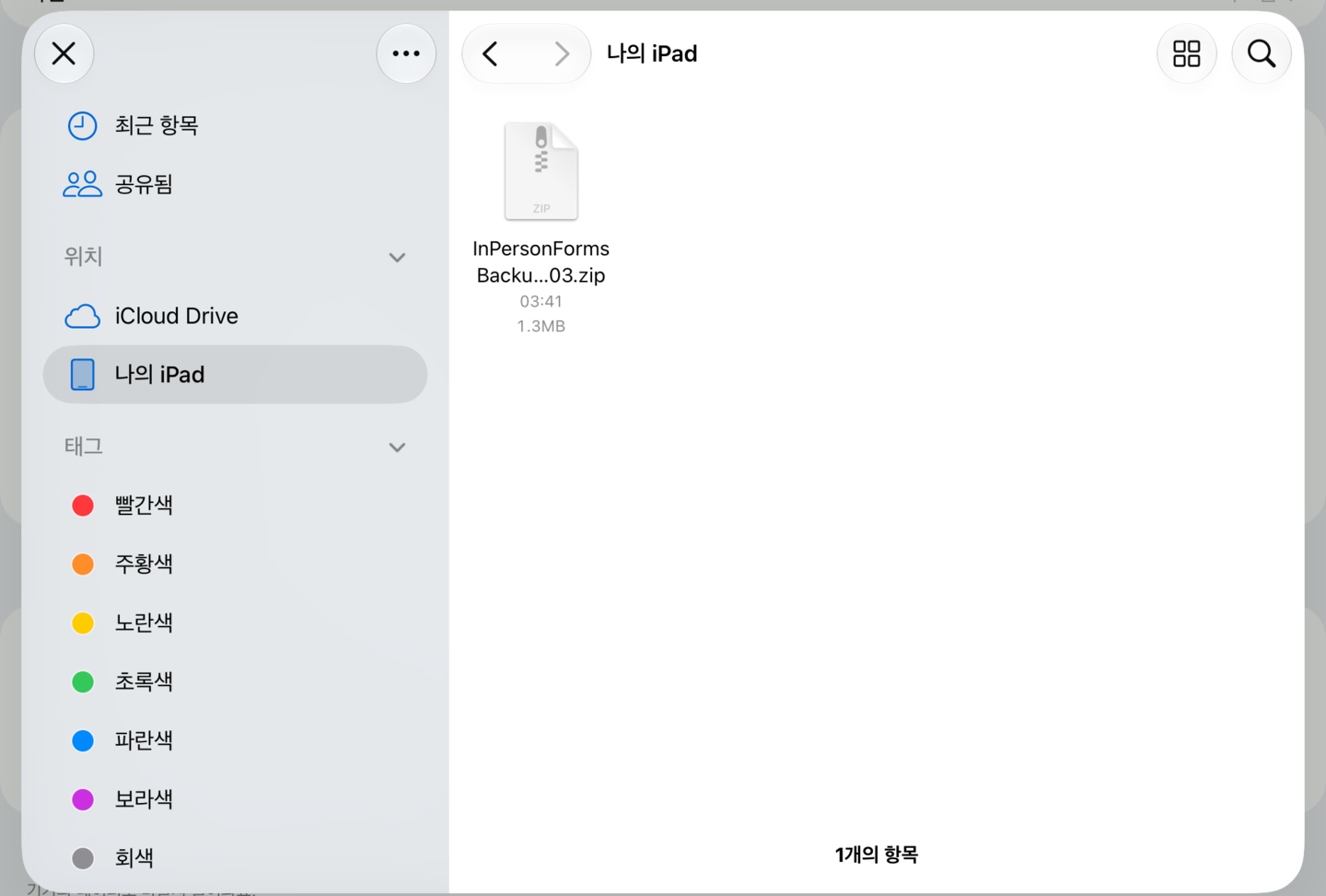
새 iPad에서 “백업에서 복원”을 누르면 파일 앱의 선택 화면이 열립니다. 파일을 저장해 둔 곳으로 가서 그 파일을 고르세요.
이 단계에서는 아직 아무것도 바뀌지 않습니다. 앱이 먼저 확인을 요구하고, 그 확인 문구가 무슨 일이 일어나는지 그대로 알려줍니다. 지금 기기에 있는 모든 고객, 템플릿, 서식을 백업 내용으로 교체하며, 되돌릴 수 없다는 내용입니다.
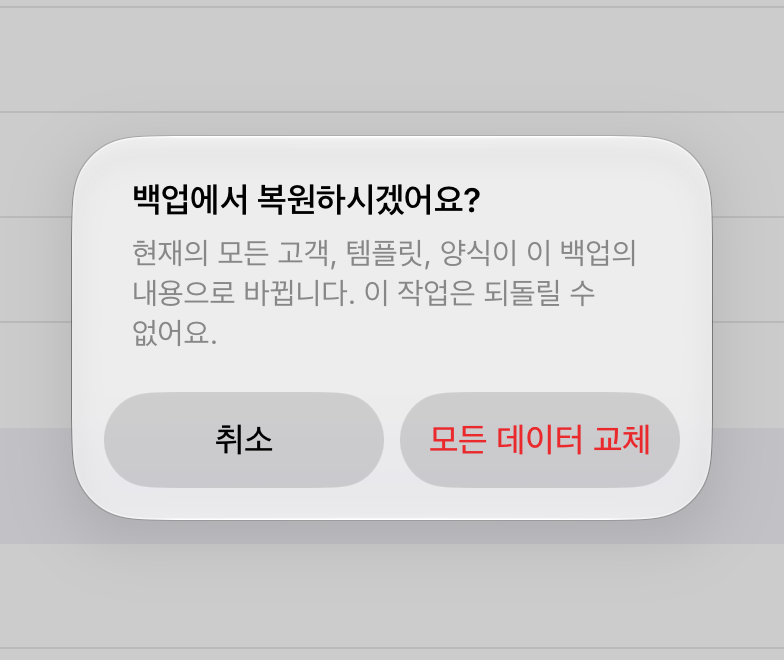
복원은 새 기기나 초기화한 기기를 위한 것이거나, 기기를 예전의 알려진 상태로 되돌리기 위한 것입니다. 서식을 각자 모아 온 두 iPad를 하나로 합치는 방법이 아닙니다. 월요일에 만든 백업을 그 뒤로도 한 주 내내 서명을 받아 온 기기에 복원하면, 그 한 주의 기록은 사라집니다.
한 곳에서 쓰는 iPad 여러 대가 같은 고객과 기록을 보게 하는 건 설정의 기기 간 동기화가 하는 일입니다. 거기 합류한 새 iPad는 백업 없이도 메인 기기의 모든 걸 그대로 받습니다. 동기화하는 곳이라면 백업은 메인 기기에서만 복원하세요. 그러면 나머지 기기들은 각자 자기 데이터를 메인 기기의 데이터로 바꾸겠냐는 질문을 받습니다.
복원이 도중에 실패해도 어중간한 상태로 남지 않습니다. 먼저 아카이브를 확인합니다. 그다음 새 PDF들을 복사해 넣는데, 이름이 기존 파일과 겹칠 일이 없어서 안전합니다. 마지막으로 기록을 한 번에 옮겨 놓습니다. 이 마지막 단계 전에 뭔가 잘못되면 복사해 둔 파일이 다시 지워지고 기존 데이터는 원래 그대로 남습니다. 백업이 절반만 들어온 상태라는 건 존재하지 않습니다.
복원이 실패가 아니라 경고와 함께 끝날 수도 있습니다. 가장 흔한 경우는 아카이브가 기록해 둔 내용과 지금 PDF 내용이 더는 일치하지 않는 것인데, 보통 전송 중에 파일이 손상됐다는 뜻입니다. 어느 파일인지 알려주고 나머지 복원은 그대로 끝납니다. 파일 하나가 어긋났다고 전부를 거부하는 건 오히려 더 나쁜 결과일 것입니다.
백업 파일은 어디에 둘까요
iPad 안에만 있는 백업은 백업이 아닙니다. 공유 시트가 열리면, 기기를 잃어버려도 파일이 살아남는 방법을 고르세요. iCloud Drive, 컴퓨터의 폴더, 외장 드라이브, 또는 진료 현장 안 다른 기기로의 AirDrop 같은 것들입니다.
백업 안에는 고객 데이터 전체가 들어 있습니다. 고객 정보가 업체 서버에 있어서는 안 된다는 이유로 모든 걸 기기에서 처리하고 있다면, 백업을 어디에 둘지에도 같은 원칙을 적용하세요. 진료 현장에서 관리하는 컴퓨터나 암호화된 외장 드라이브라면 그 원칙이 유지되지만, 아무 클라우드 폴더나 골라서는 그렇지 않습니다. 동기화되는 프로세스가 아니라 파일 하나이므로, 보낼 때마다 어디로 보낼지 직접 정하면 됩니다.
습관은 두 가지입니다. 백업을 복원하기 전에 먼저 지금 상태로 백업을 하나 만들어 두면, 복원 직전 상태로 언제든 돌아갑니다. 그리고 템플릿을 설정한 세션이 끝날 때마다 백업을 만들어 두세요. 서식에 입력란을 다시 배치하는 일이 다시 하기에 가장 오래 걸리는 작업이니까요.
백업과 복원은 Pro에 포함되어 있습니다.
2026년 9월 15일 업데이트: 자동 백업
1.2 버전부터 앱이 백업을 대신 만들어 줍니다. 백업 및 복원에서 “자동 백업”을 켜세요. “백업 생성”으로 만드는 것과 같은 파일이 내 iCloud Drive의 InPersonForms 폴더에 저장되고, 이 폴더는 어느 기기에서든 파일 앱으로 열어볼 수 있습니다. 저희 서버로는 절대 전송되지 않습니다.
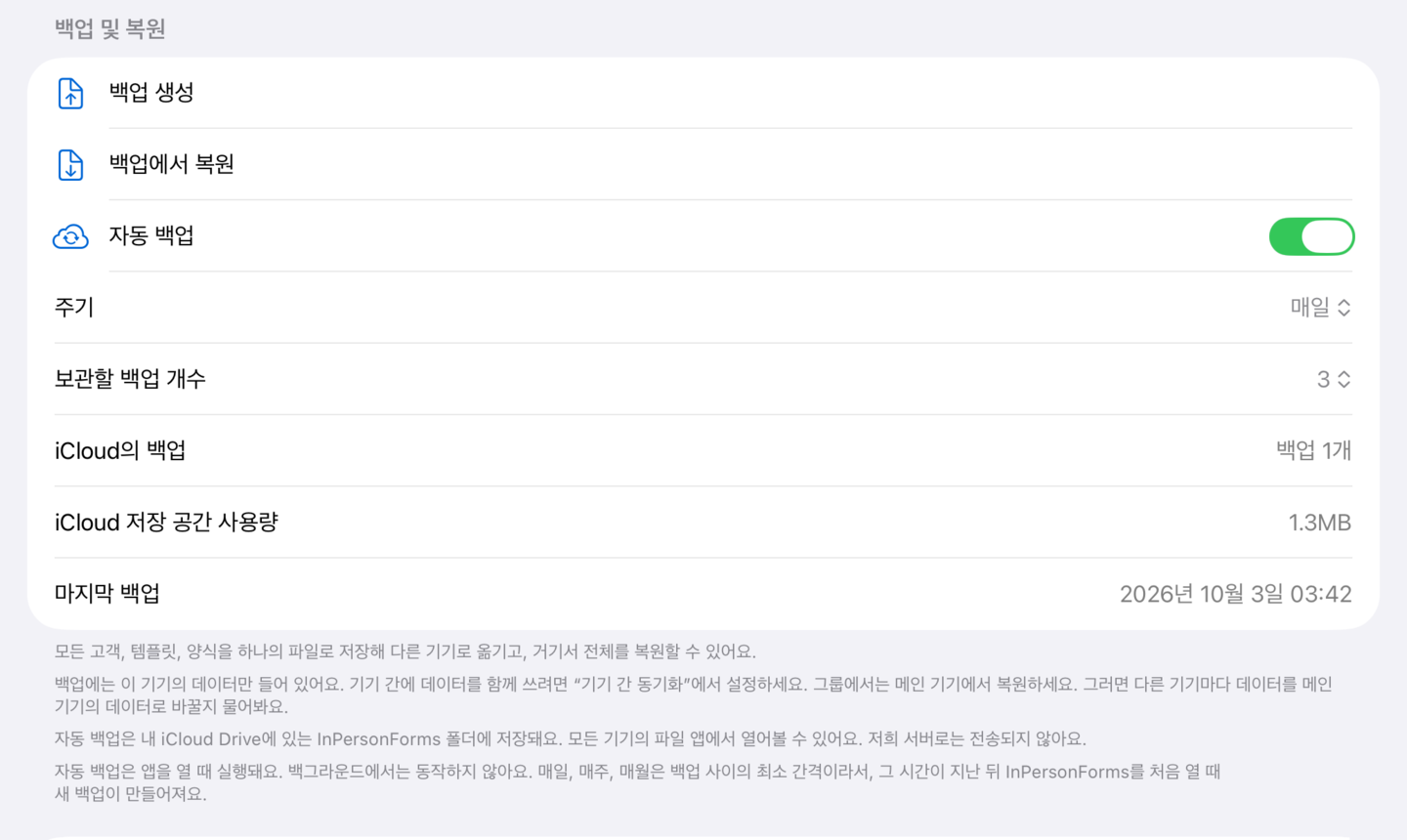
“주기”는 백업 사이의 최소 간격을 정합니다. “매일”, “매주”, “매월” 중에서 고릅니다. 앱은 백그라운드에서 동작하지 않으므로, 그만큼 시간이 지난 뒤 InPersonForms를 처음 여는 순간 백업이 만들어집니다. “보관할 백업 개수”는 1, 3, 5, 10개 중에서 고르며, 이 개수를 넘으면 가장 오래된 백업이 삭제됩니다. 그 아래 항목에는 iCloud에 백업이 몇 개 있는지, 용량은 얼마나 차지하는지, 마지막 백업이 언제였는지가 표시됩니다.
백업을 만들지 못했다면 “마지막 백업” 아래에 이유를 알려주는 문구가 나옵니다. iCloud Drive가 꺼져 있거나 로그아웃된 경우, iCloud 저장 공간이 가득 찬 경우, 또는 저장을 끝내지 못한 경우입니다. 마지막 경우에는 다음에 앱을 열 때 다시 시도합니다. 마지막으로 성공한 백업도 목록에 그대로 남아 있어서, 백업이 멈췄다면 바로 알아챌 수 있습니다.
자동 백업을 복원하는 방법도 다른 백업과 같습니다. “백업에서 복원”을 누르고 iCloud Drive의 InPersonForms 폴더에서 파일을 고르세요.
다만 이렇게 하면 고객 데이터가 iCloud에 저장됩니다. 저희 계정이 아니라 내 iCloud 계정이긴 하지만, 고객 데이터를 어떤 클라우드 서비스에도 두지 않는다는 원칙이 있다면 스위치를 끈 채로 두고, 지금처럼 직접 관리하는 드라이브에 백업을 수동으로 만드세요.
요약하면
설정에서 백업을 만들면 모든 고객, 템플릿, 서명된 서식, PDF, 첨부 파일을 담은 파일 하나가 생깁니다. “자동 백업”을 켜면 그 파일이 정해 둔 주기마다 내 iCloud Drive에 저장됩니다. 데이터베이스 파일이 아니라 기록 자체를 저장하므로 앱을 업데이트한 뒤에도 예전 백업이 그대로 복원됩니다. 복원은 기기에 있는 모든 걸 교체하며 시작 전에 그렇다고 알려주므로, 두 iPad를 합치는 용도가 아니라 새 iPad나 초기화한 iPad에 쓰세요. 파일은 기기를 잃어버려도 살아남는 곳에, 그리고 고객 데이터를 두어도 괜찮다고 판단한 곳에 보관하세요.
InPersonForms는 App Store에서 iPhone과 iPad용으로 받을 수 있습니다.