
Guardar los datos de tus clientes en el dispositivo resuelve muchas cosas. Deja un problema: solo existe una copia, y va dentro de tu bolsa.
El consejo de una entrada anterior de este blog era apoyarte en la copia de seguridad del propio dispositivo. Ese consejo se quedaba corto. No puedes pasarle una copia de seguridad de todo el dispositivo a un iPad nuevo un martes por la mañana, con la pantalla rota encima de la mesa y el cliente esperando. Tampoco puedes guardar una copia de esa copia en un sitio aparte del dispositivo del que viene.
La respuesta es un solo archivo, con todo dentro.
Un solo archivo, y qué lleva dentro
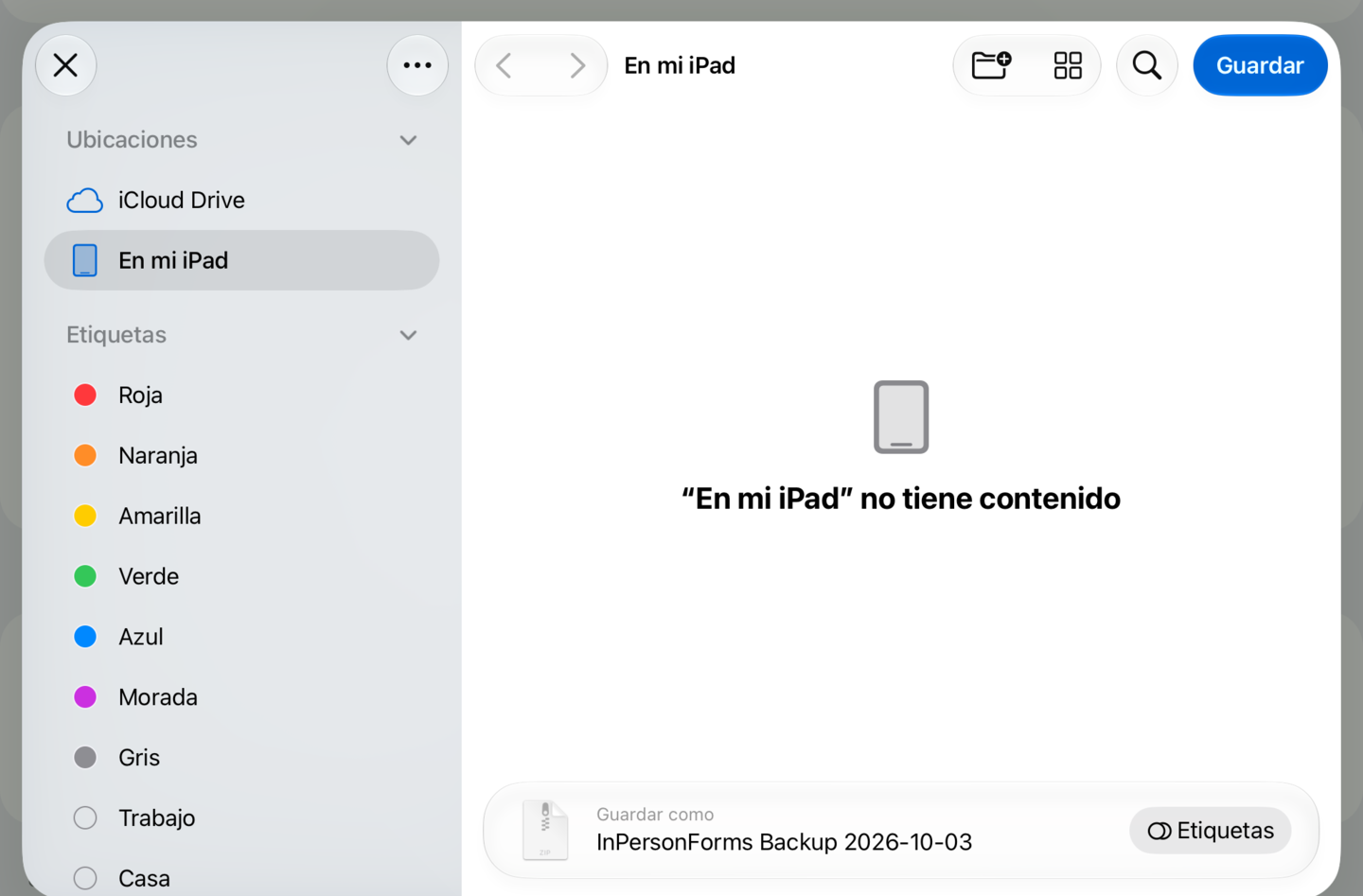
En Ajustes hay una sección de copia de seguridad y restauración. Crear copia de seguridad genera un único archivo y lo pasa al menú para compartir, así que decides tú a dónde va.
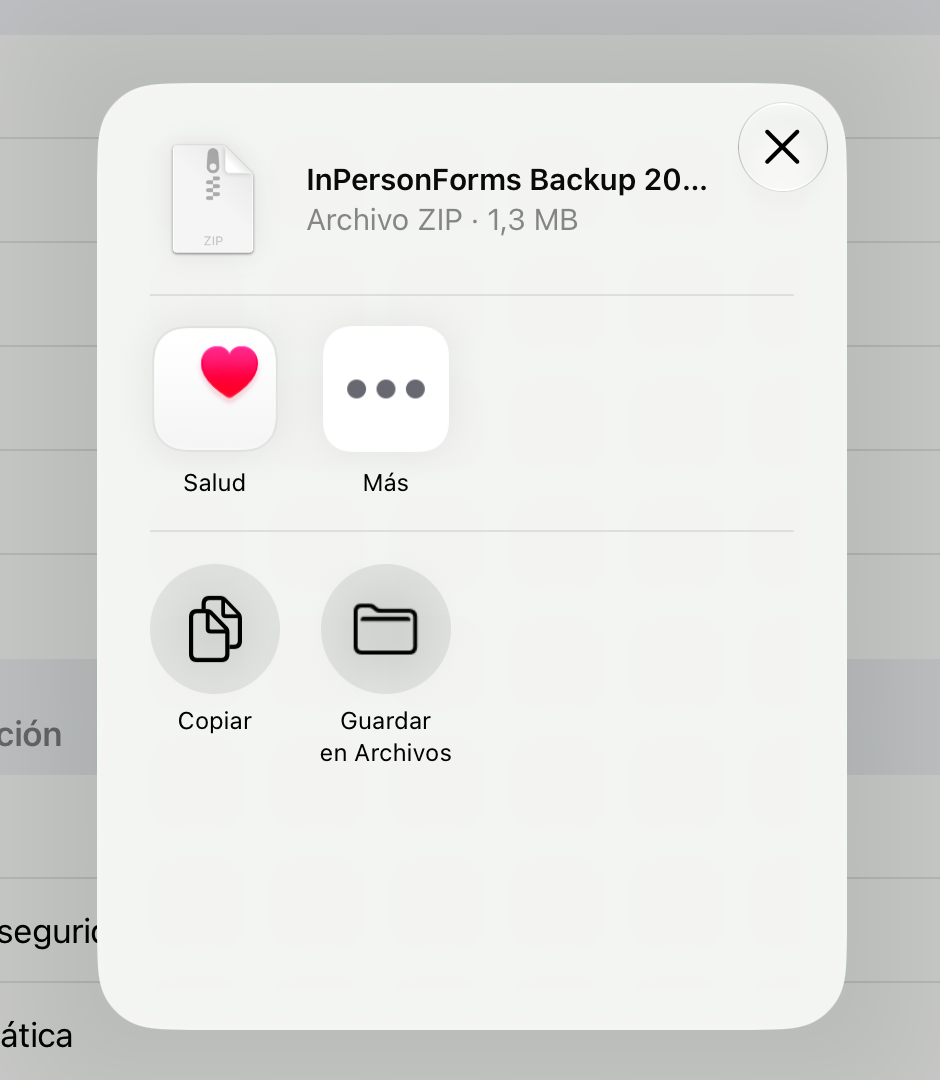
Dentro de ese archivo va un volcado de tus clientes, tus plantillas y tus formularios firmados. Junto a eso van también todos los archivos a los que esos registros apuntan: los PDF de las plantillas, los PDF firmados y cualquier adjunto de un cliente. Ese último detalle importa, porque una copia de seguridad que llevara la base de datos pero no los PDF restauraría una lista de formularios que no se podrían abrir.
El archivo lleva como nombre la fecha en la que se creó, así que una carpeta llena de copias se ordena sola.
Guarda tus datos, no una copia de la base de datos
La forma más sencilla de montar una copia de seguridad es copiar el archivo de base de datos de la app. Funciona hasta que la app se actualiza y cambia la forma de esa base de datos, momento en el que las copias antiguas o se migran, o dejan de restaurarse. Así es como las copias de seguridad se estropean sin que nadie se dé cuenta.
Aquí, en cambio, la copia de seguridad es un volcado legible de los propios registros, que se escribe y luego se vuelve a leer con la versión de la app que esté haciendo la restauración. Un archivo creado con una versión antigua se restaura sin problema en una más nueva: la versión nueva lee esos registros y los guarda igual que guarda cualquier otra cosa. Así que una copia de hace seis meses sigue siendo una copia válida.
Restaurar reemplaza, no combina
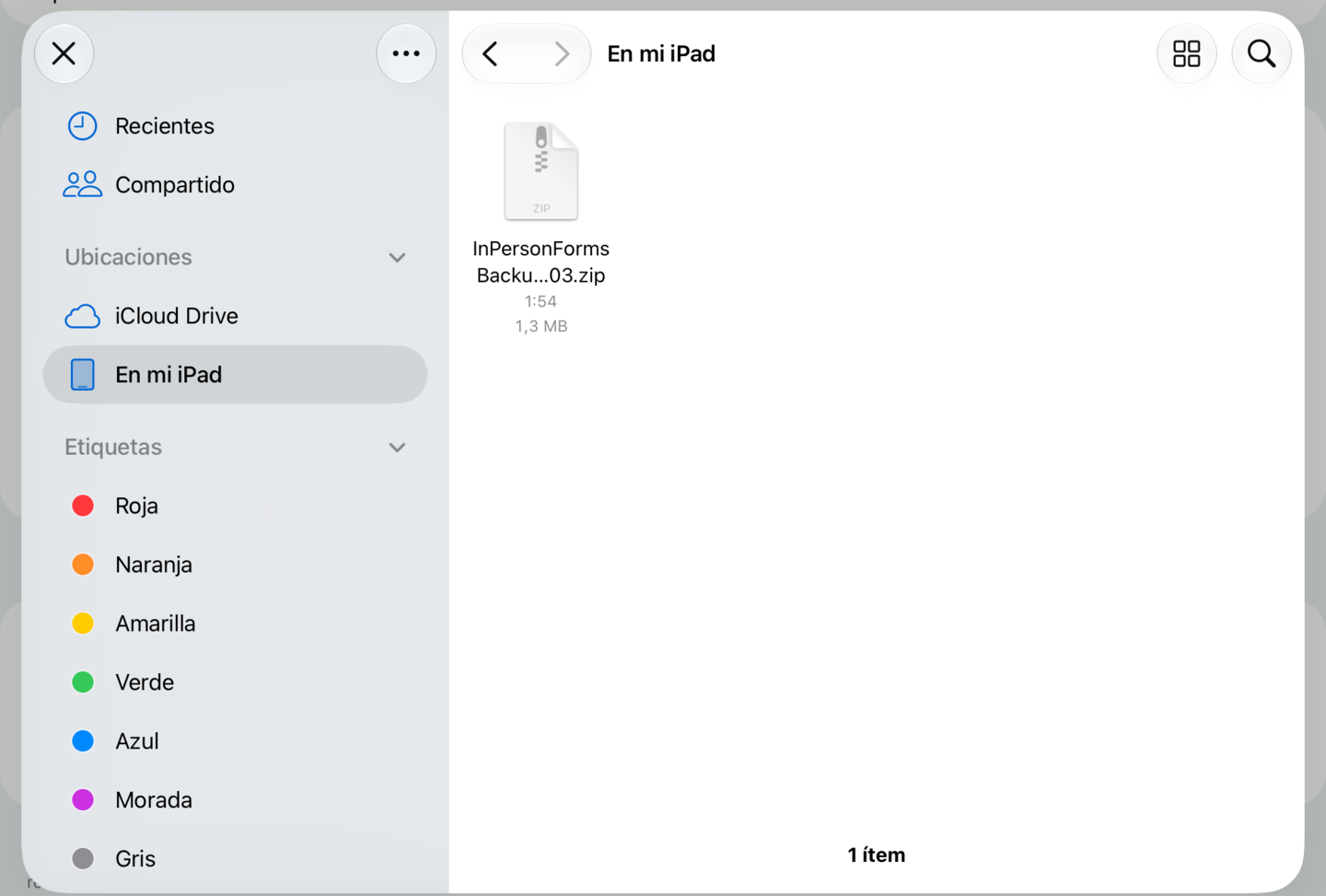
En el iPad nuevo, Restaurar desde copia de seguridad abre el selector de la app Archivos. Ve a donde guardaste el archivo y elígelo.
Todavía no ocurre nada. Primero la app te pide confirmación, y el aviso dice exactamente qué va a pasar: reemplaza todos los clientes, plantillas y formularios actuales por el contenido de la copia, y no se puede deshacer.
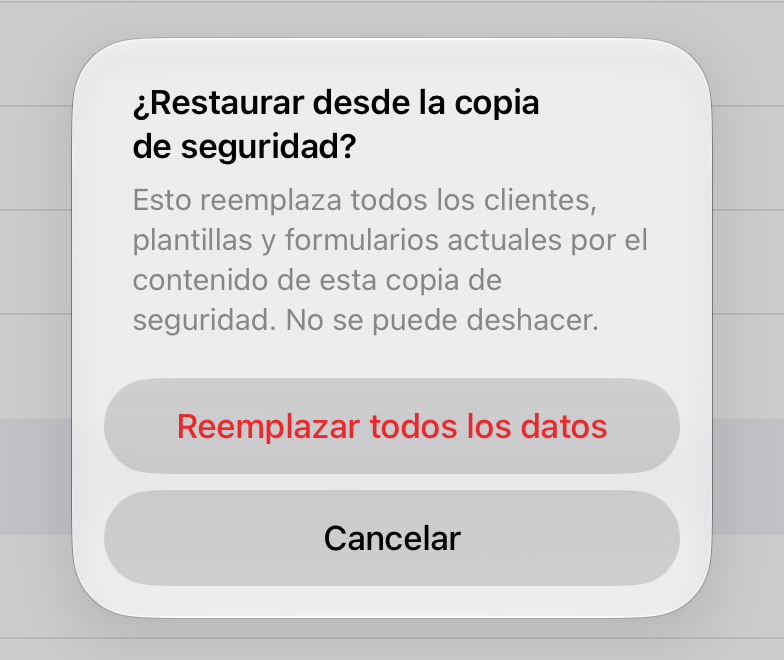
Restaurar es para un dispositivo nuevo o borrado, o para volver a un estado conocido. No es una forma de combinar dos iPads que llevan recogiendo formularios cada uno por su cuenta. Si restauras la copia del lunes sobre un dispositivo que ha estado firmando formularios toda la semana, esa semana desaparece.
Para eso está Sincronizar dispositivos en Ajustes: mantiene varios iPads de una misma consulta con los mismos clientes y registros. Un iPad nuevo que se une recibe todo desde el dispositivo principal, sin necesidad de copia de seguridad. En una consulta que sincroniza, la copia de seguridad se restaura solo en el dispositivo principal; a cada uno de los demás se le pregunta después si quiere reemplazar sus datos por los del principal.
Una restauración que falla a medias no te deja tirado. Primero comprueba el archivo. Después copia los PDF nuevos, algo seguro porque sus nombres no pueden chocar con lo que ya hay. Por último, cambia los registros de golpe, todos a la vez. Si algo se rompe antes de ese último paso, los archivos copiados se eliminan otra vez y tus datos actuales quedan exactamente como estaban. No existe un estado intermedio en el que solo haya aterrizado media copia de seguridad.
Una restauración también puede terminar con avisos en vez de fallar del todo. El más habitual es un PDF cuyo contenido ya no coincide con lo que el archivo tenía registrado, lo que normalmente significa que se dañó por el camino. Se te dice qué archivo es, y el resto de la restauración se completa igualmente. Rechazarlo todo por un solo archivo con problemas sería peor solución.
Dónde guardar el archivo
Una copia de seguridad que solo vive en el iPad no es una copia de seguridad. Cuando se abra el menú para compartir, elige la opción que haga que el archivo sobreviva a la pérdida del dispositivo: iCloud Drive, una carpeta en el ordenador, un disco externo, o AirDrop a un segundo dispositivo de la consulta.
Una copia de seguridad contiene todos los datos de tus clientes. Si trabajas todo desde el dispositivo precisamente porque la información de tus clientes no debería estar en el servidor de otra empresa, aplica la misma regla a dónde mandas la copia. Un ordenador que controla tu propia consulta, o un disco externo cifrado, mantienen esa condición; una carpeta cualquiera en la nube, no. Es un archivo, no un proceso de sincronización, así que decides tú dónde acaba cada vez.
Dos costumbres que merece la pena adoptar. Haz una copia antes de restaurar otra, para que el estado que dejas atrás se pueda recuperar. Y haz una después de cualquier sesión en la que hayas montado plantillas, porque volver a colocar los campos de un formulario es lo más lento de rehacer.
Copia de seguridad y restauración son funciones de Pro.
Actualización del 15 de septiembre de 2026: copias de seguridad automáticas
Desde la versión 1.2, la app puede hacer la copia por ti. En Copia de seguridad y restauración, activa Copia de seguridad automática. La app guarda entonces el mismo archivo que genera Crear copia de seguridad, en una carpeta llamada InPersonForms dentro de tu propio iCloud Drive. Puedes abrirla desde la app Archivos en cualquiera de tus dispositivos. El archivo nunca se envía a nuestros servidores.
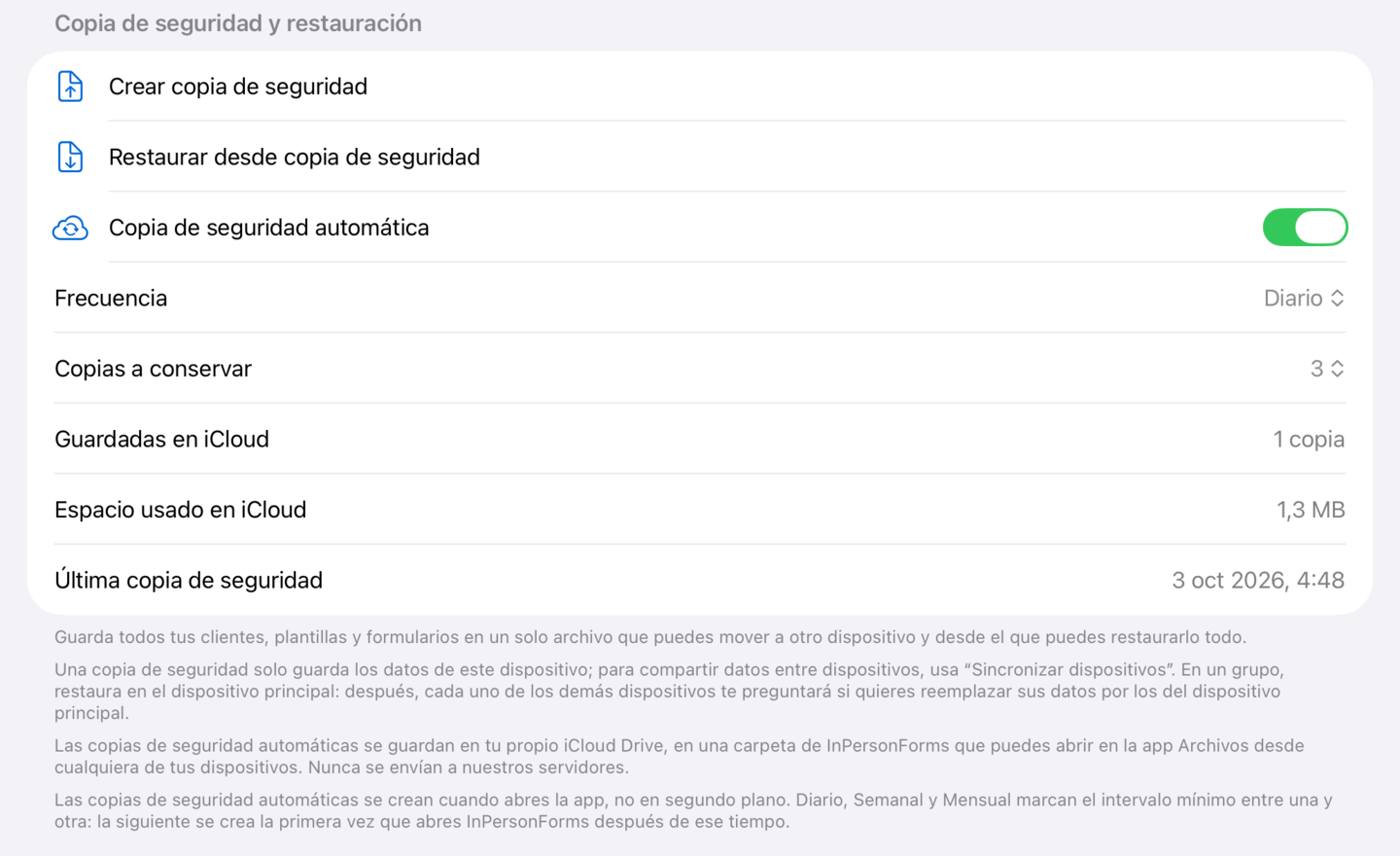
Frecuencia fija el intervalo mínimo entre copias: Diario, Semanal o Mensual. La app no se ejecuta en segundo plano, así que la copia se hace la primera vez que abres InPersonForms después de que haya pasado ese tiempo. En Copias a conservar puedes elegir 1, 3, 5 o 10, y cuando se supera ese número se borra la más antigua. Las filas de debajo indican cuántas copias hay en iCloud, cuánto espacio ocupan y cuándo se hizo la última.
Si una copia no se ha podido hacer, una nota bajo Última copia de seguridad explica el motivo: iCloud Drive está desactivado o has cerrado sesión, el almacenamiento de iCloud está lleno, o el archivo no se terminó de escribir, y en ese caso se vuelve a intentar la próxima vez que abras la app. La última copia correcta sigue apareciendo en la lista, así que salta a la vista cuando las copias han dejado de hacerse.
Una copia automática se restaura igual que cualquier otra. Elige Restaurar desde copia de seguridad y escoge el archivo de la carpeta InPersonForms de iCloud Drive.
Eso sí, así los datos de tus clientes quedan en iCloud. La cuenta de iCloud es tuya, no nuestra, pero si tu norma es que los datos de clientes no estén en ningún servicio en la nube, deja el interruptor desactivado y sigue haciendo las copias a mano en una unidad que controles tú.
En resumen
Crea una copia de seguridad en Ajustes y obtienes un único archivo con todos tus clientes, plantillas, formularios firmados, PDF y adjuntos. Copia de seguridad automática escribe ese archivo en tu propio iCloud Drive de forma periódica. Guarda tus registros, no un archivo de base de datos, así que las copias antiguas se siguen restaurando después de actualizar la app. Restaurar reemplaza todo lo que hay en el dispositivo y te avisa antes de empezar, así que úsalo para un iPad nuevo o borrado, no para combinar dos que ya llevan datos. Guarda el archivo en un sitio que sobreviva a la pérdida del dispositivo, y en un sitio donde estés dispuesto a tener datos de clientes.
InPersonForms está en la App Store para iPhone y iPad.