
Kundendaten nur auf dem Gerät zu halten, löst eine ganze Menge. Ein Problem bleibt: Es gibt nur eine einzige Kopie, und die steckt in deiner Tasche.
Der Rat in einem früheren Beitrag hier lautete, sich auf die geräteeigene Backup-Routine zu verlassen. Dieser Rat griff zu kurz. Ein Backup des gesamten Geräts lässt sich an einem Dienstagmorgen nicht eben auf ein neues iPad übertragen, mit gesprungenem Display auf dem Tisch und einem wartenden Kunden. Und eine Kopie davon irgendwo abseits des Ursprungsgeräts aufzubewahren, geht damit ebenso wenig.
Also: eine Datei, die alles enthält.
Eine Datei, und was darin steckt
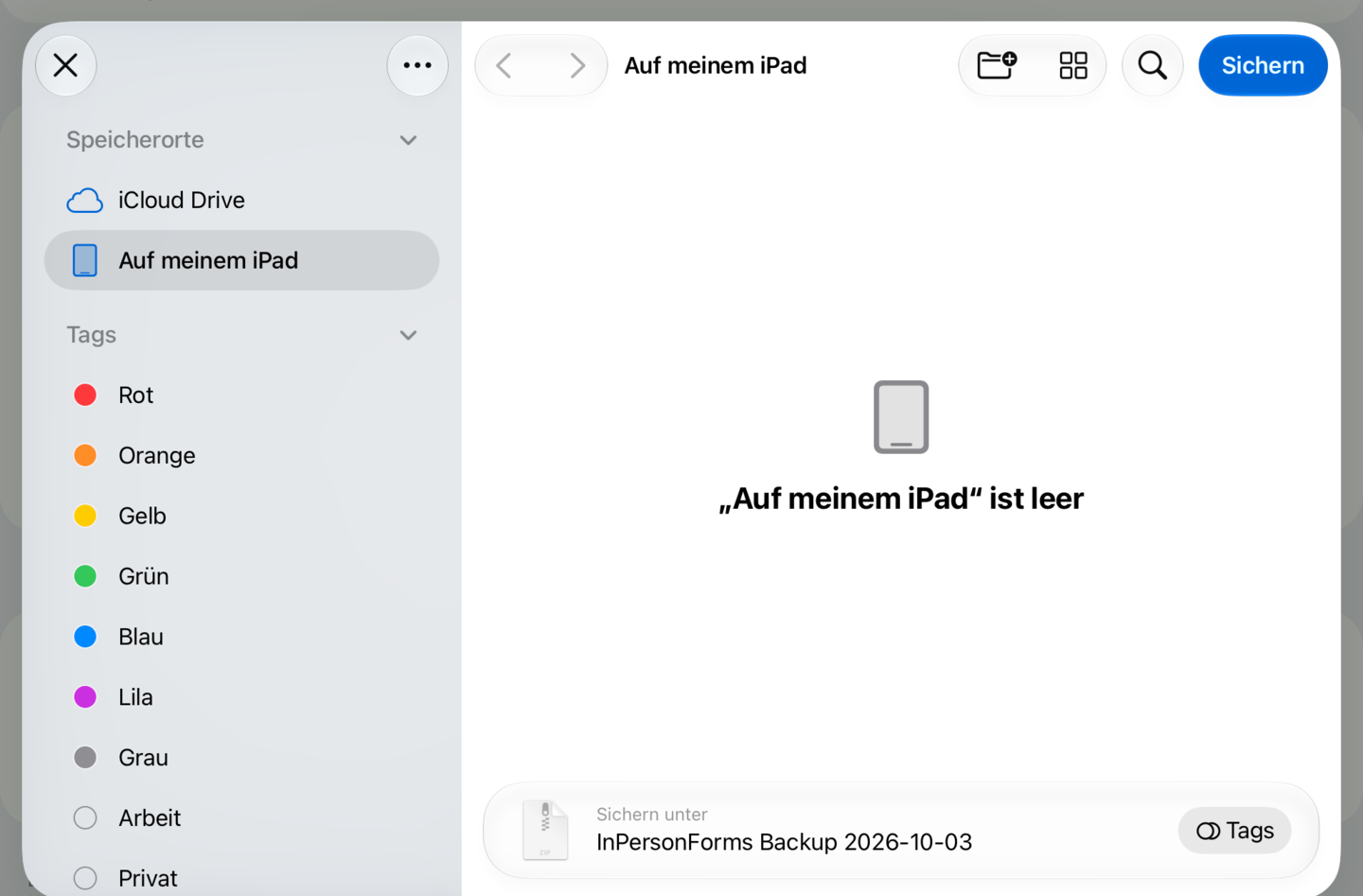
In den Einstellungen gibt es einen Bereich für Backup und Wiederherstellung. „Backup erstellen“ schreibt ein einzelnes Archiv und übergibt es dem Teilen-Menü, du entscheidest also, wohin es geht.
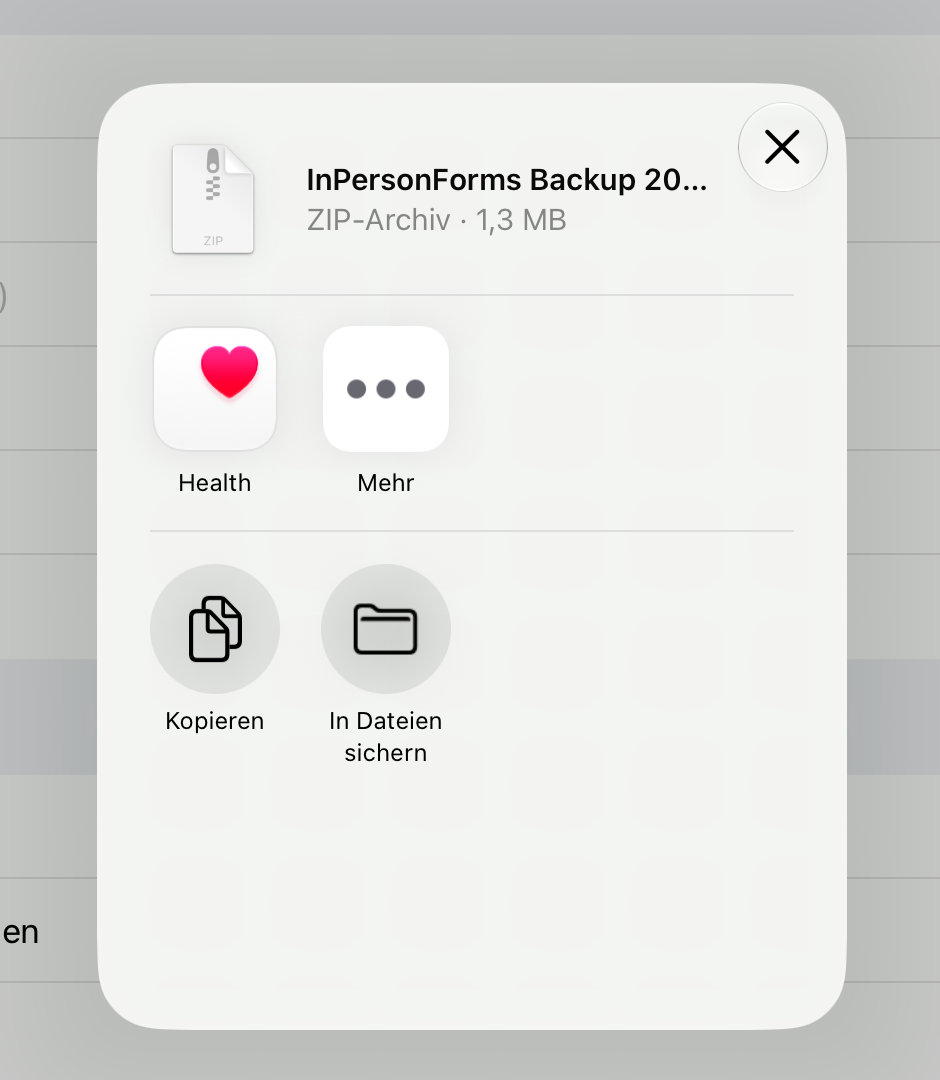
In diesem Archiv steckt ein Abzug deiner Kunden, Vorlagen und unterschriebenen Formulare. Daneben liegt jede Datei, auf die diese Datensätze verweisen: Vorlagen-PDFs, unterschriebene PDFs und alle Anhänge eines Kunden. Gerade dieser letzte Teil zählt, denn ein Backup, das die Datenbank enthält, aber nicht die PDFs, würde am Ende eine Liste von Formularen wiederherstellen, die sich alle nicht öffnen lassen.
Im Dateinamen steht das Erstellungsdatum, so sortiert sich ein Ordner voller Backups von selbst.
Es sichert deine Daten, nicht eine Kopie der Datenbank
Der naheliegende Weg, ein Backup zu bauen, wäre, die Datenbankdatei der App zu kopieren. Das funktioniert, bis die App aktualisiert wird und den Aufbau dieser Datenbank ändert, und genau dann müssen alte Backups entweder migriert werden oder lassen sich gar nicht mehr wiederherstellen. So verfallen Backups, ohne dass es jemand merkt.
Stattdessen ist ein Backup hier ein lesbarer Abzug der Datensätze selbst, geschrieben und später wieder eingelesen, egal welche Version der App die Wiederherstellung gerade übernimmt. Eine Datei, die mit einer älteren Version erstellt wurde, lässt sich in eine neuere zurückspielen: Die neue Version liest die Datensätze und sichert sie genauso, wie sie alles andere auch sichert. Ein Backup von vor sechs Monaten ist also immer noch ein Backup.
Wiederherstellen ersetzt, es führt nicht zusammen
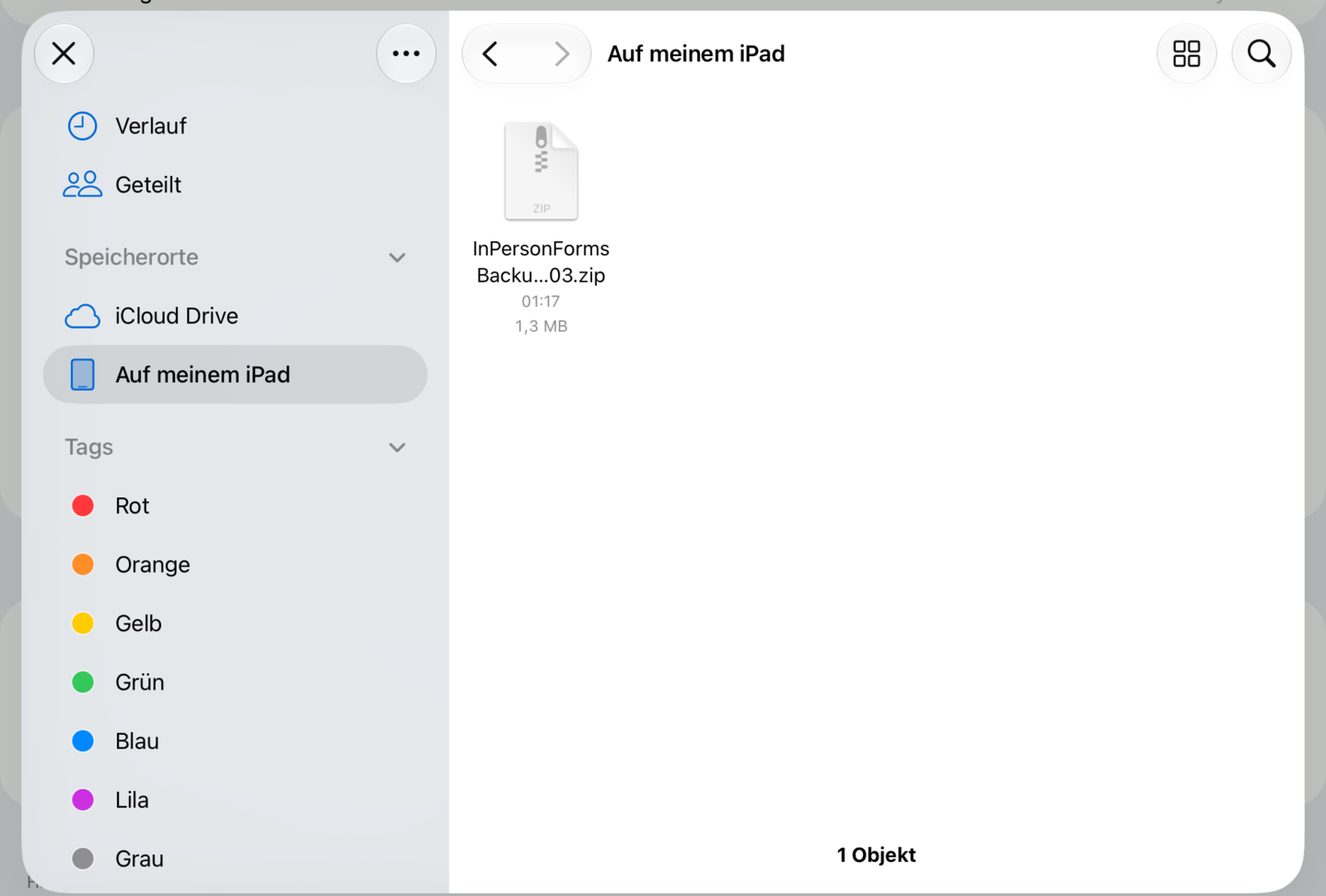
Auf dem neuen iPad öffnet „Aus Backup wiederherstellen“ die Dateiauswahl. Geh dorthin, wo du die Datei abgelegt hast, und wähl sie aus.
Noch passiert nichts. Erst fragt die App nach einer Bestätigung, und darin steht genau, was geschieht: Alle aktuellen Kunden, Vorlagen und Formulare werden durch den Inhalt des Backups ersetzt, und das lässt sich nicht rückgängig machen.
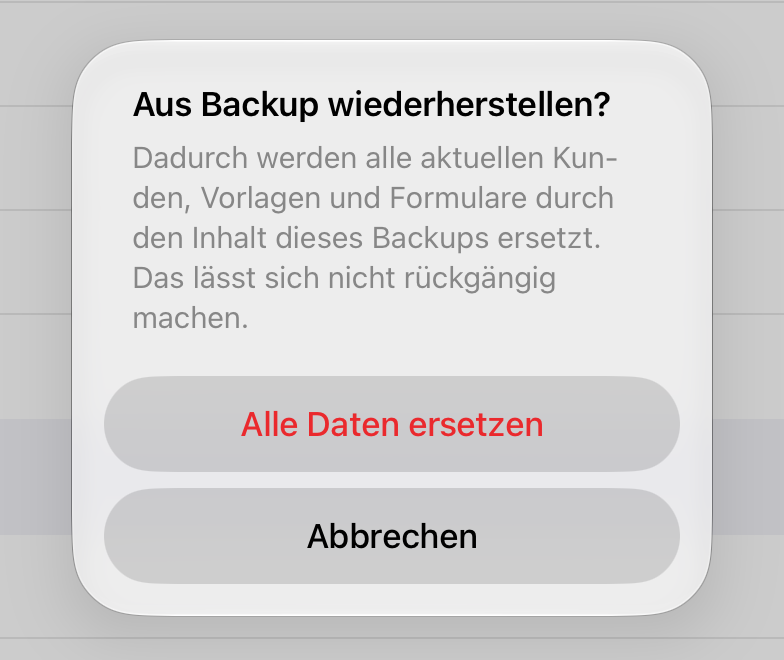
Das Wiederherstellen ist für ein neues oder zurückgesetztes Gerät gedacht, oder um ein Gerät auf einen bekannten Stand zurückzusetzen. Es ist kein Weg, um zwei iPads zusammenzuführen, die beide eigenständig Formulare gesammelt haben. Spielst du ein Backup vom Montag auf ein Gerät zurück, das die ganze Woche über weiter Formulare unterschrieben hat, ist diese Woche verloren.
Mehrere iPads einer Praxis auf demselben Stand von Kunden und Datensätzen zu halten, ist die Aufgabe von Geräte synchronisieren in den Einstellungen, und ein neues iPad, das dort beitritt, bekommt alles vom Hauptgerät, ganz ohne Backup. In einer Praxis, die synchronisiert, spielst du ein Backup nur auf dem Hauptgerät zurück; die anderen Geräte werden danach aufgefordert, ihre Daten durch die des Hauptgeräts zu ersetzen.
Eine Wiederherstellung, die auf halbem Weg scheitert, lässt dich nicht mit einem halbfertigen Zustand zurück. Zuerst wird das Archiv geprüft. Dann werden die neuen PDFs kopiert, was gefahrlos ist, weil ihre Namen nicht mit bereits vorhandenen kollidieren können. Erst zum Schluss werden die Datensätze in einem einzigen Schritt ausgetauscht. Bricht davor irgendetwas ab, werden die bereits kopierten Dateien wieder entfernt, und deine bestehenden Daten sind genau so, wie sie waren. Einen Zustand, in dem nur die Hälfte eines Backups gelandet ist, gibt es nicht.
Eine Wiederherstellung kann auch mit Warnungen statt mit einem Abbruch enden. Am häufigsten betrifft das ein PDF, dessen Inhalt nicht mehr zu dem passt, was das Archiv dafür vermerkt hat, meist ein Zeichen dafür, dass die Datei beim Transport beschädigt wurde. Du erfährst, um welche Datei es geht, der Rest der Wiederherstellung läuft trotzdem durch. Alles zu verweigern, nur weil eine Datei nicht stimmt, wäre die schlechtere Wahl.
Wo die Datei aufbewahrt werden sollte
Ein Backup, das nur auf dem iPad liegt, ist kein Backup. Ist das Teilen-Menü erst offen, wähl die Option, bei der die Datei den Verlust des Geräts übersteht: iCloud Drive, ein Ordner auf einem Computer, eine externe Festplatte, oder AirDrop an ein zweites Gerät in der Praxis.
Ein Backup enthält sämtliche Kundendaten. Läuft bei dir alles auf dem Gerät, weil Kundendaten nicht auf dem Server eines Anbieters liegen sollen, gilt dieselbe Regel für den Ablageort des Backups. Ein praxiseigener Computer oder eine verschlüsselte externe Festplatte wahren diese Eigenschaft, ein beliebiger Cloud-Ordner nicht. Es ist eine Datei, kein Sync-Vorgang, du entscheidest also jedes Mal neu, wo sie landet.
Zwei Gewohnheiten lohnen sich: Erstell ein Backup, bevor du eines wiederherstellst, damit der Zustand, den du verlässt, sich zur Not wiederherstellen lässt. Und erstell eines nach jeder Sitzung, in der du Vorlagen eingerichtet hast, denn Felder auf einem Formular neu zu platzieren ist das Mühsamste, was du dir sonst noch einmal antun müsstest.
Backup und Wiederherstellung gehören zu Pro.
Update vom 15. September 2026: automatische Backups
Seit Version 1.2 kann die App das Backup für dich erstellen. Aktiviere dazu unter „Backup & Wiederherstellung“ die Option „Automatisches Backup“. Die App schreibt dann dieselbe Datei wie bei „Backup erstellen“, und zwar in einen Ordner namens InPersonForms in deinem eigenen iCloud Drive. Den kannst du auf jedem deiner Geräte in der Dateien-App öffnen. An unsere Server geht die Datei nie.
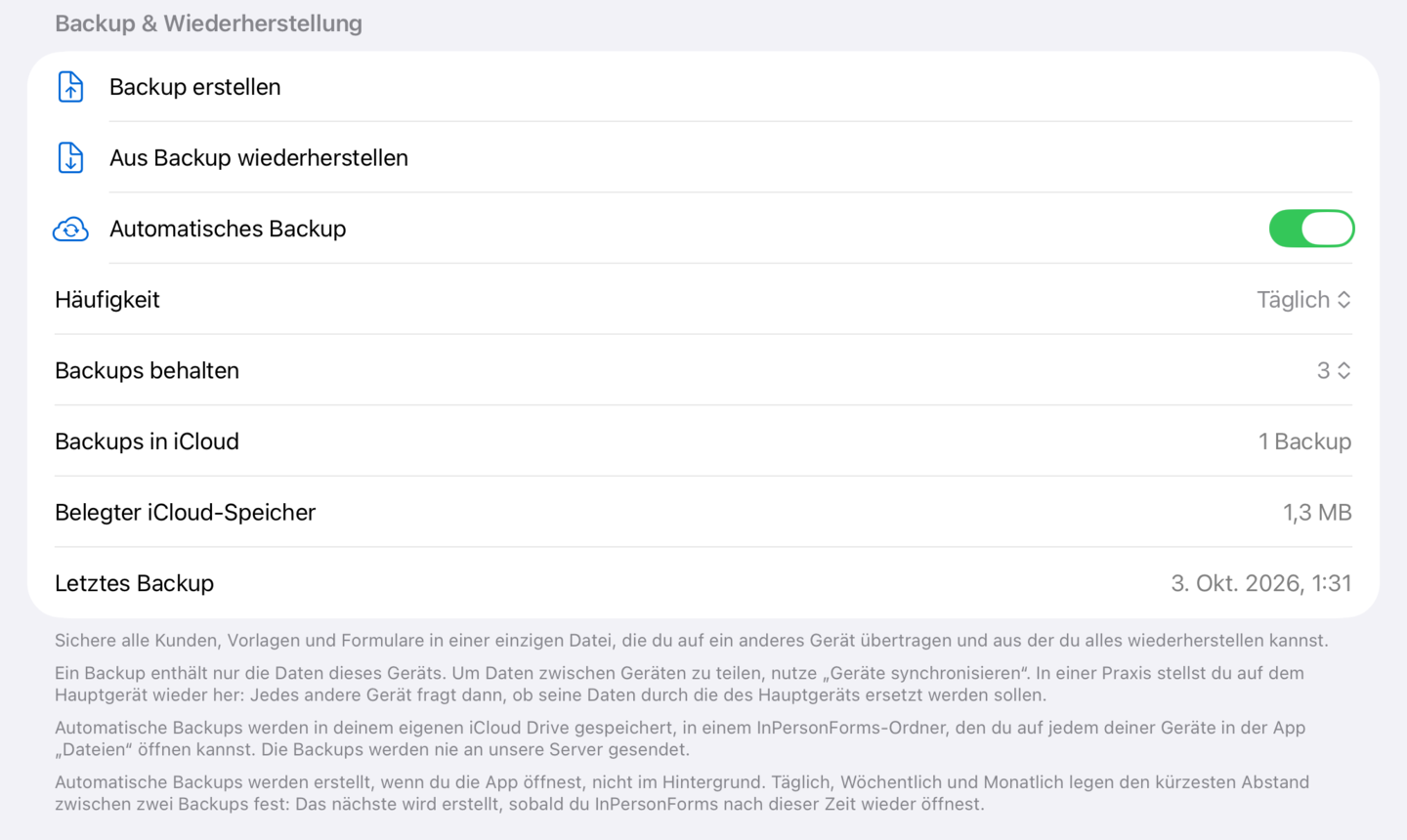
„Häufigkeit“ legt fest, wie viel Zeit mindestens zwischen zwei Backups liegt: „Täglich“, „Wöchentlich“ oder „Monatlich“. Die App läuft nicht im Hintergrund. Das Backup entsteht deshalb, wenn du InPersonForms zum ersten Mal öffnest, nachdem diese Zeit vergangen ist. Bei „Backups behalten“ wählst du 1, 3, 5 oder 10. Sind es mehr, wird das älteste gelöscht. Die Zeilen darunter zeigen, wie viele Backups in iCloud liegen, wie viel Speicher sie belegen und wann das letzte entstanden ist.
Konnte ein Backup nicht erstellt werden, nennt ein Hinweis unter „Letztes Backup“ den Grund: iCloud Drive ist aus oder du bist abgemeldet, der iCloud-Speicher ist voll, oder die Datei wurde nicht fertig geschrieben. Im letzten Fall versucht es die App beim nächsten Öffnen erneut. Das letzte erfolgreiche Backup bleibt in der Liste stehen. Ein Backup, das nicht mehr läuft, sieht also nicht so aus, als liefe es noch.
Ein automatisches Backup stellst du genauso wieder her wie jedes andere. Wähl „Aus Backup wiederherstellen“ und such die Datei im Ordner InPersonForms in iCloud Drive aus.
Damit liegen allerdings Kundendaten in iCloud. Es ist zwar dein iCloud-Konto und nicht unseres. Gilt bei dir aber, dass Kundendaten auf keinem Cloud-Dienst liegen dürfen, lass die Option aus und sichere weiter von Hand auf ein Laufwerk, das du selbst kontrollierst.
Kurz gefasst
Erstell in den Einstellungen ein Backup, und du bekommst eine einzige Datei mit jedem Kunden, jeder Vorlage, jedem unterschriebenen Formular, PDF und Anhang. „Automatisches Backup“ schreibt diese Datei nach Zeitplan in dein eigenes iCloud Drive. Sie sichert deine Datensätze und nicht eine Datenbankdatei, alte Backups lassen sich also auch nach App-Updates noch wiederherstellen. Das Wiederherstellen ersetzt alles auf dem Gerät und sagt das vorher deutlich, nutz es also für ein neues oder zurückgesetztes iPad und nicht, um zwei Geräte zusammenzuführen. Bewahr die Datei irgendwo auf, wo sie den Verlust des Geräts übersteht, und wo du auch Kundendaten haben willst.
InPersonForms gibt es im App Store für iPhone und iPad.