
Tenere i dati dei clienti sul dispositivo risolve molti problemi. Ne lascia uno: esiste una sola copia, ed è nella tua borsa.
Il consiglio dato in un articolo precedente era di affidarti alla routine di backup del dispositivo stesso. Era un consiglio debole. Non puoi consegnare il backup di un intero dispositivo a un nuovo iPad un martedì mattina, con lo schermo incrinato sulla scrivania e un cliente che aspetta. E non puoi nemmeno tenerne una copia lontana dal dispositivo da cui proviene.
Quindi: un solo file, con dentro tutto.
Un solo file, e cosa contiene
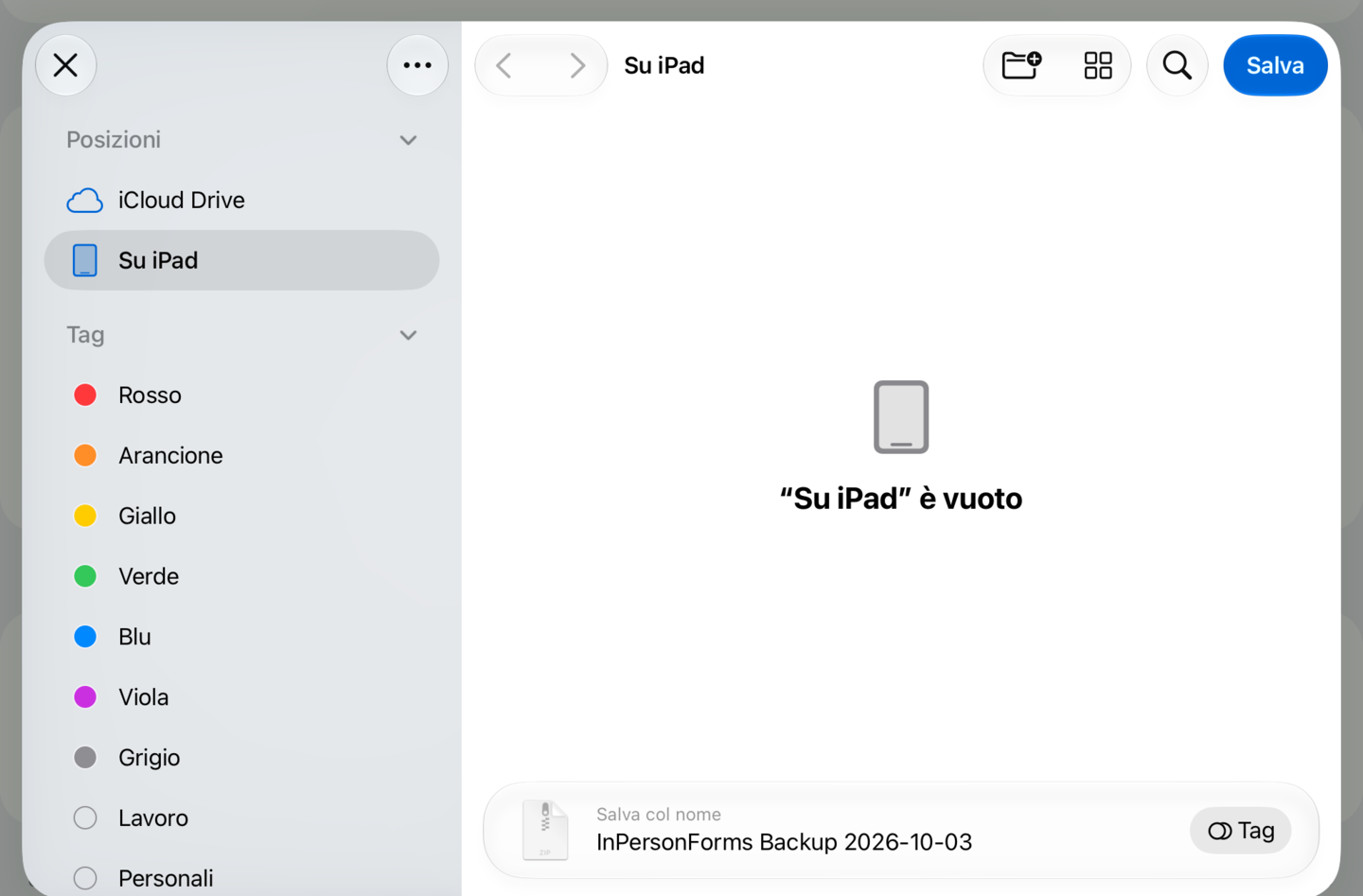
Impostazioni ha una sezione Backup e ripristino. Crea backup scrive un unico archivio e lo passa al foglio di condivisione, così decidi tu dove va a finire.
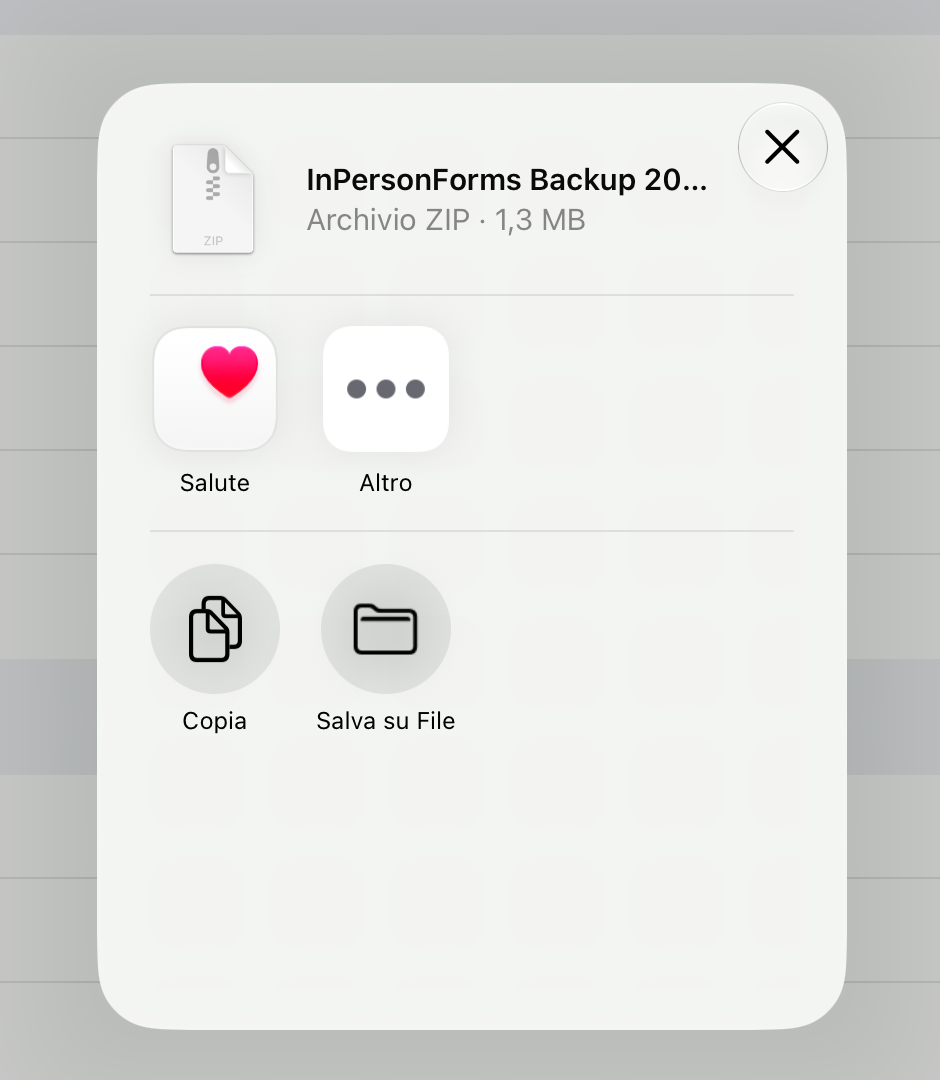
Dentro quell’archivio c’è un dump dei tuoi clienti, modelli e moduli firmati. Accanto ci sta ogni file a cui quei record puntano: PDF dei modelli, PDF firmati, e qualsiasi allegato su un cliente. Questo dettaglio conta, perché un backup che porta il database ma non i PDF ripristinerebbe un elenco di moduli che non si aprono più.
Il nome del file contiene la data in cui è stato creato, così in una cartella i backup si mettono in ordine da soli.
Salva i tuoi dati, non una copia del database
Il modo più diretto per costruire un backup è copiare il file del database dell’app. Funziona finché l’app si aggiorna e cambia la struttura di quel database, momento in cui i vecchi backup vanno migrati oppure smettono di ripristinarsi. È così che i backup marciscono senza che te ne accorga.
Qui invece un backup è un dump leggibile dei record stessi, scritto e poi riletto attraverso qualunque versione dell’app stia facendo il ripristino. Un file creato su una versione precedente si ripristina in una più recente: la nuova versione legge i record e li salva allo stesso modo in cui salva qualsiasi altra cosa. Un backup di sei mesi fa resta quindi un backup valido.
Ripristinare sostituisce, non unisce
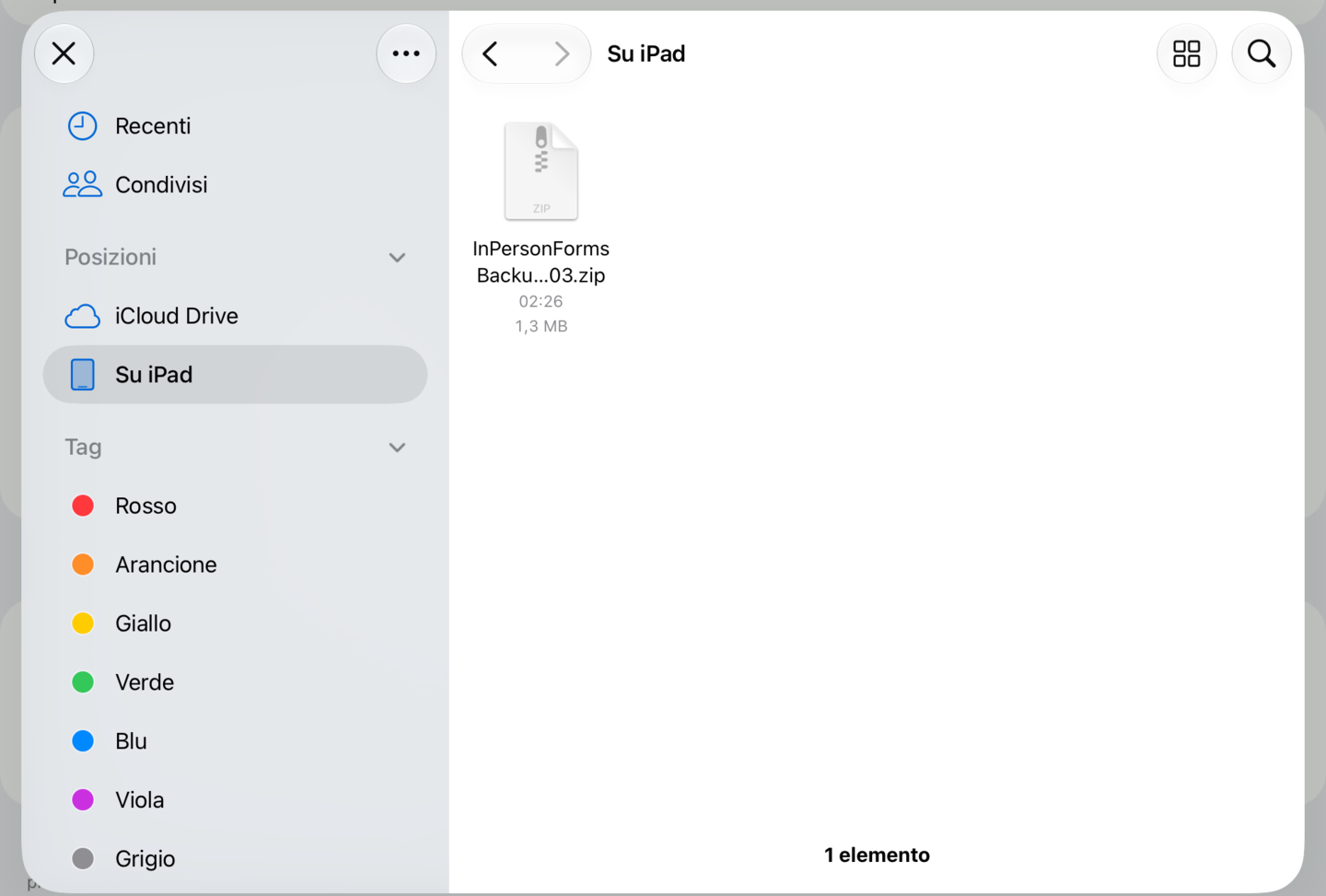
Sul nuovo iPad tocca Ripristina da backup e si apre File. Vai nella cartella in cui hai salvato il backup e selezionalo.
A questo punto non è ancora cambiato niente. Prima l’app chiede conferma, e il messaggio dice esattamente cosa succederà: sostituisce tutti i clienti, i modelli e i moduli attuali con il contenuto del backup, e non si può annullare.
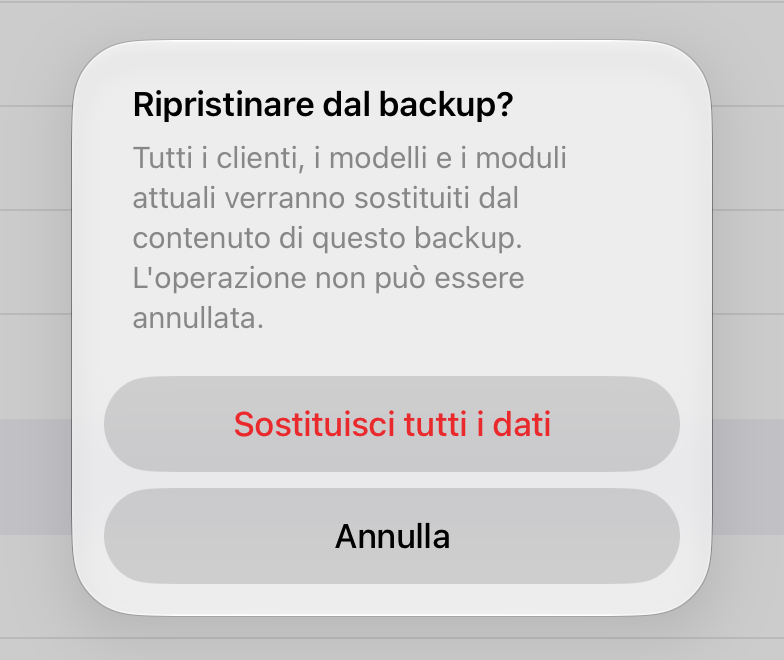
Il ripristino serve per un dispositivo nuovo o azzerato, o per riportare un dispositivo a uno stato noto. Non è un modo per unire due iPad che hanno raccolto moduli entrambi per conto loro. Se ripristini un backup di lunedì su un dispositivo che ha firmato moduli per tutta la settimana, quella settimana è persa.
Tenere più iPad di uno studio con gli stessi clienti e gli stessi record è lo scopo di Sincronizza dispositivi in Impostazioni, e un nuovo iPad che vi si unisce riceve tutto dal dispositivo principale senza bisogno di un backup. In uno studio che usa la sincronizzazione, ripristina un backup solo sul dispositivo principale: agli altri dispositivi viene poi chiesto di sostituire i propri dati con quelli del dispositivo principale.
Un ripristino che si interrompe a metà non ti lascia in un limbo. Prima controlla l’archivio. Poi copia dentro i nuovi PDF, operazione sicura perché i loro nomi non possono scontrarsi con quello che c’è già. Solo alla fine sostituisce i record in un colpo solo. Se qualcosa si rompe prima di quel passaggio finale, i file appena copiati vengono rimossi di nuovo e i tuoi dati esistenti restano esattamente come erano. Non esiste uno stato in cui sia stato applicato solo mezzo backup.
Un ripristino può anche concludersi con degli avvisi invece che con un errore totale. Il caso più comune è un PDF il cui contenuto non corrisponde più a quanto registrato nell’archivio, il che di solito vuol dire che il file si è danneggiato durante il trasferimento. Ti viene detto quale file, e il resto del ripristino si completa comunque. Bloccare tutto per un solo file fuori posto sarebbe peggio.
Dove conservare il file
Un backup che vive solo sull’iPad non è un backup. Una volta aperto il foglio di condivisione, scegli l’opzione che fa sopravvivere il file alla perdita del dispositivo: iCloud Drive, una cartella su un computer, un disco esterno, oppure AirDrop verso un secondo dispositivo dello studio.
Un backup contiene tutti i dati dei tuoi clienti. Se tieni tutto sul dispositivo perché le informazioni dei clienti non devono stare sul server di un fornitore, applica la stessa regola a dove finisce il backup. Un computer controllato dallo studio o un disco esterno cifrato mantengono quella proprietà; una cartella cloud qualsiasi no. È un file, non un processo di sincronizzazione, quindi decidi tu dove farlo finire ogni volta.
Due abitudini. Fai un backup prima di ripristinarne uno, così lo stato che stai lasciando resta recuperabile. E fanne uno dopo ogni sessione in cui imposti dei modelli, perché riposizionare i campi su un modulo è la cosa più lenta da rifare.
Backup e ripristino fanno parte di Pro.
Aggiornamento del 15 settembre 2026: backup automatici
Dalla versione 1.2 il backup può farlo l’app al posto tuo: basta attivare Backup automatico in Backup e ripristino. L’app salva lo stesso file che otterresti con Crea backup in una cartella InPersonForms nel tuo iCloud Drive, che puoi aprire dall’app File su qualsiasi tuo dispositivo. Il file non viene mai inviato ai nostri server.
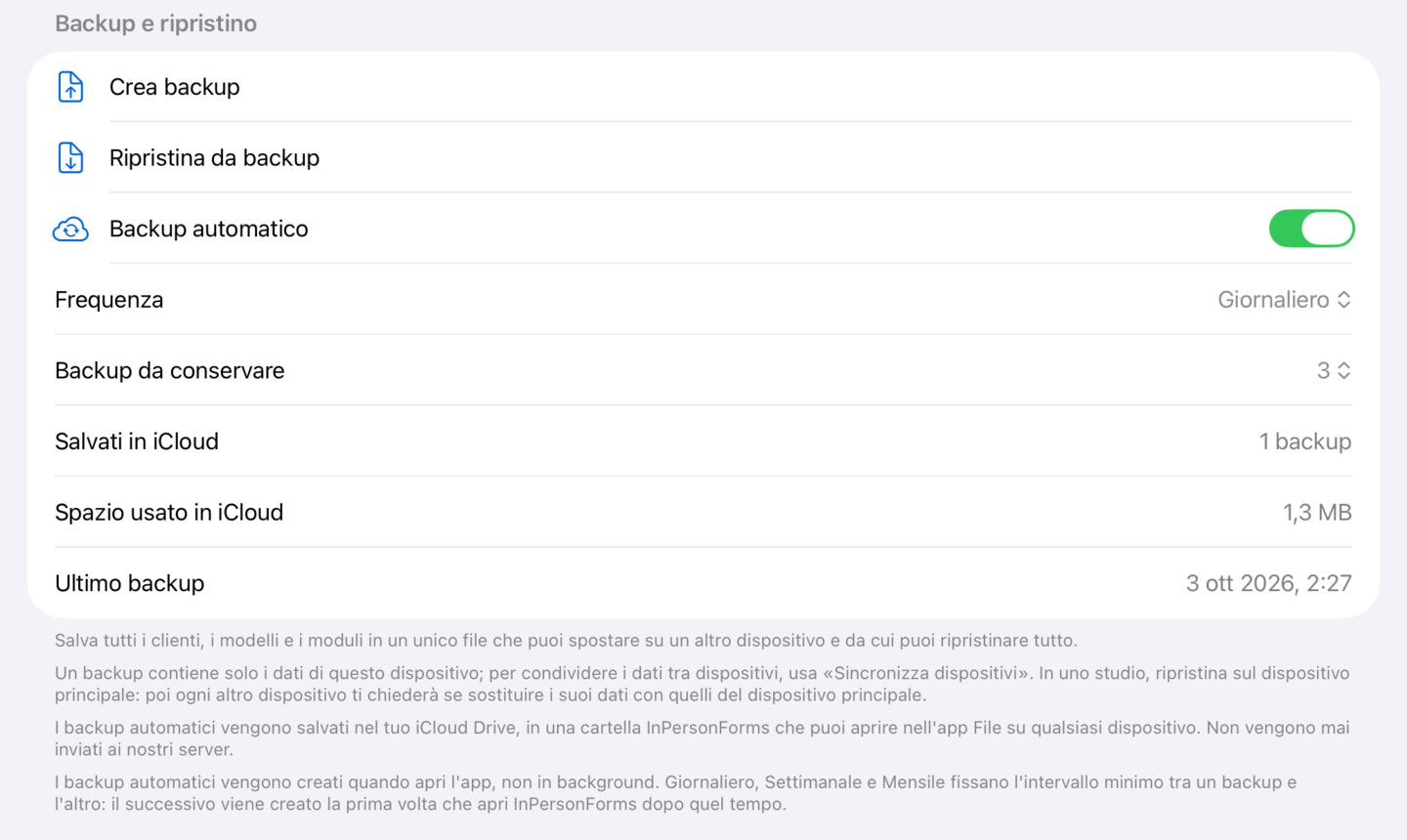
Frequenza stabilisce l’intervallo minimo tra un backup e l’altro: Giornaliero, Settimanale o Mensile. L’app non lavora in background: il backup parte la prima volta che apri InPersonForms dopo che è trascorso quell’intervallo. In Backup da conservare scegli 1, 3, 5 o 10, e oltre quel numero il backup più vecchio viene eliminato. Le righe più sotto indicano quanti backup ci sono in iCloud, quanto spazio occupano e quando è stato fatto l’ultimo.
Se un backup non è riuscito, una nota sotto Ultimo backup ne spiega il motivo: iCloud Drive è disattivato o non hai eseguito l’accesso, lo spazio di iCloud è esaurito, oppure il salvataggio si è interrotto e verrà ripetuto la prossima volta che apri l’app. L’ultimo backup riuscito resta indicato, così non scambi per funzionante un backup che si è fermato.
Un backup automatico si ripristina come tutti gli altri: scegli Ripristina da backup e seleziona il file dalla cartella InPersonForms in iCloud Drive.
Così, però, i dati dei clienti finiscono in iCloud. È il tuo account iCloud, non il nostro, ma se la tua regola è che i dati dei clienti restano fuori da qualsiasi servizio cloud, lascia l’interruttore spento e continua a fare i backup a mano su un’unità che controlli tu.
In breve
Crea un backup in Impostazioni e ottieni un unico file con dentro ogni cliente, modello, modulo firmato, PDF e allegato. Con Backup automatico quel file finisce nel tuo iCloud Drive a intervalli regolari. Salva i tuoi record invece di un file di database, quindi i vecchi backup si ripristinano ancora dopo un aggiornamento dell’app. Ripristinare sostituisce tutto sul dispositivo e te lo dice prima di iniziare, quindi usalo per un iPad nuovo o azzerato piuttosto che per unire due dispositivi. Tieni il file da qualche parte che sopravviva alla perdita del dispositivo, e in un posto dove sei disposto a tenere dati dei clienti.
InPersonForms è sull’App Store per iPhone e iPad.