
Garder les données clients sur l’appareil règle beaucoup de choses. Il reste un problème : il n’existe qu’une seule copie, et elle est dans votre sac.
Le conseil donné dans un article précédent était de s’appuyer sur la routine de sauvegarde de l’appareil lui-même. Ce conseil était un peu court. Une sauvegarde de tout l’appareil ne se transfère pas comme ça sur un nouvel iPad, un mardi matin, écran fissuré posé sur le bureau, client qui attend. Et on ne peut pas non plus en garder une copie ailleurs que sur l’appareil dont elle provient.
D’où l’idée d’un seul fichier, qui contient tout.
Un seul fichier, et ce qu’il contient
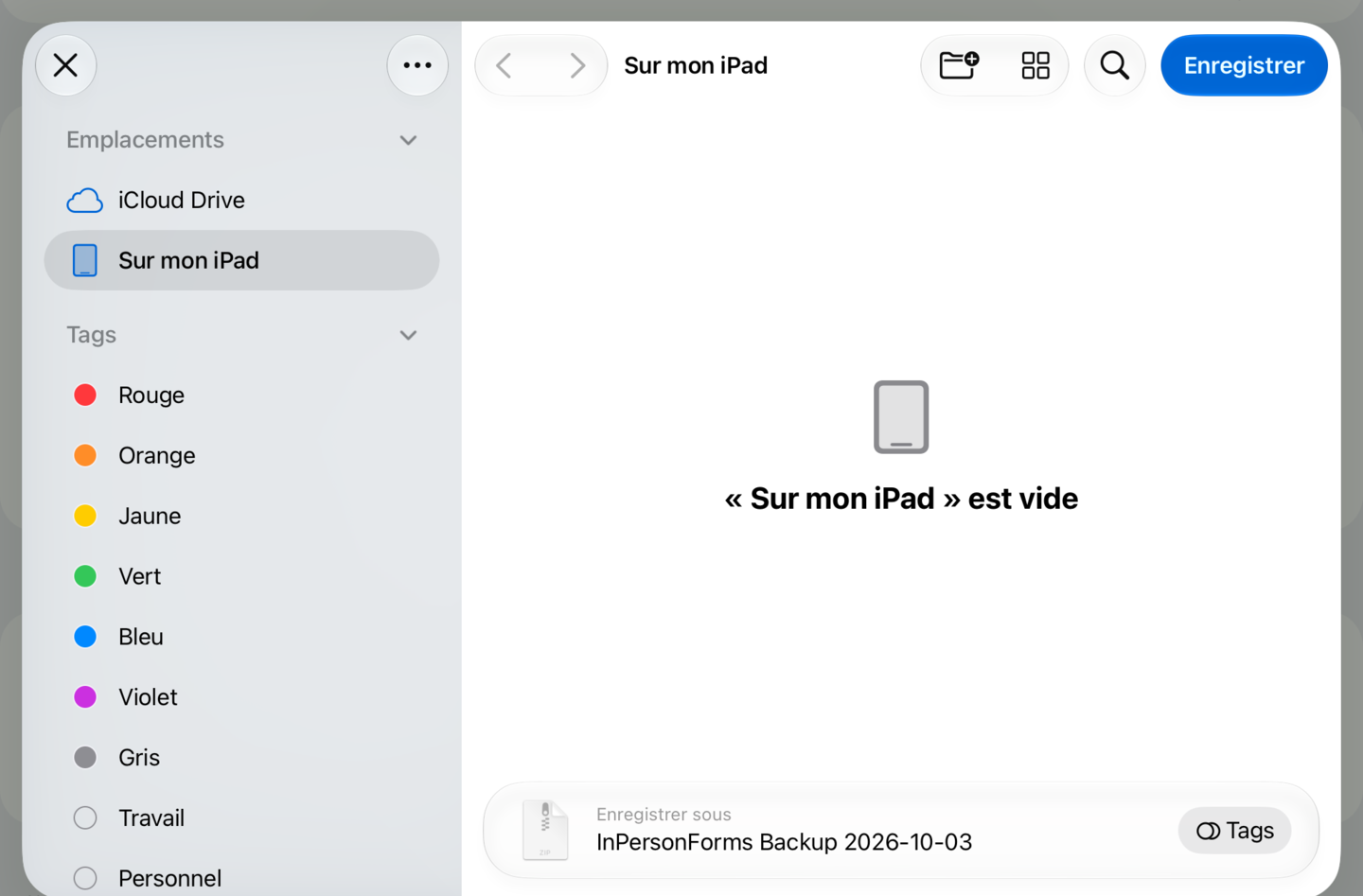
Les Réglages ont une section Sauvegarde et restauration. Créer une sauvegarde écrit une archive unique et la transmet au menu de partage, à vous de choisir sa destination.
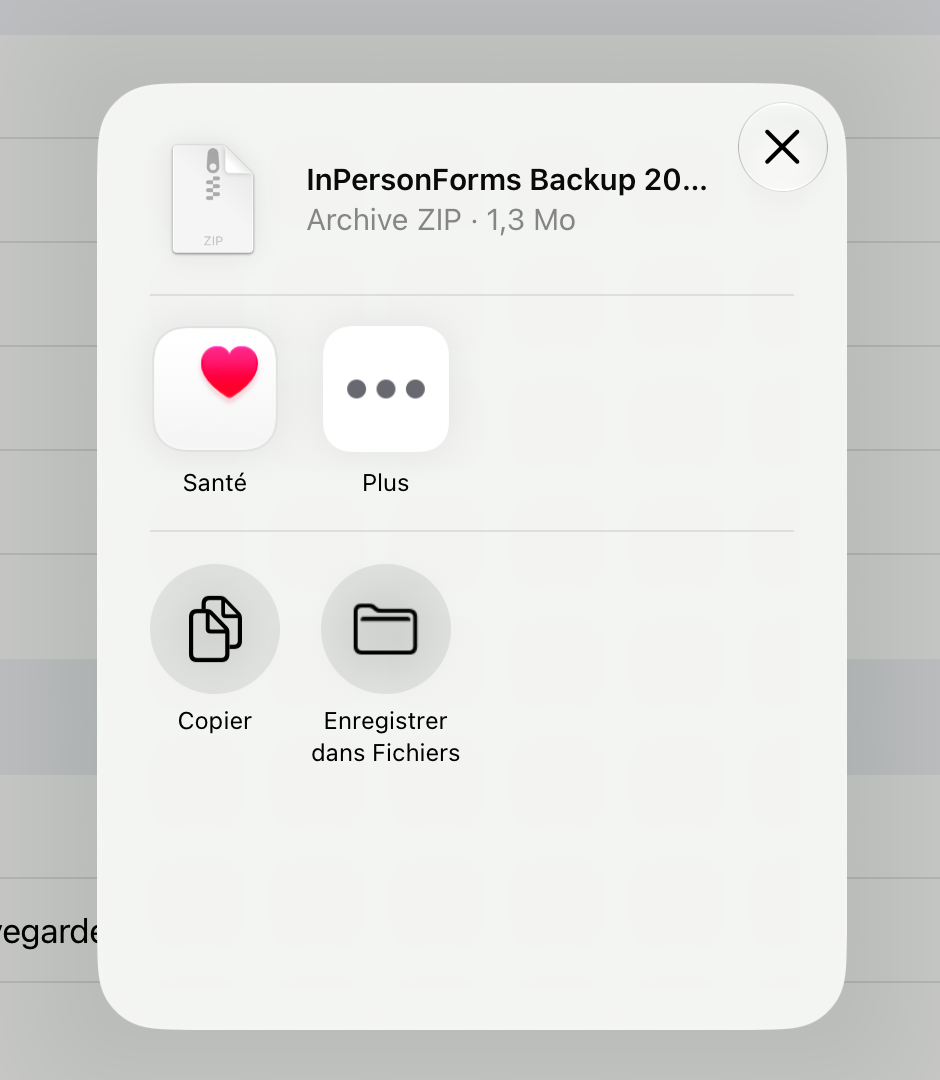
Cette archive contient un export de vos clients, de vos modèles et de vos formulaires signés. À côté, on trouve chaque fichier que ces enregistrements référencent : les PDF de modèles, les PDF signés, et les pièces jointes éventuelles d’un client. Ce dernier point compte : une sauvegarde qui embarquerait la base de données mais pas les PDF restaurerait une liste de formulaires qui refuseraient tous de s’ouvrir.
Le nom du fichier comporte sa date de création : un dossier de sauvegardes se trie donc tout seul.
Elle enregistre vos données, pas une copie de la base
La manière la plus directe de construire une sauvegarde serait de copier le fichier de base de données de l’app. Ça marche jusqu’à ce que l’app se mette à jour et change la structure de cette base : les anciennes sauvegardes doivent alors être migrées, ou cessent tout simplement de se restaurer. C’est comme ça qu’une sauvegarde pourrit sans qu’on s’en rende compte.
Ici, la sauvegarde est plutôt un export lisible des enregistrements eux-mêmes, écrit puis relu par la version de l’app qui fait la restauration, quelle qu’elle soit. Un fichier créé sur une ancienne version se restaure dans une plus récente : celle-ci lit les enregistrements et les enregistre comme elle le ferait pour n’importe quoi d’autre. Une sauvegarde vieille de six mois reste donc une vraie sauvegarde.
Restaurer remplace, ça ne fusionne pas
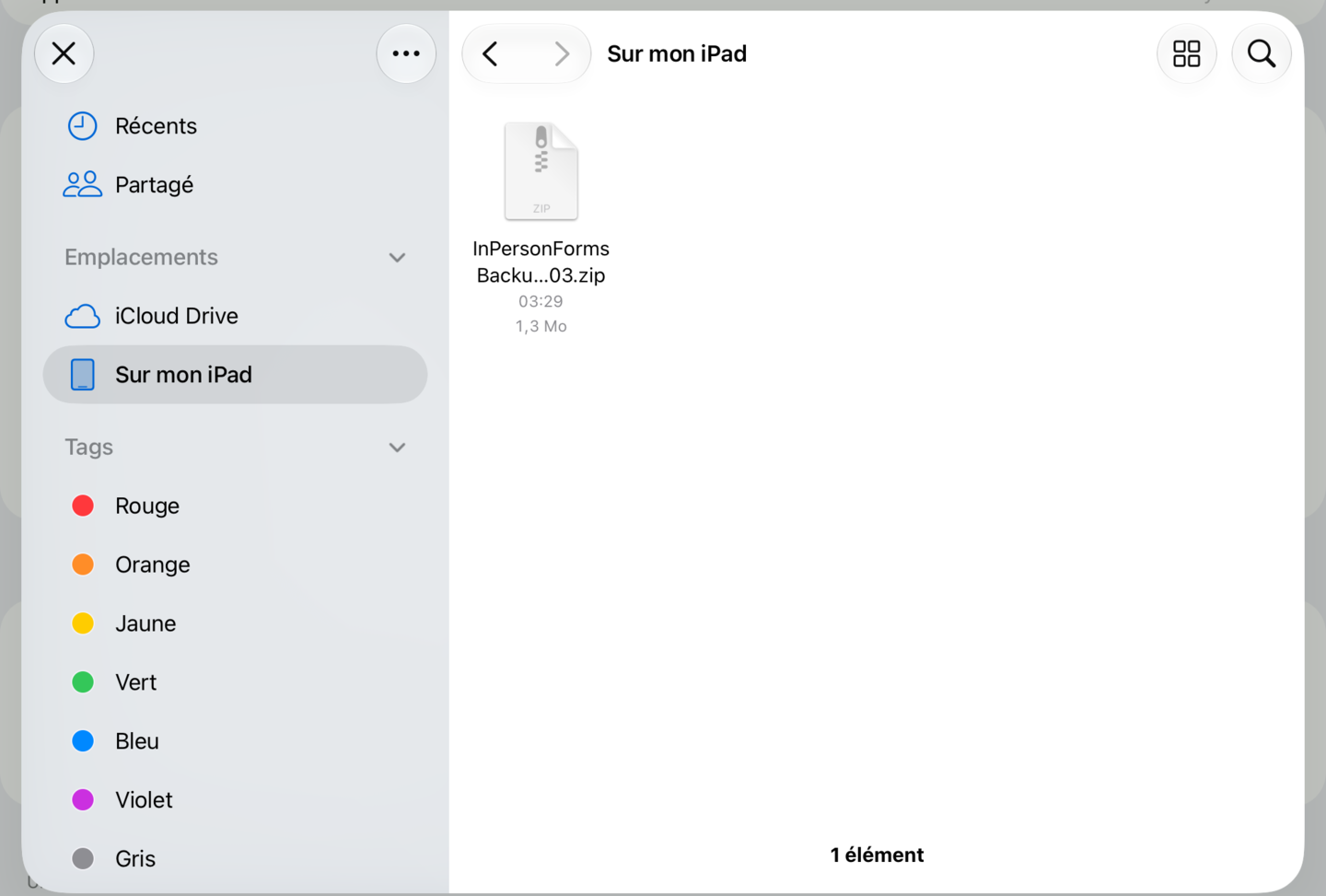
Sur le nouvel iPad, Restaurer depuis une sauvegarde ouvre le sélecteur de l’app Fichiers. Allez jusqu’à l’endroit où vous avez rangé le fichier et sélectionnez-le.
À ce stade, rien n’a encore changé. L’app demande d’abord une confirmation, qui dit exactement ce qui va se passer : remplacer tous les clients, modèles et formulaires actuels par le contenu de la sauvegarde, et c’est irréversible.
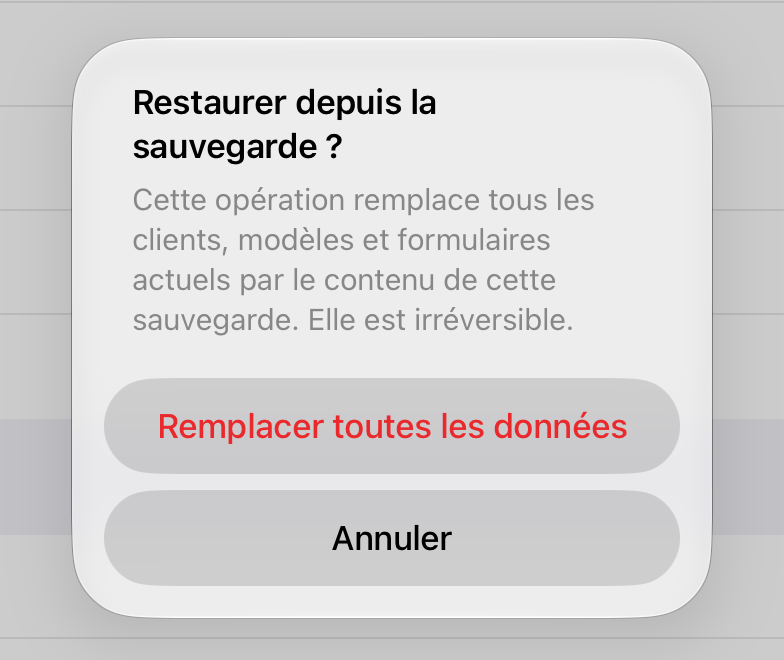
Restaurer sert pour un appareil neuf ou réinitialisé, ou pour ramener un appareil à un état connu. Ce n’est pas un moyen de combiner deux iPad qui ont chacun collecté des formulaires de leur côté. Si vous restaurez une sauvegarde du lundi sur un appareil qui a fait signer des formulaires toute la semaine, cette semaine-là a disparu.
Synchroniser les appareils, dans les Réglages, sert justement à garder plusieurs iPad d’un même cabinet sur les mêmes clients et les mêmes enregistrements : un nouvel iPad qui le rejoint récupère tout depuis l’appareil principal, sans passer par une sauvegarde. Dans un cabinet qui synchronise, ne restaurez une sauvegarde que sur l’appareil principal ; les autres appareils se voient alors proposer de remplacer leurs données par celles de l’appareil principal.
Une restauration qui échoue en cours de route ne vous laisse pas en plan. Elle vérifie d’abord l’archive. Puis elle copie les nouveaux PDF, une étape sûre puisque leurs noms ne peuvent pas entrer en collision avec ce qui existe déjà. Enfin, elle bascule les enregistrements en une seule fois. Si quelque chose échoue avant ce basculement, les fichiers copiés sont retirés et vos données existantes restent exactement comme avant. Il n’existe aucun état où une sauvegarde ne serait restaurée qu’à moitié.
Une restauration peut aussi se terminer avec des avertissements plutôt qu’un échec pur et simple. Le cas le plus fréquent, c’est un PDF dont le contenu ne correspond plus à ce que l’archive avait enregistré pour lui, ce qui signifie en général que le fichier a été endommagé en cours de transfert. Vous êtes prévenu du fichier concerné, et le reste de la restauration se termine normalement. Tout refuser à cause d’un seul fichier douteux serait pire.
Où garder le fichier
Une sauvegarde qui ne vit que sur l’iPad n’est pas une sauvegarde. Une fois le menu de partage ouvert, choisissez une option qui fait survivre le fichier à la perte de l’appareil : iCloud Drive, un dossier sur un ordinateur, un disque externe, ou un AirDrop vers un second appareil du cabinet.
Une sauvegarde contient l’ensemble des données de vos clients. Si vous faites tourner tout ça sur l’appareil parce que les informations de vos clients n’ont rien à faire sur le serveur d’un fournisseur, appliquez la même règle au fichier de sauvegarde. Un ordinateur contrôlé par le cabinet ou un disque externe chiffré préservent cette exigence ; un dossier cloud quelconque, non. C’est un fichier, pas un processus de synchronisation : vous décidez à chaque fois où il atterrit.
Deux habitudes à prendre. Faites une sauvegarde avant d’en restaurer une, pour que l’état que vous quittez reste récupérable. Et faites-en une après toute séance de configuration de modèles, puisque replacer les champs d’un formulaire est la chose la plus longue à refaire.
La sauvegarde et la restauration font partie de Pro.
Mise à jour du 15 septembre 2026 : la sauvegarde automatique
Depuis la version 1.2, l’app peut faire la sauvegarde à votre place. Dans Sauvegarde et restauration, activez Sauvegarde automatique. L’app produit alors le même fichier que Créer une sauvegarde et le range dans un dossier InPersonForms de votre propre iCloud Drive, que vous retrouvez dans l’app Fichiers sur tous vos appareils. Ce fichier n’est jamais envoyé à nos serveurs.
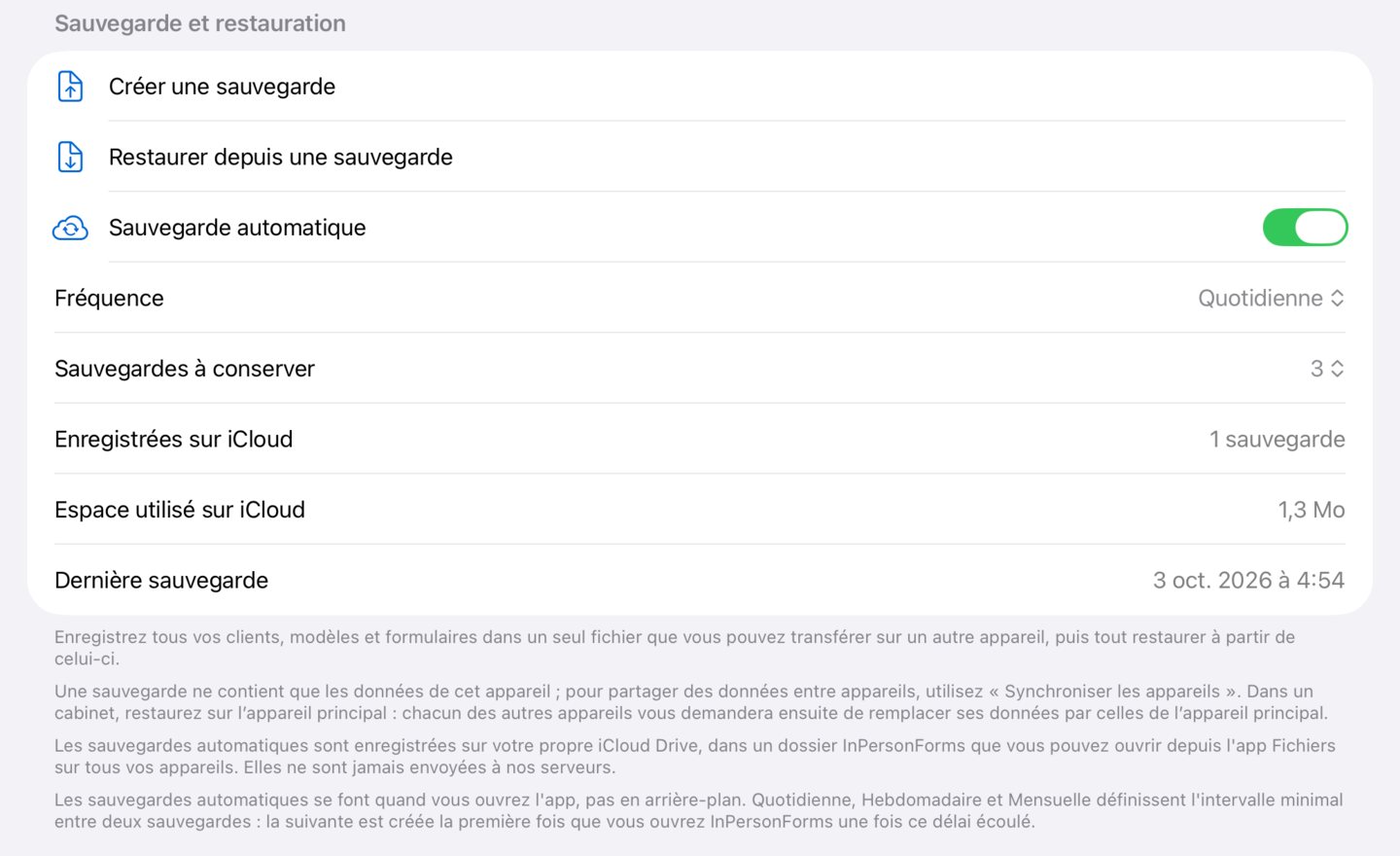
Fréquence fixe l’écart minimal entre deux sauvegardes : Quotidienne, Hebdomadaire ou Mensuelle. Comme l’app ne tourne pas en arrière-plan, la sauvegarde se fait à la première ouverture d’InPersonForms après ce délai. Sauvegardes à conserver se règle sur 1, 3, 5 ou 10 ; au-delà, la plus ancienne est supprimée. Les lignes affichées en dessous indiquent combien de sauvegardes se trouvent sur iCloud, l’espace qu’elles occupent et la date de la dernière.
Si une sauvegarde n’a pas pu être faite, une note sous Dernière sauvegarde en donne la raison : iCloud Drive est désactivé ou vous n’êtes pas connecté à iCloud, le stockage iCloud est plein, ou l’écriture n’a pas abouti et sera relancée à la prochaine ouverture de l’app. La dernière sauvegarde réussie reste affichée : une sauvegarde automatique en panne ne se confond donc pas avec une sauvegarde qui fonctionne.
Une sauvegarde automatique se restaure comme n’importe quelle autre : choisissez Restaurer depuis une sauvegarde, puis sélectionnez le fichier dans le dossier InPersonForms d’iCloud Drive.
Avec cette option, vos données clients se retrouvent sur iCloud. Le compte est le vôtre, pas le nôtre. Mais si votre règle veut que les données clients ne passent par aucun service cloud, laissez l’option désactivée et continuez à sauvegarder à la main sur un disque que vous contrôlez.
En bref
Créez une sauvegarde dans les Réglages, et vous obtenez un seul fichier qui contient chaque client, modèle, formulaire signé, PDF et pièce jointe. La sauvegarde automatique dépose ce fichier dans votre propre iCloud Drive, à intervalles réguliers. Une sauvegarde enregistre vos données plutôt qu’un fichier de base, si bien que les anciennes sauvegardes se restaurent encore après une mise à jour de l’app. Restaurer remplace tout sur l’appareil et le dit avant de commencer : utilisez-la donc pour un iPad neuf ou réinitialisé, pas pour fusionner deux appareils. Gardez le fichier quelque part qui survit à la perte de l’appareil, et où vous acceptez que se trouvent des données clients.
InPersonForms est disponible sur l’App Store pour iPhone et iPad.