
Quelqu’un photographie une carte d’assurance à l’accueil. Six semaines plus tard, une demande de remboursement est contestée. La photo est toujours dans une pellicule personnelle, coincée entre un parking et un tableau blanc, sur un téléphone qui rentre chez lui le soir.
C’est souvent la partie du passage au zéro papier qu’on ne termine jamais. Les formulaires, eux, finissent par être rangés. Les documents annexes, non : la pièce d’identité, le courrier d’adressage, la photo « avant », le scan d’un vieux dossier papier apporté par le client. Ils traînent dans la pellicule, dans un dossier Fichiers, dans un mail que vous vous êtes envoyé, ou dans une conversation Messages. Le problème visible, c’est de les retrouver. Le plus discret, c’est que ces photos de pièces d’identité de clients dorment dans une photothèque personnelle qui se synchronise avec iCloud et circule dès que quelqu’un montre ses photos de vacances. Les rattacher au dossier du client règle les deux problèmes d’un coup.
Le bon endroit pour un document, c’est le dossier du client
Chaque dossier client a une section de pièces jointes, juste au-dessus de ses formulaires signés. Ajoutez une photo depuis l’appareil photo ou la photothèque, ou un fichier depuis Fichiers : il est directement rattaché à ce client. Pas de dossier à nommer, pas de disque partagé avec une convention que plus personne ne respecte.
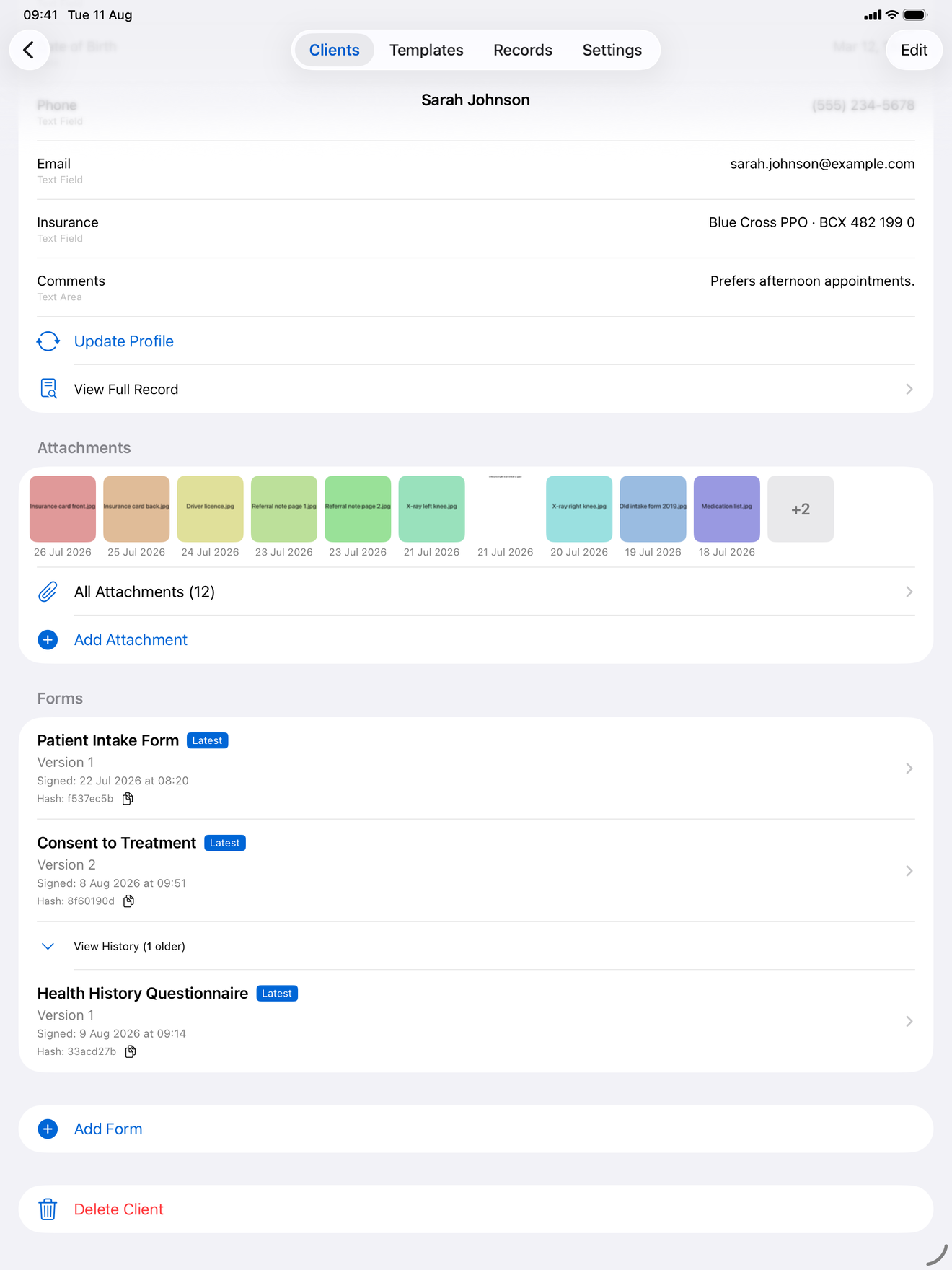
La page du client affiche une bande de vignettes récentes avec un compteur, et un lien vers l’ensemble des pièces jointes. Sur cette page, vous basculez entre une vue en grille et une liste avec noms, tailles et dates, l’app se souvenant de votre préférence. Toucher un élément ouvre l’aperçu en plein écran, où vous pouvez zoomer et parcourir les suivants sans revenir en arrière.
Quel que soit le fichier, il est repris tel quel : un formulaire d’admission papier scanné, un PDF d’adressage, la photo d’un vieux dossier. Vous pouvez en sélectionner plusieurs d’un coup dans le sélecteur Fichiers, plutôt que de les ajouter un par un.
La localisation disparaît de la photo dès l’import
Chaque photo ajoutée à un client est réencodée avant d’être enregistrée, ce qui supprime les métadonnées EXIF, coordonnées GPS comprises. Une photo prise avec un téléphone enregistre en général l’endroit où elle a été prise, et pour une visite à domicile, c’est l’adresse du client qui se retrouve embarquée dans le fichier image.
Cela se passe à l’entrée, pas à la sortie. Ce qui est stocké sur l’appareil est déjà la copie nettoyée : il n’existe donc pas de version qui traînerait encore avec ses coordonnées, prête à être partagée par accident. Les photos HEIC deviennent des JPEG au passage.
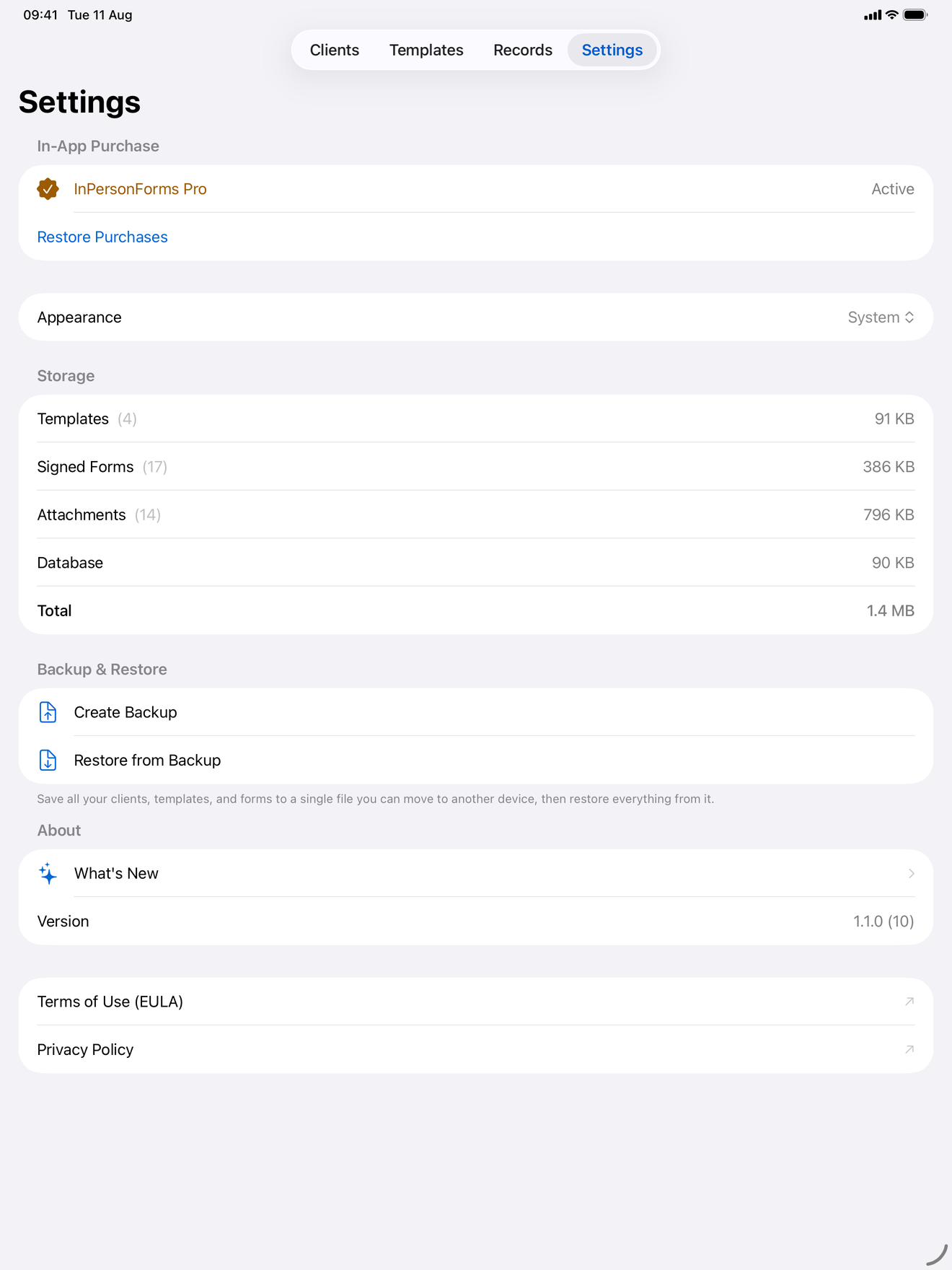
Chaque fichier enregistré reçoit une empreinte SHA-256 et une taille consignée. C’est cette taille qui permet à la répartition du stockage, dans les Réglages, d’afficher les pièces jointes séparément des modèles et des PDF signés, pour que vous voyiez ce qui remplit vraiment l’appareil.
Annoter sans faire d’aller-retour
L’autre raison qui pousse à faire sortir un document de l’app, c’est l’annotation : entourer un numéro de police, ou noter qu’une carte a expiré.
Ouvrez la pièce jointe, et les outils de retouche d’Apple sont là. Enregistrez : la version modifiée remplace directement l’originale, avec une nouvelle vignette. Les éléments modifiés portent un petit repère, et la page des pièces jointes en donne la légende, si bien qu’un mois plus tard vous pouvez encore distinguer les captures d’origine. La date affichée est celle de l’ajout, ou celle de la dernière modification.
Ce que ça ne fait pas
Deux limites, parce qu’elles changent l’usage qu’on peut en faire.
Une pièce jointe appartient à un client, pas à un formulaire signé en particulier. Le dossier ne dit pas « voici la pièce d’identité vérifiée au moment de la signature de ce consentement ». Si ce lien compte pour votre paperasse, notez-le dans un champ du formulaire lui-même.
Les pièces jointes ne sont pas non plus intégrées au PDF exporté. Quand vous partagez un formulaire signé, vous obtenez le formulaire ; les pièces jointes restent dans l’app, et vous les partagez à part si besoin. Il n’y a pas de légende non plus, donc le nom du fichier fait office d’étiquette : une bonne raison de renommer un scan avant de l’ajouter plutôt que de le laisser sous Scan 2026-07-16.pdf.
En bref
Les documents annexes ont leur place dans le dossier du client. Les photos et les fichiers se rattachent directement à un client, se prévisualisent et s’annotent sur place, et les photos perdent leurs métadonnées de localisation avant même d’être enregistrées. La formule gratuite en autorise dix par client, et Pro supprime cette limite. Une pièce jointe pointe vers un client plutôt que vers un formulaire signé précis, et elle reste dans l’app plutôt que de voyager à l’intérieur d’un PDF exporté. Tout cela fonctionne hors ligne.
InPersonForms est disponible sur l’App Store pour iPhone et iPad.