
Jemand fotografiert am Empfang eine Versicherungskarte. Sechs Wochen später wird ein Antrag hinterfragt. Das Foto liegt immer noch in einer privaten Fotomediathek, zwischen einem Parkplatz und einem Whiteboard, auf einem Handy, das abends mit nach Hause geht.
Das ist der Teil der papierlosen Umstellung, der meist unfertig bleibt. Die Formulare werden sauber sortiert. Die dazugehörigen Unterlagen nicht: der Ausweis, der Überweisungsschein, das Vorher-Foto, der Scan einer alten Akte, die ein Kunde mitgebracht hat. Sie liegen in der Fotomediathek, in einem Ordner der Dateien-App, in einer E-Mail an dich selbst oder in einem Nachrichtenverlauf. Dass man sie so schwer wiederfindet, ist das offensichtliche Problem. Das leisere Problem ist, dass Fotos von Ausweisdokumenten deiner Kunden in einer privaten Fotomediathek liegen, die mit iCloud synchronisiert wird und die jedes Mal mit herumgereicht wird, wenn jemand ein Urlaubsfoto zeigt. Legst du sie stattdessen in der Kundenakte ab, ist beides auf einen Schlag erledigt.
Dokumente direkt in der Kundenakte ablegen
Jede Kundenakte hat einen Bereich für Anhänge, direkt über den unterschriebenen Formularen. Fügst du ein Foto aus der Kamera oder der Fotomediathek hinzu, oder eine Datei aus der Dateien-App, landet es bei genau diesem Kunden. Nicht in einem Ordner, den du erst benennen musst, nicht auf einem gemeinsamen Laufwerk mit einer Namenskonvention, an die sich sowieso niemand hält.
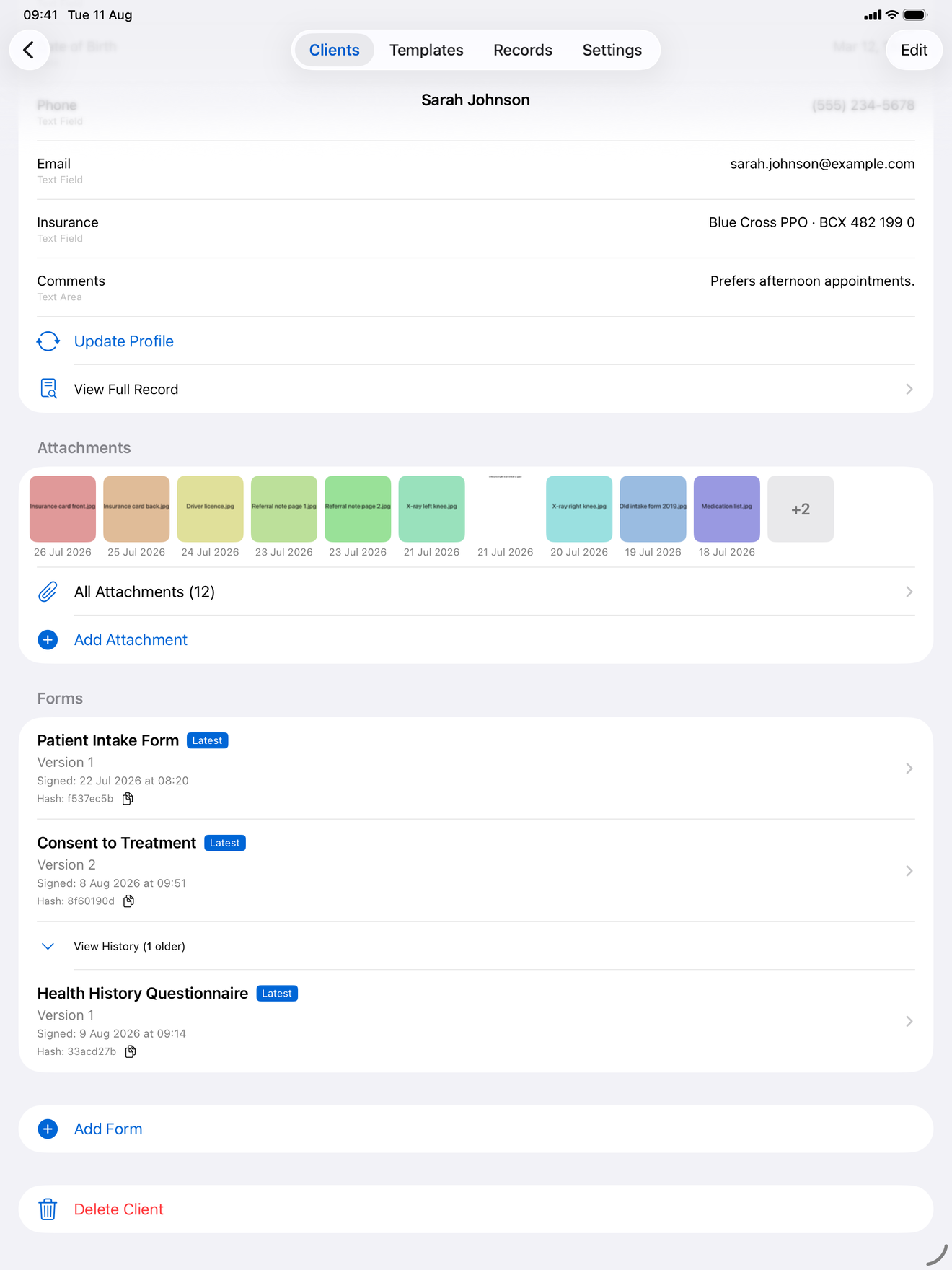
Die Seite des Kunden zeigt einen Streifen mit den neuesten Vorschaubildern samt Anzahl und einen Link zu allem, was diesem Kunden angehängt ist. Dort kannst du zwischen einem Raster mit Vorschaubildern und einer Liste mit Namen, Größen und Daten wechseln, und die App merkt sich, was du bevorzugst. Tippst du auf einen Eintrag, öffnet sich die volle Vorschau, in der du zoomen und dich durch die übrigen Anhänge blättern kannst, ohne vorher zurückzugehen.
Egal um welche Datei es sich handelt, sie kommt so an, wie sie ist: ein gescanntes Papier-Aufnahmeformular, ein PDF mit einer Überweisung, das Foto einer alten Akte. Aus der Dateien-Auswahl kannst du gleich mehrere auf einmal wählen, statt eine nach der anderen hinzuzufügen.
Fotos verlieren ihre Standortdaten schon beim Hinzufügen
Jedes Foto, das einem Kunden hinzugefügt wird, wird vor dem Speichern neu kodiert, wodurch die EXIF-Metadaten samt GPS-Koordinaten entfernt werden. Ein Foto vom Handy trägt meist die Angabe, wo es aufgenommen wurde, und bei einem Hausbesuch ist das die Privatadresse eines Kunden, eingebettet in eine Bilddatei.
Das passiert beim Hinzufügen, nicht erst beim Export. Auf dem Gerät liegt von Anfang an nur die bereinigte Kopie, es gibt also keine Version mit den Koordinaten irgendwo im Umlauf, die versehentlich weitergegeben werden könnte. HEIC-Fotos werden im selben Schritt zu JPEG.
Jede gespeicherte Datei bekommt einen SHA-256-Hash und eine erfasste Dateigröße. Diese Größe erlaubt es der Speicherübersicht in den Einstellungen, Anhänge getrennt von Vorlagen und unterschriebenen PDFs auszuweisen, sodass du siehst, was deinen Speicher tatsächlich füllt.
Bearbeiten ohne Umweg
Der andere Grund, aus dem Dokumente die App sonst wieder verlassen, ist das Markieren. Die Versicherungsnummer einkreisen, oder vermerken, dass eine Karte abgelaufen ist.
Öffne einen Anhang, und Apples Markup-Werkzeuge stehen bereit. Nach dem Sichern wird die bearbeitete Version an Ort und Stelle im Anhang übernommen, mit einem frischen Vorschaubild. Bearbeitete Einträge bekommen eine kleine Markierung, und die Anhangsseite erklärt in einer Legende, was sie bedeutet, sodass du auch einen Monat später noch erkennst, welche Einträge die ursprüngliche Aufnahme sind. Als Datum wird das Datum des Hinzufügens angezeigt, oder das der letzten Bearbeitung.
Was das nicht leistet
Zwei Grenzen, weil sie festlegen, wofür sich das eignet und wofür nicht.
Ein Anhang gehört zu einem Kunden, nicht zu einem bestimmten unterschriebenen Formular. Die Akte hält nicht fest: „Das ist der Ausweis, den wir geprüft haben, als diese Einwilligung unterschrieben wurde.“ Ist diese Verknüpfung für deine Unterlagen wichtig, vermerke sie in einem Feld auf dem Formular selbst.
Anhänge werden außerdem nicht in das exportierte PDF eingebettet. Teilst du ein unterschriebenes Formular, bekommt der Empfänger das Formular. Die Anhänge bleiben in der App, und du teilst sie separat, falls jemand sie braucht. Beschriftungen gibt es ebenfalls keine, der Dateiname ist die einzige Bezeichnung, ein guter Grund, einen Scan vor dem Hinzufügen umzubenennen, statt ihn als Scan 2026-07-16.pdf liegen zu lassen.
Kurz gefasst
Begleitdokumente gehören in die Kundenakte. Fotos und Dateien hängst du direkt an einen Kunden an, siehst sie dir in der Vorschau an und bearbeitest sie an Ort und Stelle, und Fotos verlieren ihre Standortdaten, bevor sie gespeichert werden. Die kostenlose Version erlaubt zehn pro Kunde, Pro hebt das Limit auf. Ein Anhang gehört zu einem Kunden statt zu einem einzelnen unterschriebenen Formular, und er bleibt in der App, statt im exportierten PDF mitzureisen. All das funktioniert offline.
InPersonForms gibt es im App Store für iPhone und iPad.