
Qualcuno fotografa una tessera sanitaria alla reception. Sei settimane dopo arriva una contestazione sul rimborso. La foto è ancora nel rullino personale, tra una foto del parcheggio e una lavagna, su un telefono che la sera torna a casa.
È questa la parte del passaggio al digitale che di solito resta a metà. I moduli si sistemano. I documenti di supporto no: il documento d’identità, la lettera di invio, la foto del “prima”, la scansione di un vecchio fascicolo cartaceo che un cliente ha portato con sé. Restano nel rullino, in una cartella di File, in una email che ti sei mandato da solo, in una conversazione di messaggi. Il problema evidente è ritrovarli. Quello meno evidente è che le foto dei documenti d’identità dei clienti stanno in una libreria fotografica personale che si sincronizza con iCloud e gira di mano ogni volta che qualcuno mostra una foto delle vacanze. Allegarle alla scheda del cliente risolve entrambi i problemi insieme.
Metti il documento dove sta già il fascicolo del cliente
Ogni scheda cliente ha una sezione allegati, sopra i suoi moduli firmati. Aggiungi una foto dalla fotocamera o dalla libreria, oppure un file da File, e finisce su quel cliente. Non in una cartella a cui devi inventarti un nome, non in un’unità condivisa con una convenzione che nessuno rispetta.
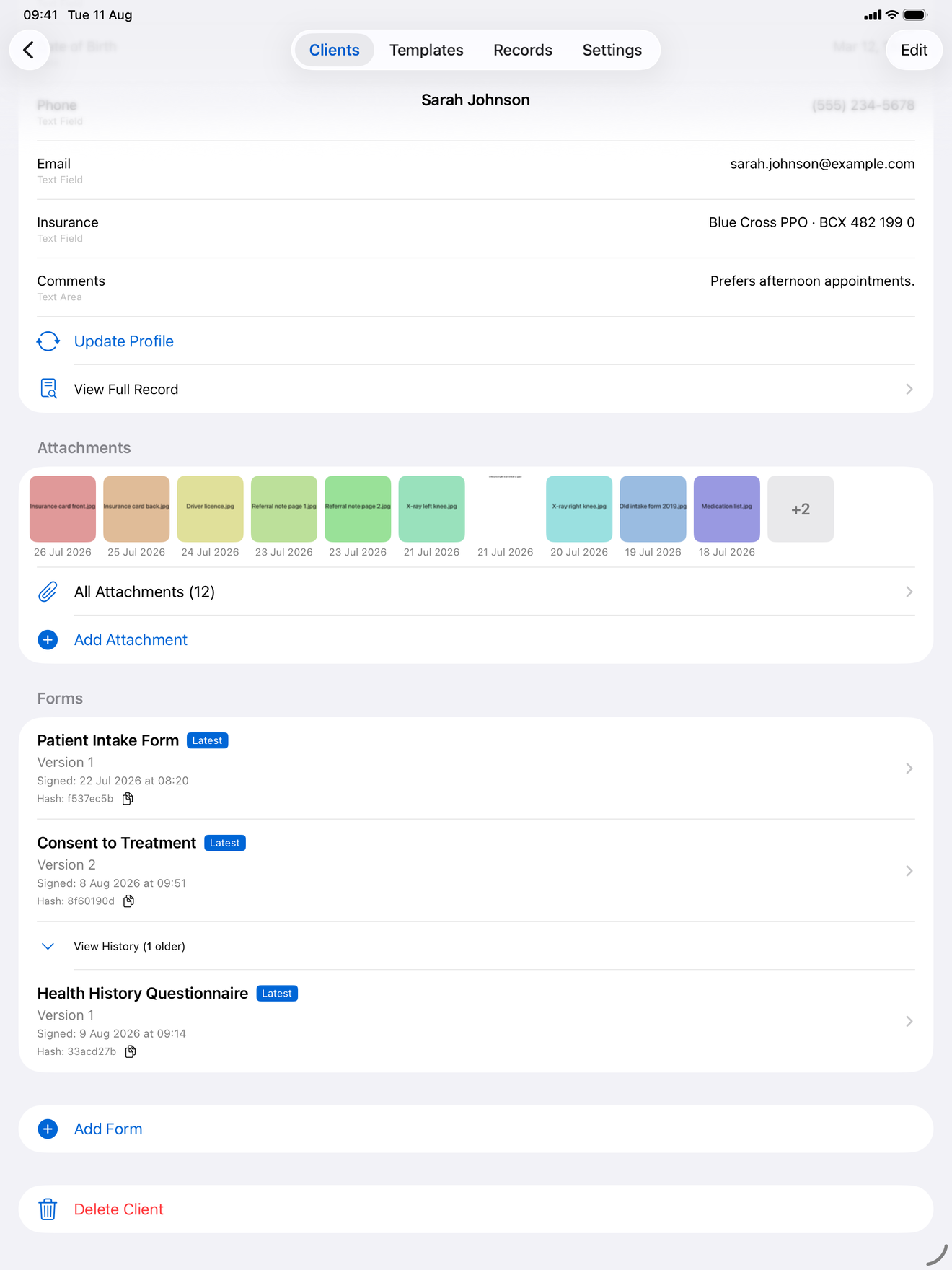
La pagina del cliente mostra una fila di miniature recenti con un conteggio, e un link a tutto quello che gli è stato allegato. Da lì puoi passare da una griglia di miniature a un elenco con nomi, dimensioni e date, e l’app ricorda quale preferisci. Toccare un elemento apre l’anteprima intera, dove puoi ingrandire e sfogliare il resto senza tornare indietro.
Qualunque sia il file, arriva così com’è: un modulo di accettazione cartaceo scansionato, un PDF di invio, la foto di un vecchio documento. Puoi selezionarne più di uno insieme dal selettore File invece di aggiungerli uno alla volta.
Le foto perdono i dati di posizione già in ingresso
Ogni foto aggiunta a un cliente viene ricodificata prima di essere salvata, il che elimina i metadati EXIF, comprese le coordinate GPS. Una foto scattata con un telefono di solito registra dove è stata presa, e per una visita a domicilio questo vuol dire l’indirizzo di casa di un cliente incorporato in un file immagine.
Questo succede in ingresso, non in uscita. Quello che resta sul dispositivo è già la copia ripulita, quindi non c’è in giro nessuna versione con le coordinate ancora dentro pronta per essere condivisa per sbaglio. Le foto HEIC diventano JPEG nello stesso passaggio.
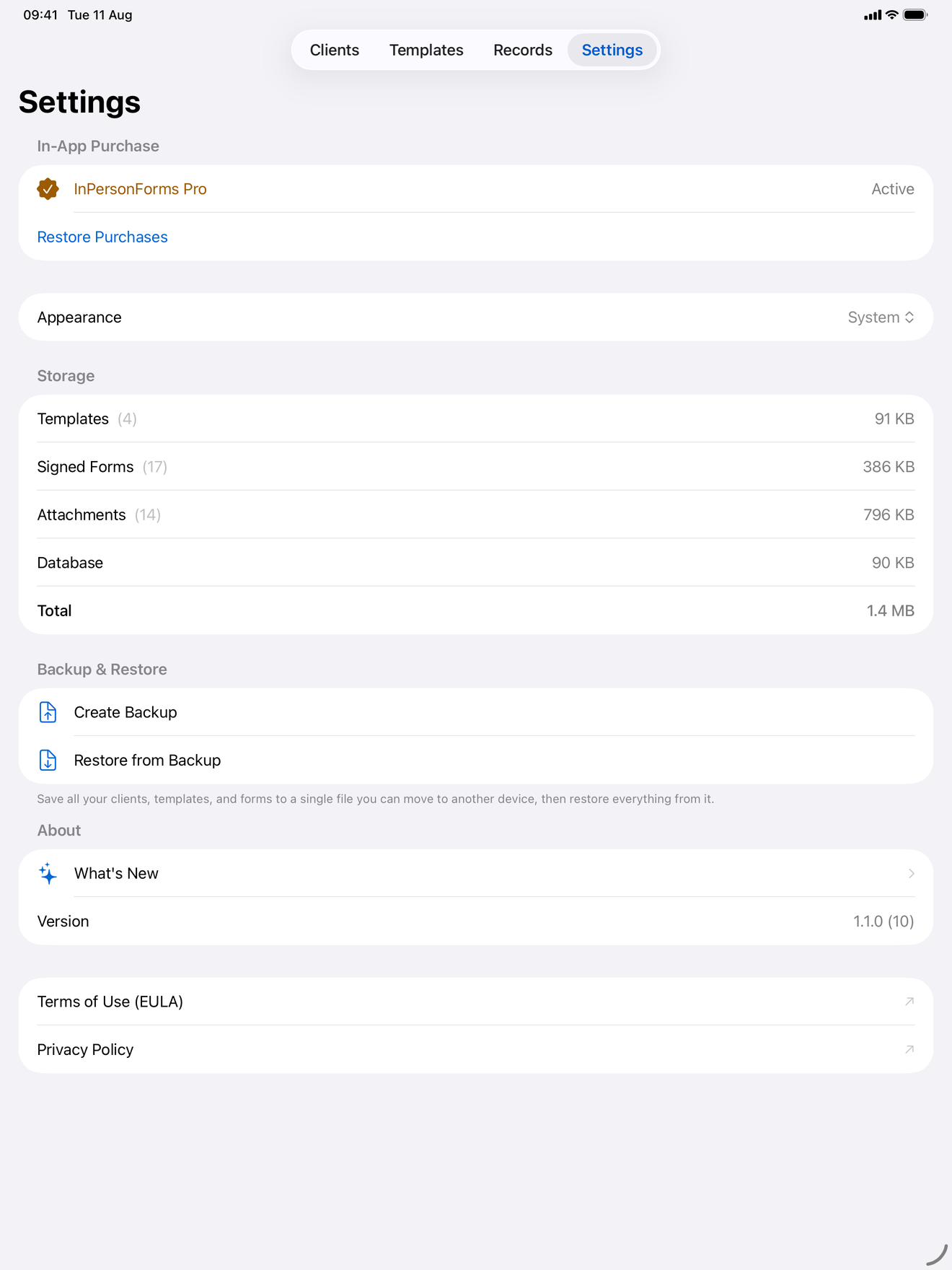
Ogni file salvato riceve un hash SHA-256 e una dimensione registrata. È quella dimensione a far sì che la ripartizione dello spazio in Impostazioni mostri gli allegati separatamente dai modelli e dai PDF firmati, così vedi davvero cosa sta riempiendo il dispositivo.
Annota senza uscire dall’app
L’altro motivo per cui i documenti finiscono fuori dall’app è l’annotazione: cerchiare il numero di polizza, segnare che una tessera è scaduta.
Apri un allegato e trovi gli strumenti di Apple. Salvi, e la versione modificata torna al posto dell’originale nell’allegato, con una miniatura aggiornata. Gli elementi modificati ricevono un piccolo indicatore, e la pagina degli allegati porta una legenda che lo spiega, così anche un mese dopo riesci a distinguere subito l’originale da una versione modificata. La data mostrata è quella di aggiunta, oppure quella dell’ultima modifica.
Quello che non fa
Due limiti, perché cambiano l’uso per cui questo strumento è adatto.
Un allegato appartiene a un cliente, non a un singolo modulo firmato. La scheda non dice “questo è il documento che abbiamo controllato quando è stato firmato questo consenso”. Se quel collegamento conta per la tua documentazione, annotalo in un campo del modulo stesso.
Gli allegati inoltre non vengono incorporati nel PDF esportato. Quando condividi un modulo firmato, ottieni il modulo; gli allegati restano nell’app, e li condividi a parte se servono a qualcuno. Non ci sono nemmeno didascalie, quindi il nome del file è l’unica etichetta: un buon motivo per rinominare una scansione prima di aggiungerla, invece di lasciarla come Scan 2026-07-16.pdf.
In breve
I documenti di supporto stanno nella scheda del cliente. Foto e file si allegano direttamente a un cliente, li vedi in anteprima e li annoti sul posto, e le foto perdono i metadati di posizione prima di essere salvate. La versione gratuita ne consente dieci per cliente, Pro toglie il limite. Un allegato punta a un cliente e non a un singolo modulo firmato, e resta nell’app invece di viaggiare dentro un PDF esportato. Funziona tutto offline.
InPersonForms è sull’App Store per iPhone e iPad.