
誰かが受付で保険証を撮影する。6週間後、その保険金請求について問い合わせが来る。写真はまだ個人のカメラロールの中で、駐車場の写真とホワイトボードの写真のあいだに埋もれている。持ち主のスマホは、夜には自宅に持ち帰られる。
ペーパーレス化のうち、ここが中途半端になりがちな部分です。フォームは整理されても、それに付随する書類は整理されません。身分証、紹介状、施術前の写真、クライアントが持ち込んだ古い紙の記録のスキャン。これらはカメラロールの中や、ファイルアプリのどこか、自分宛てのメール、メッセージのやり取りの中に散らばります。見つけにくいのはわかりやすい問題です。もっと静かな問題は、クライアントの身分証明書の写真が個人の写真ライブラリの中に置かれていることです。そのライブラリはiCloudに同期され、誰かが休暇の写真を見せるたびに一緒に回ります。クライアントの記録に添付すれば、この両方が一度に解決します。
書類は、すでにあるクライアントの記録に置く
クライアントの記録にはそれぞれ添付ファイルの欄があり、署名済みフォームの上に表示されます。カメラかライブラリから写真を、あるいはファイルアプリからファイルを追加すれば、そのままそのクライアントに紐づきます。自分で名前を付けたフォルダも、誰も守らない共有ドライブのルールも必要ありません。
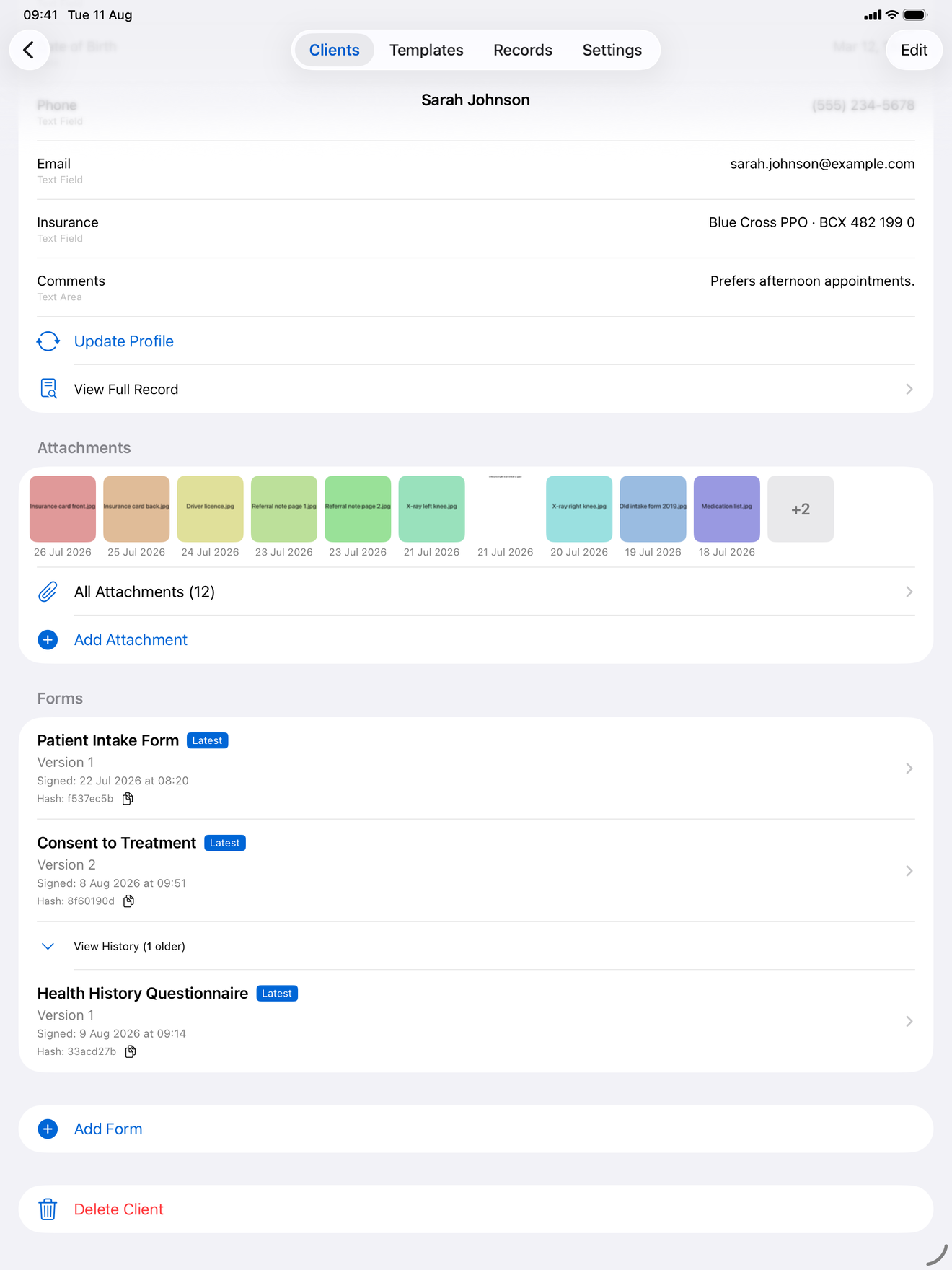
クライアントのページには、最近の添付を件数つきのサムネイルで並べた帯が表示され、そこからすべての添付ファイルへ進めます。そのページではグリッド表示と、名前・サイズ・日付が並ぶリスト表示を切り替えられ、どちらを選んだかはアプリが覚えています。項目をタップすればプレビューが開き、そのまま拡大したり、ほかの添付を順に見たりできます。
ファイルの中身が何であれ、そのまま取り込まれます。紙の問診票をスキャンしたもの、紹介状のPDF、古い記録の写真。ファイルアプリからは一件ずつではなく、複数まとめて選ぶこともできます。
写真は、取り込み時に位置情報が消える
クライアントに追加した写真は、保存される前に必ず再エンコードされ、その過程でEXIFのメタデータ(GPS座標を含む)が取り除かれます。スマホで撮った写真はたいてい撮影場所を記録していて、訪問診療の場合それはクライアントの自宅住所が画像ファイルに埋め込まれているということです。
これは取り込むときに行われ、書き出すときではありません。端末に保存されるのは、すでに位置情報を取り除いたコピーなので、座標が残ったまま知らずに共有されてしまうバージョンがどこかに残ることもありません。HEICの写真は、この同じ処理の中でJPEGになります。
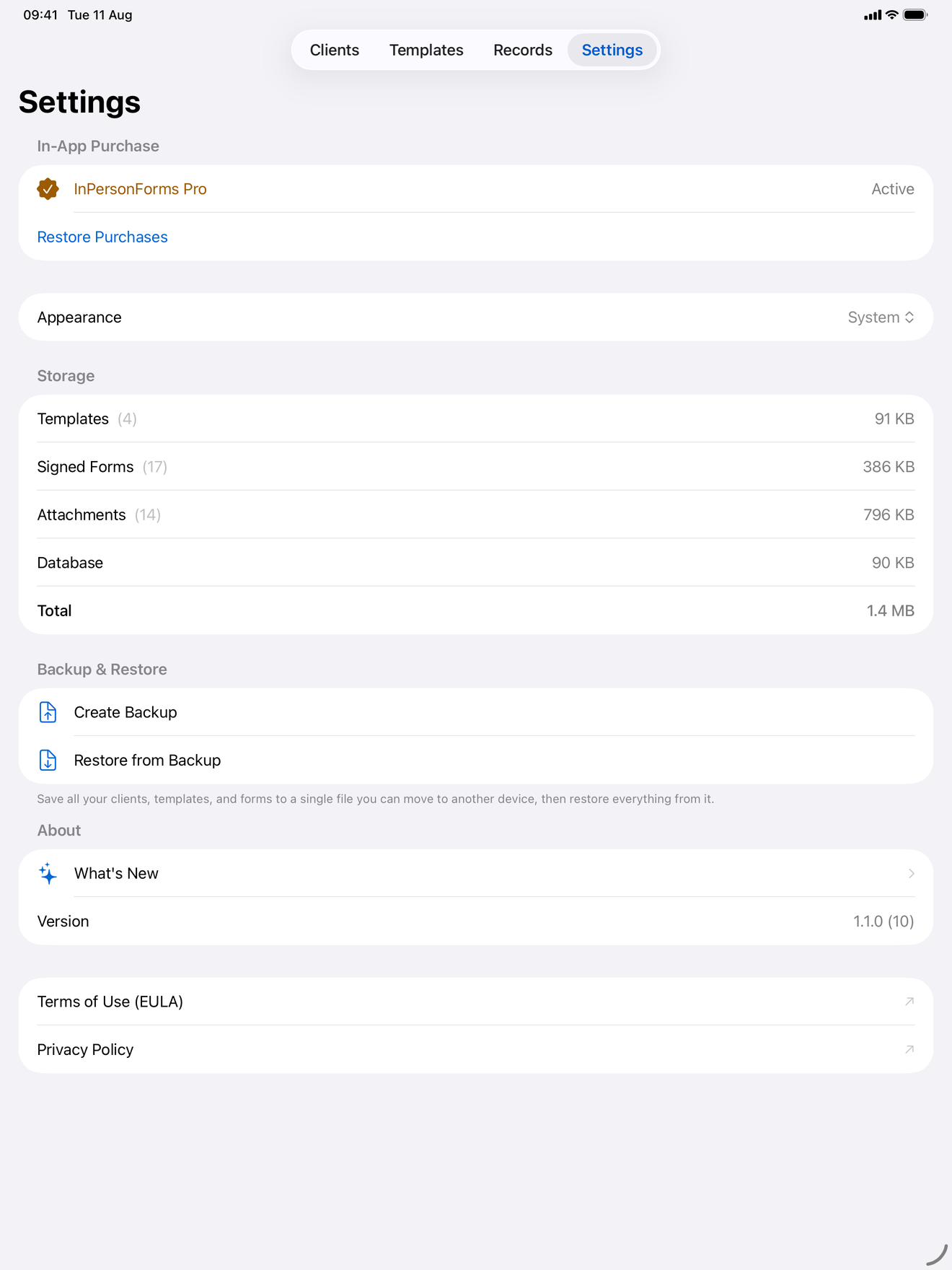
保存された各ファイルにはSHA-256のハッシュとサイズが記録されます。このサイズがあるおかげで、「設定」のストレージ内訳で、添付ファイルをテンプレートや署名済みPDFと分けて表示でき、実際に何が端末の容量を占めているかがわかります。
他のアプリを経由せず、その場でマークアップする
書類がアプリの外に出て行くもう一つの理由が、書き込みです。証券番号に丸をつけたい、カードの有効期限が切れていると書き添えたい、といったケースです。
添付ファイルを開けば、Appleのマークアップツールがそこにあります。保存すると、編集後の内容がその添付ファイルにそのまま上書きされ、サムネイルも新しくなります。編集済みの項目には小さな印がつき、添付ファイルのページにはその印の意味を説明する凡例もあるので、1か月経っても、どれが撮影したままの原本かを見分けられます。表示される日付は、追加した日か、最後に編集した日のどちらかです。
できないこと
制限は2つあります。どちらも、この機能の得意な場面と苦手な場面を分けます。
添付ファイルはクライアントに属していて、特定の署名済みフォーム一つに属しているわけではありません。「この同意書に署名したときに確認した身分証はこれです」という結びつきまでは記録されません。その結びつきが書類の上で重要なら、フォーム自体の項目にメモしてください。
添付ファイルは、書き出したPDFにも埋め込まれません。署名済みフォームを共有すると、渡るのはそのフォームだけで、添付ファイルはアプリの中に残ります。必要なら別途共有してください。キャプションもないので、ファイル名がそのままラベルになります。だからこそ、スキャンしたファイルを Scan 2026-07-16.pdf のまま追加するのではなく、追加する前に名前を変えておく価値があります。
まとめ
付随する書類は、クライアントの記録に置くべきものです。写真もファイルもクライアントに直接添付でき、その場でプレビューして書き込め、写真は保存される前に位置情報が取り除かれます。無料版はクライアントごとに10件まで、Proなら上限はありません。添付ファイルは1件の署名済みフォームではなくクライアントに紐づき、書き出したPDFの中に入り込むこともなく、アプリの中にとどまります。すべてオフラインで動作します。
InPersonFormsはiPhoneとiPad向けにApp Storeで配信しています。