
クライアントのデータを端末の中だけに置くことで、多くの問題は解決します。残る問題は一つだけです。コピーは1つしかなく、それは自分のバッグの中にある、ということです。
以前の記事で書いたアドバイスは、端末自体のバックアップ機能に頼るというものでした。それだけでは足りませんでした。画面にひびが入り、クライアントが待っている火曜日の朝に、端末まるごとのバックアップを新しいiPadへそのまま渡すことはできません。それに、そのバックアップを元の端末から離れた場所に置いておくこともできません。
だからこそ、すべてを収めた1つのファイルが必要になります。
1つのファイルと、その中身
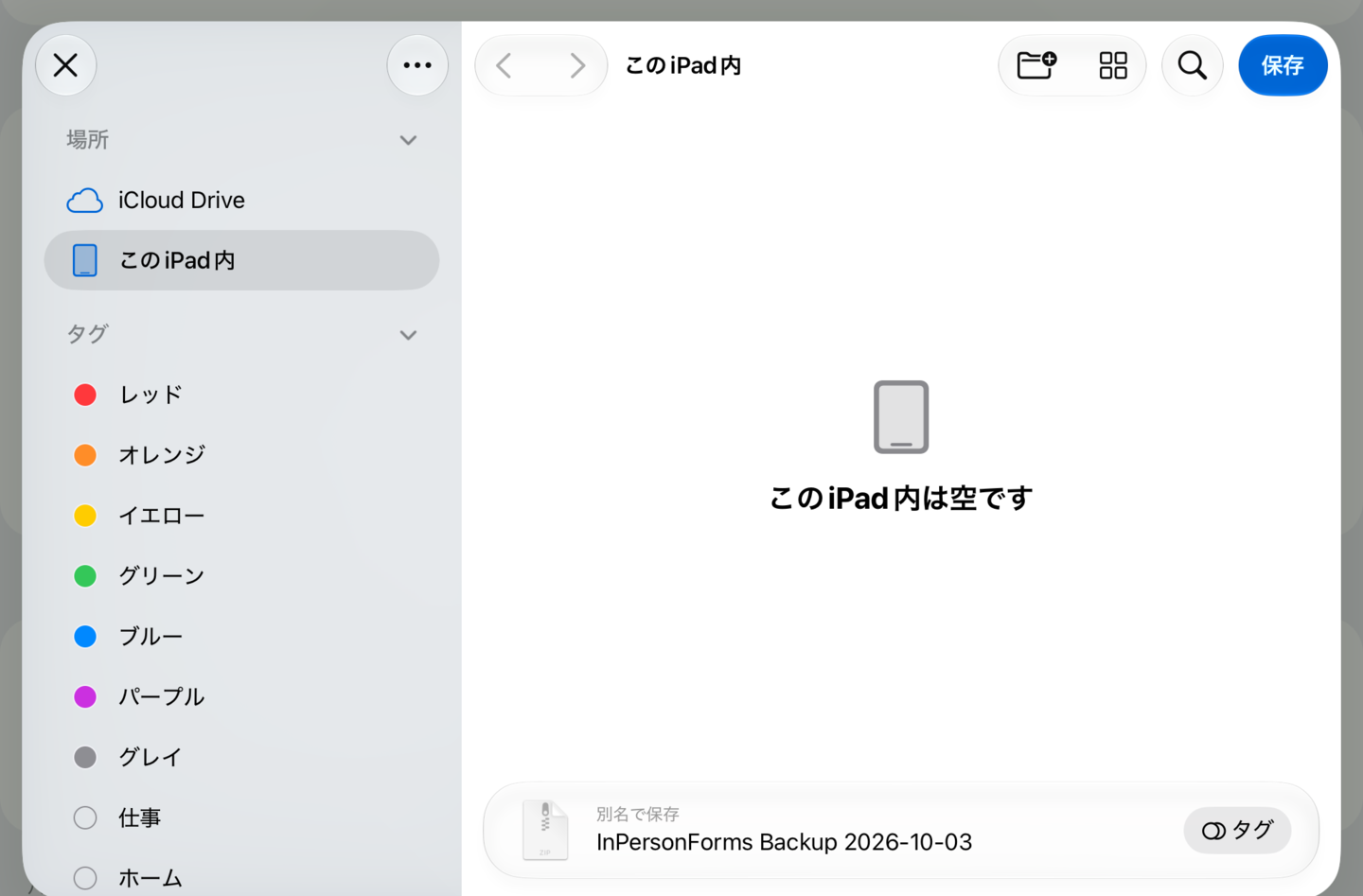
「設定」には「バックアップと復元」の項目があります。「バックアップを作成」をタップすると1つのアーカイブが作られ、共有シートに渡されるので、どこに送るかは自分で決められます。
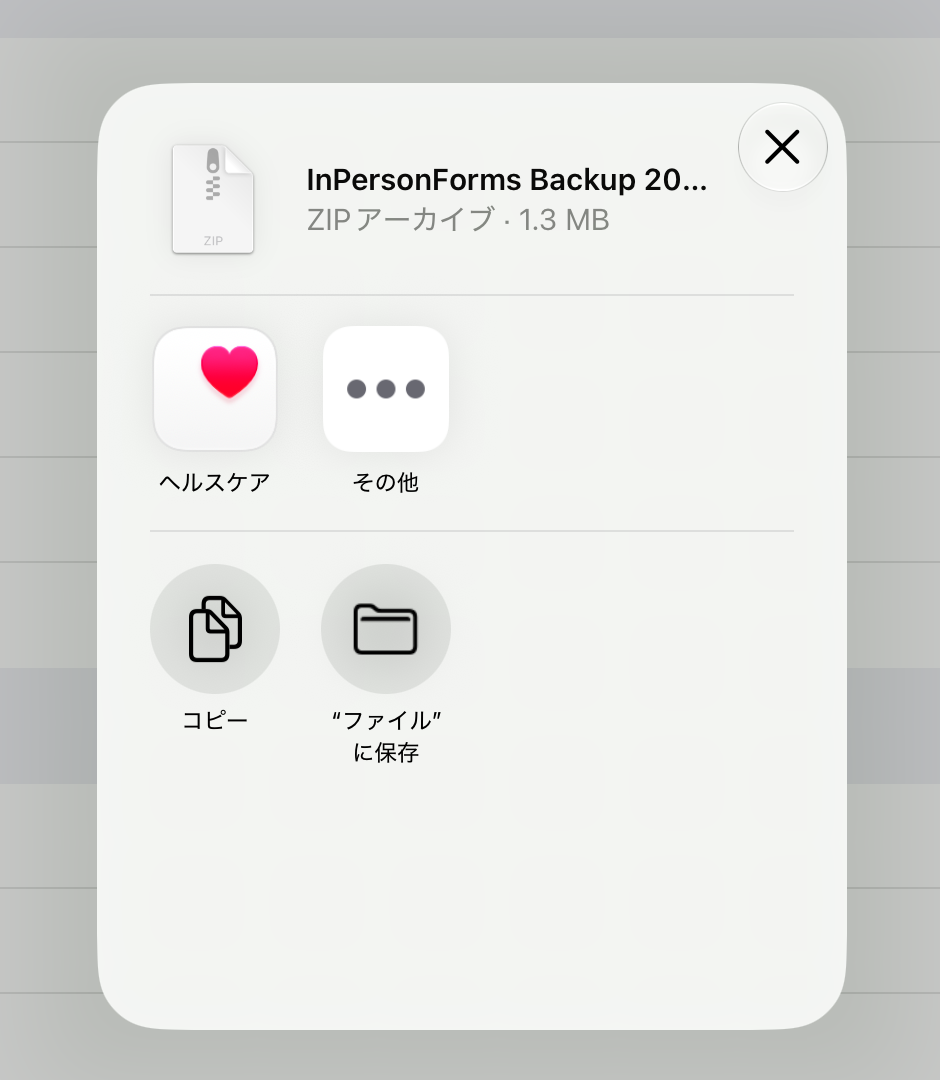
そのアーカイブの中には、クライアント、テンプレート、署名済みフォームのデータが入っています。それに加えて、それぞれの記録が指しているファイルもすべて含まれます。テンプレートのPDF、署名済みのPDF、クライアントに付いている添付ファイルです。この部分が重要なのは、データベースだけを含んでPDFを含まないバックアップだと、復元してもフォームの一覧はあるのに中身が開けない状態になってしまうからです。
ファイル名には作成した日付が使われるので、フォルダにまとめても日付順に並びます。
保存するのはデータベースの複製ではなく、データそのもの
バックアップを作る素直なやり方は、アプリのデータベースファイルをそのままコピーすることです。ただしこれは、アプリが更新されてデータベースの形式が変わった時点で崩れます。古いバックアップは移行が必要になるか、そのまま復元できなくなるかのどちらかです。バックアップが気づかないうちに使えなくなっていくのは、たいていこの理由です。
そうではなく、ここでのバックアップは記録そのものを読み取れる形で書き出したものであり、復元するアプリのバージョンが何であれ、そのバージョンの流儀で読み込まれます。古いバージョンで作ったファイルも、新しいバージョンで復元できます。新しいバージョンは記録を読み込み、ふだん保存するのと同じやり方で保存し直すだけだからです。半年前に作ったバックアップも、いまなお有効なバックアップのままです。
復元は置き換えであり、統合ではない
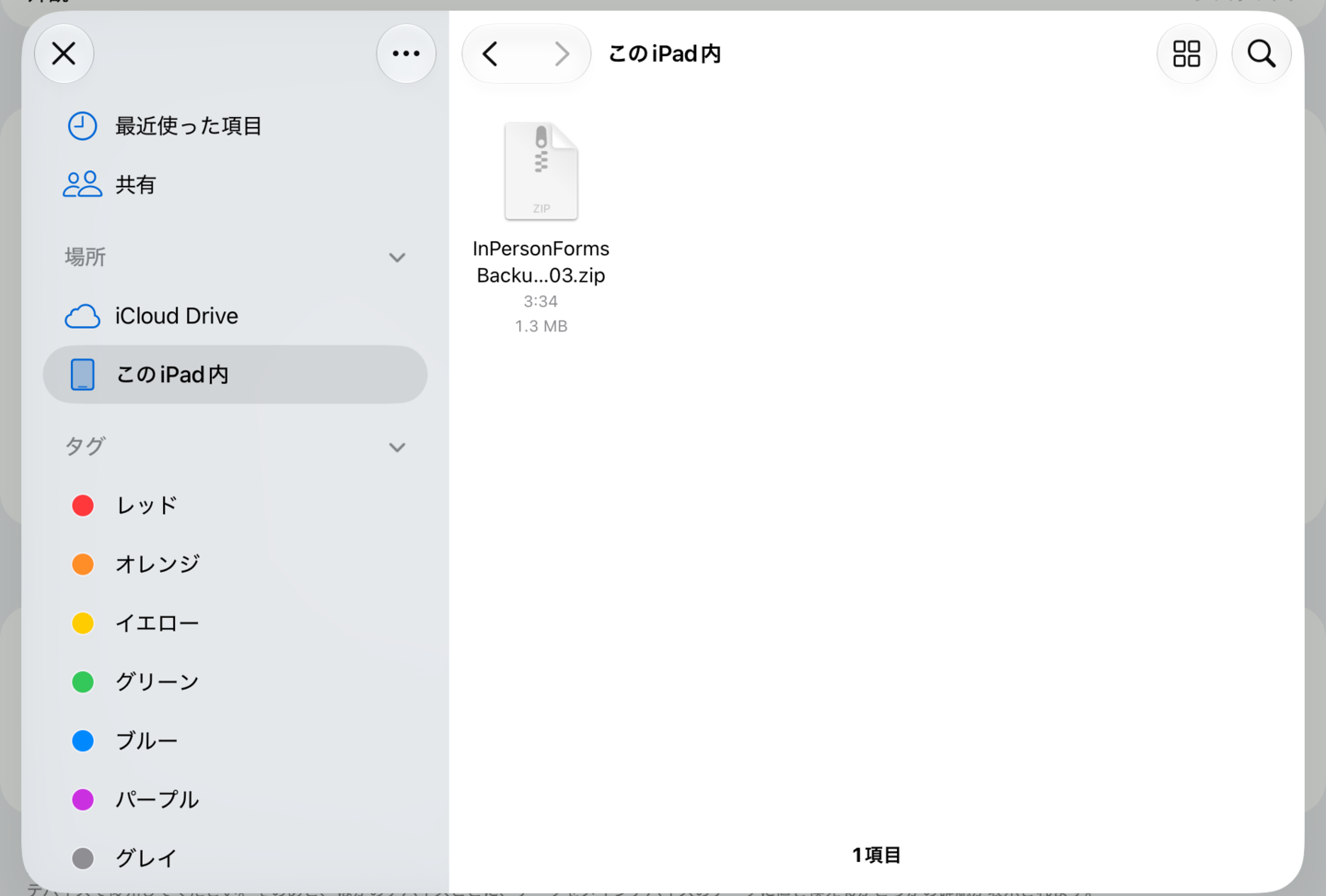
新しいiPadで「バックアップから復元」をタップすると、「ファイル」アプリの選択画面が開きます。バックアップを保存した場所に移動して、そのファイルを選んでください。
この時点では、まだ何も変わりません。先に確認画面が出て、何が起きるかがはっきり書かれています。現在のすべてのクライアント、テンプレート、フォームがバックアップの内容に置き換わり、この操作は取り消せません。
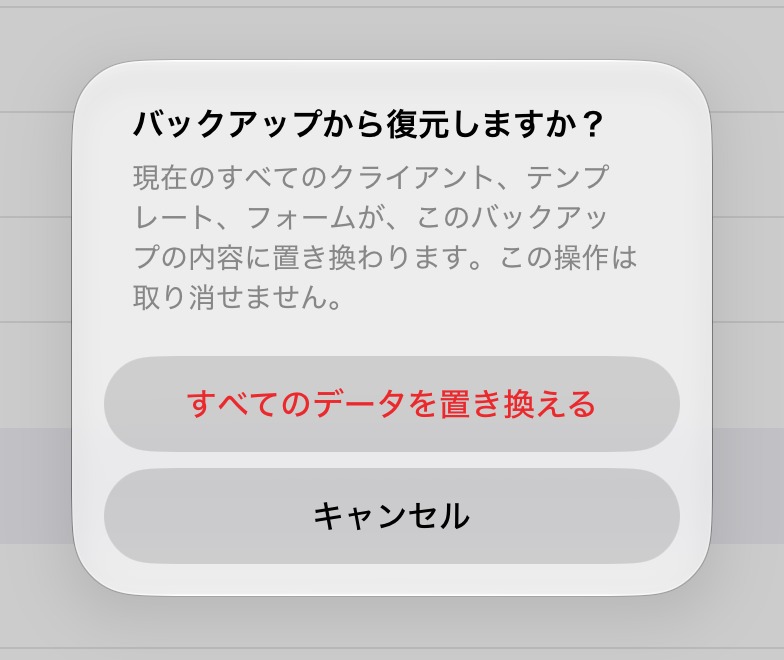
復元は、新しい端末や初期化した端末のため、あるいは既知の状態まで端末を巻き戻すためのものです。1週間分のフォームに署名し続けてきた端末に、月曜日のバックアップを復元すれば、その1週間分は消えます。すでに両方の端末で記録が増えている2台のiPadを1つに統合する方法ではありません。
一つの職場にある複数のiPadで同じクライアントと記録を共有しておきたいなら、それは「設定」のデバイス間で同期の役目です。新しく参加したiPadは、バックアップを使わずにメインデバイスの内容をまるごと受け取ります。同期している職場では、バックアップの復元はメインデバイスだけで行ってください。ほかの各端末には、自分のデータをメインデバイスのものに置き換えるかどうかがそのあと確認されます。
途中で失敗した復元が、宙ぶらりんの状態を残すことはありません。まずアーカイブの中身を確認し、次に新しいPDFをコピーします。ここは名前が既存のものと衝突しないので安全です。最後に、記録を一度にまとめて入れ替えます。この入れ替えより前に何か問題が起きれば、コピーしたファイルは取り除かれ、既存のデータはそのまま手つかずで残ります。バックアップの一部だけが中途半端に反映される状態にはなりません。
復元が失敗ではなく、警告つきで完了することもあります。よくあるのは、アーカイブに記録されていた内容とPDFの中身が一致しないケースで、たいていは転送中にファイルが壊れたことを意味します。その場合はどのファイルかを教えてくれたうえで、残りの復元は完了します。1件のファイルがずれているというだけですべてを拒否するより、この方がましです。
ファイルをどこに置くか
iPadの中にしかないバックアップは、バックアップとは呼べません。共有シートが開いたら、端末を失っても残る場所を選んでください。iCloud Drive、パソコンのフォルダ、外付けドライブ、あるいは職場の別の端末へのAirDropです。
バックアップにはクライアントのデータがすべて含まれています。クライアントの情報をベンダーのサーバーに置きたくないという理由ですべてを端末内で完結させているなら、バックアップの置き場所にも同じ基準を当てはめてください。職場で管理しているパソコンや暗号化された外付けドライブなら、その基準は保たれますが、適当なクラウドフォルダでは保たれません。同期の仕組みではなく1つのファイルなので、送り先はそのつど自分で選べます。
習慣にしたいことが2つあります。復元する前にバックアップを作ること。そうすれば、復元後に何か問題があっても、いまの状態に戻せます。そして、テンプレートを設定し直したセッションのあとにもバックアップを作ること。項目の配置をやり直すのは、最も時間のかかる作業だからです。
バックアップと復元はProの機能です。
2026年9月15日の更新:自動バックアップ
バージョン1.2から、バックアップをアプリに任せられるようになりました。「バックアップと復元」で「自動バックアップ」をオンにします。「バックアップを作成」と同じファイルが、自分のiCloud Driveの中のInPersonFormsフォルダに保存されます。このフォルダは、どの端末の「ファイル」アプリからでも開けます。ファイルが当社のサーバーに送られることはありません。
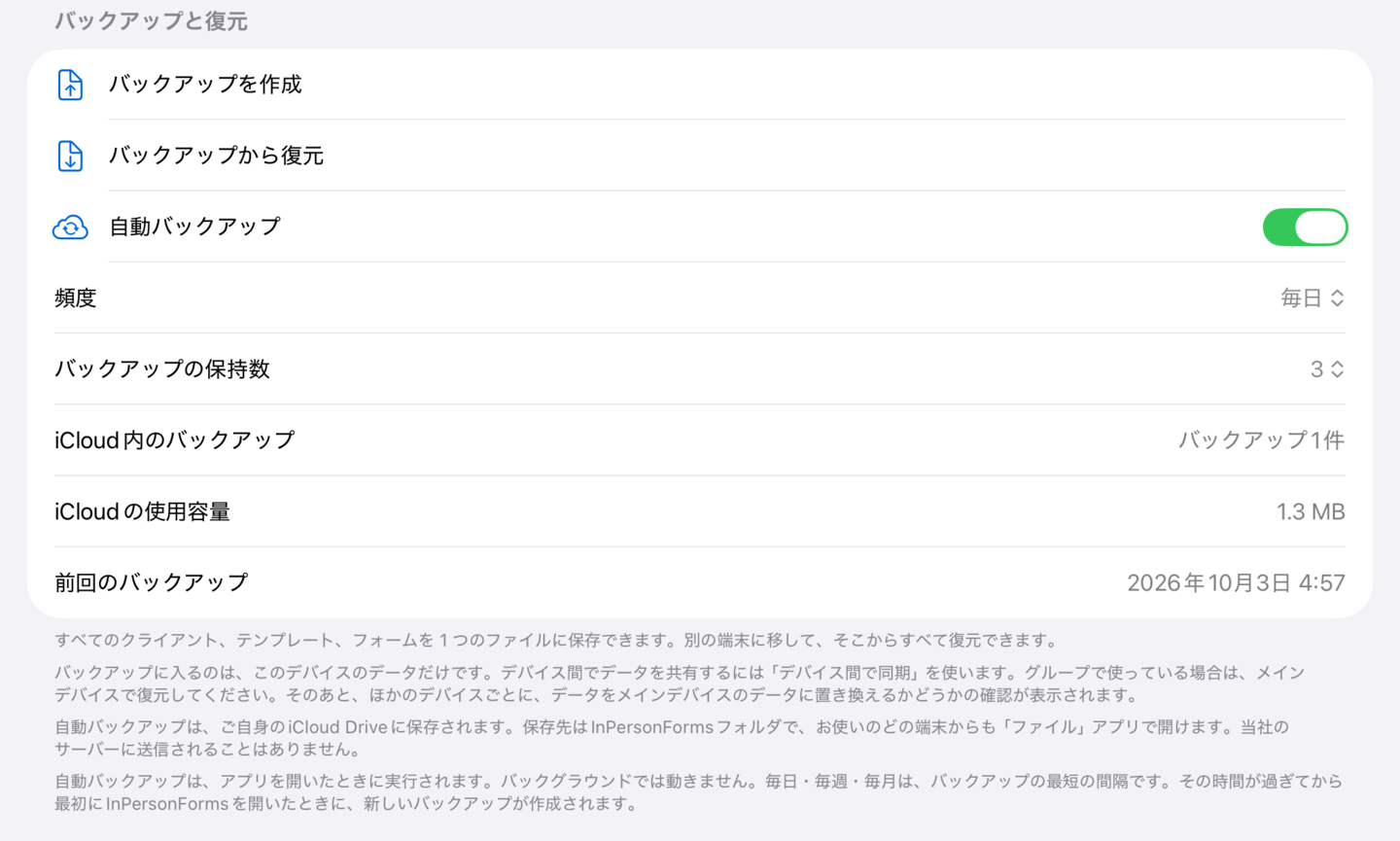
「頻度」では、次のバックアップまでの最短の間隔を「毎日」「毎週」「毎月」から選びます。アプリはバックグラウンドでは動かないので、その間隔が過ぎてから最初にInPersonFormsを開いたときにバックアップが作られます。「バックアップの保持数」は1、3、5、10のいずれかで、それを超えると古いものから削除されます。その下には、iCloudに保存されているバックアップの数と使用容量、前回のバックアップの日時が表示されます。
バックアップが作れなかったときは、「前回のバックアップ」の下に理由が表示されます。考えられるのは、iCloud Driveがオフになっているかサインアウトしている、iCloudの容量がいっぱいになっている、書き込みが最後まで終わらなかった、のいずれかです。3つ目の場合は、次にアプリを開いたときにもう一度書き込みを試します。最後に成功したバックアップも表示されたままなので、自動バックアップが止まっているのに正常に動いているように見えてしまうことはありません。
自動バックアップの復元も、ほかのバックアップと同じ手順です。「バックアップから復元」を選び、iCloud DriveのInPersonFormsフォルダからファイルを選んでください。
この機能を使うと、クライアントのデータはiCloudに置かれます。当社ではなく自分のiCloudアカウントですが、クライアントのデータはどのクラウドサービスにも置かないという方針なら、スイッチはオフのままにして、これまでどおり自分で管理するドライブへ手動でバックアップを取ってください。
まとめ
「設定」でバックアップを作成すれば、クライアント、テンプレート、署名済みフォーム、PDF、添付ファイルのすべてが1つのファイルにまとまります。「自動バックアップ」をオンにすると、そのファイルが自分のiCloud Driveに定期的に保存されます。データベースファイルではなく記録そのものを保存するので、アプリが更新されても古いバックアップは復元できます。復元は端末上のすべてを置き換え、実行前にそのことを伝えてくるので、2台を統合する用途ではなく、新しい端末や初期化した端末のために使ってください。ファイルは端末を失っても残る場所に、そしてクライアントのデータを置いてもよいと思える場所に保管してください。
InPersonFormsはiPhoneとiPad向けにApp Storeで配信しています。