
把客戶資料留在裝置上,解決了很多問題,卻留下一個:資料只有一份,而且就放在你的包包裡。
之前一篇文章給的建議,是靠裝置本身的備份機制。那個建議其實有點薄弱。螢幕摔裂、客戶在旁邊等,週二早上你沒辦法把一整台裝置的備份直接交給一台新 iPad,也沒辦法把備份另外存一份放在裝置之外的地方。
所以答案是:一個檔案,裝下所有東西。
一個檔案,裡面裝了什麼
「設定」裡有一個「備份與還原」區塊。點「建立備份」,就會產生一個壓縮檔,交給系統的分享選單,接下來要存到哪裡由你決定。
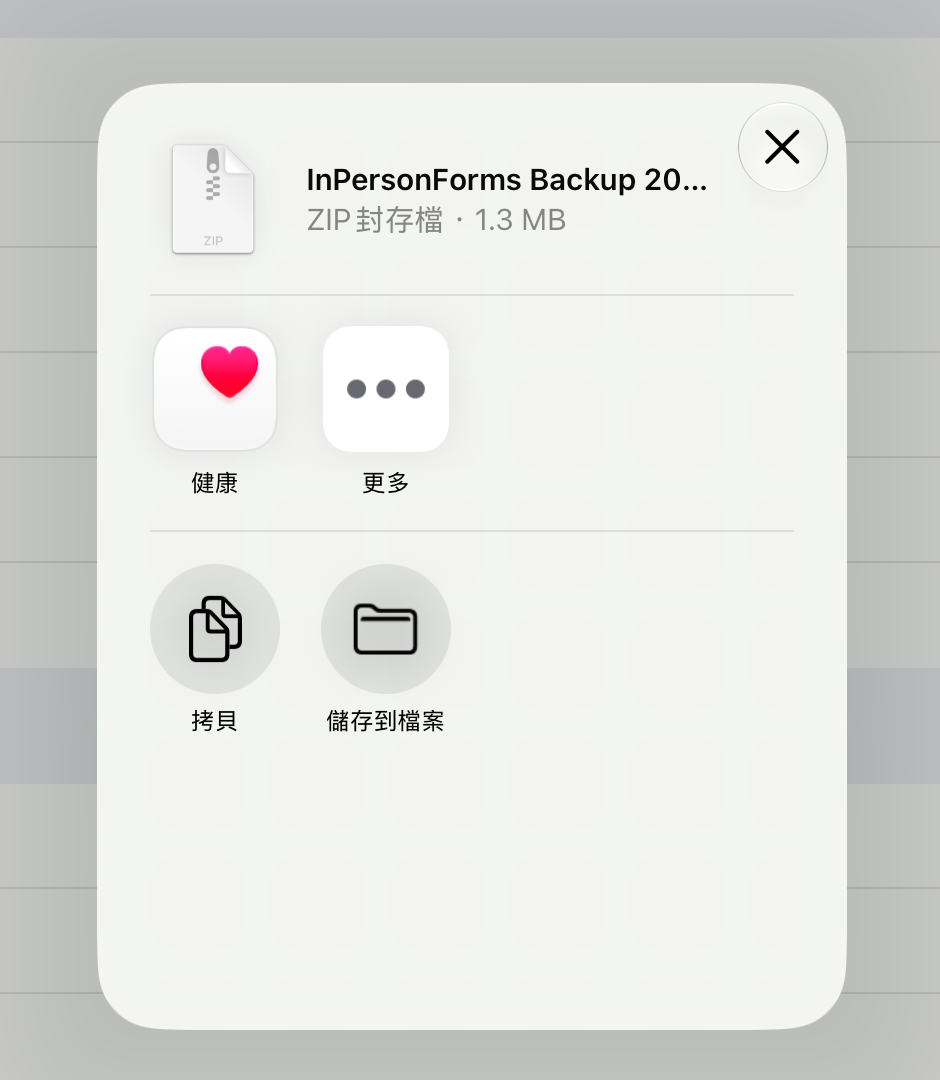
這個壓縮檔裡,裝著你所有客戶、範本和已簽署表單的完整資料。同時也裝著這些紀錄對應到的每一個檔案:範本 PDF、已簽署的 PDF,以及客戶名下的任何附件。這一點很重要,因為如果備份只帶了資料庫、沒帶 PDF,還原回來會是一整排打不開的表單。
檔名裡帶著建立日期,所以同一個資料夾裡放再多份,也會自動依日期排好。
存的是你的資料,不是資料庫檔案的副本
做備份最直接的做法,是直接複製 App 的資料庫檔案。這個做法在 App 更新、改動了資料庫結構之前都還算行得通,一旦結構變了,舊的備份不是需要搬遷轉換,就是直接沒辦法還原。備份就是這樣不知不覺壞掉的。
這裡的做法不一樣:備份存的是紀錄本身的可讀資料,寫出來之後,不管之後是哪個版本的 App 在做還原,都是重新讀進去。舊版本做出來的備份檔,拿到新版本上還原也沒問題:新版本讀到這些紀錄,會用它平常儲存任何資料的方式存下來。所以半年前做的備份,現在拿出來用,依然是一份能用的備份。
還原是取代,不是合併
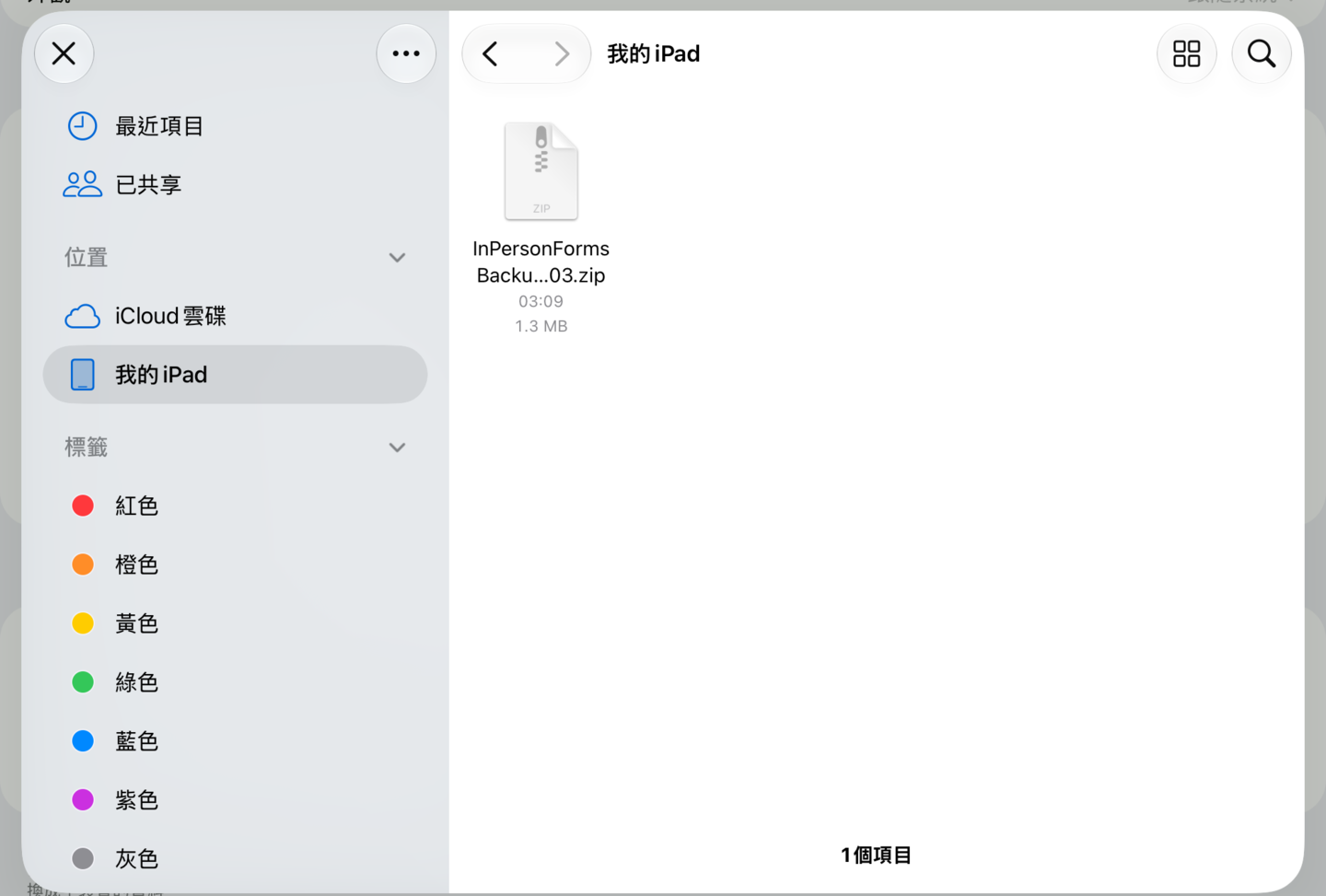
在新 iPad 上點「從備份還原」,會打開「檔案」的選取畫面。找到你存放備份檔的位置,點一下那個檔案。
選好之後還不會馬上還原。App 會先請你確認,而且會明白告訴你接下來會發生什麼事:這個動作會用備份裡的內容,取代裝置上目前所有的客戶、範本和表單,而且沒辦法復原。
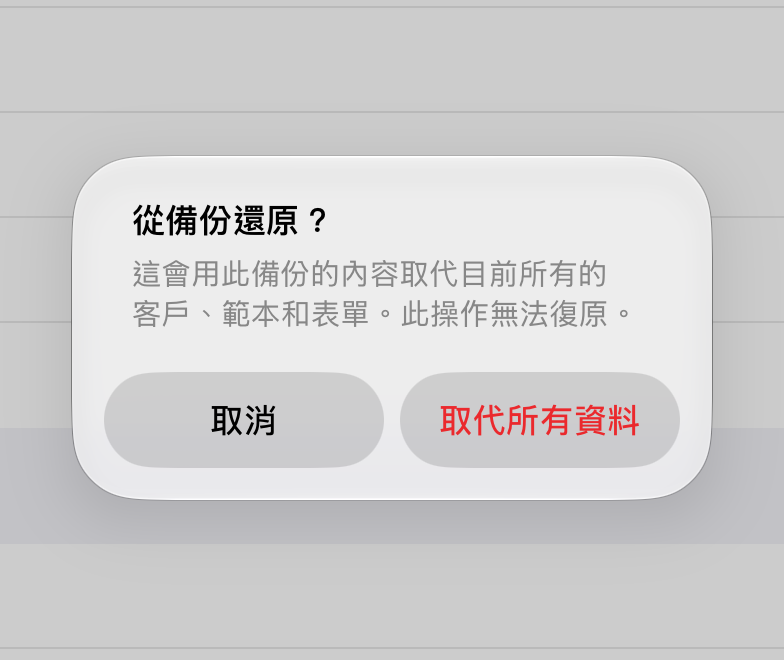
還原適合用在一台全新或剛清空的裝置上,或是想把裝置退回某個已知的狀態。它不是拿來把兩台各自都在收表單的 iPad 資料合併在一起的方法。如果你把週一做的備份還原到一台整週都在簽表單的裝置上,那一整週的資料就沒了。
讓診所裡好幾台 iPad 共用同一份客戶和紀錄,用的就是「設定」裡的「多裝置同步」,一台新 iPad 加入之後,會直接從主裝置拿到全部資料,不需要靠備份。在有開啟同步的診所裡,備份只還原到主裝置上;其他裝置接著會被問要不要把自己的資料換成主裝置的。
還原到一半失敗,不會讓你落得一團亂。系統會先檢查這個壓縮檔本身沒問題,接著把新的 PDF 複製進來,這一步很安全,因為新檔案的名稱不會跟裝置上原本就有的檔案重複。最後才會把資料紀錄一次整批換過去。只要在這最後一步之前出了任何問題,剛剛複製進來的檔案會被清掉,裝置上原本的資料完全不受影響,不會出現「還原到一半」這種卡住的狀態。
還原也可能是帶著警告完成,而不是直接失敗。最常見的情況,是某個 PDF 的內容跟壓縮檔裡記錄的對不上,通常代表這個檔案在傳輸過程中損毀了。系統會告訴你是哪一個檔案出了問題,其餘的還原還是會照常完成。因為一個檔案有問題就整批拒絕還原,反而更糟。
這個檔案該存在哪裡
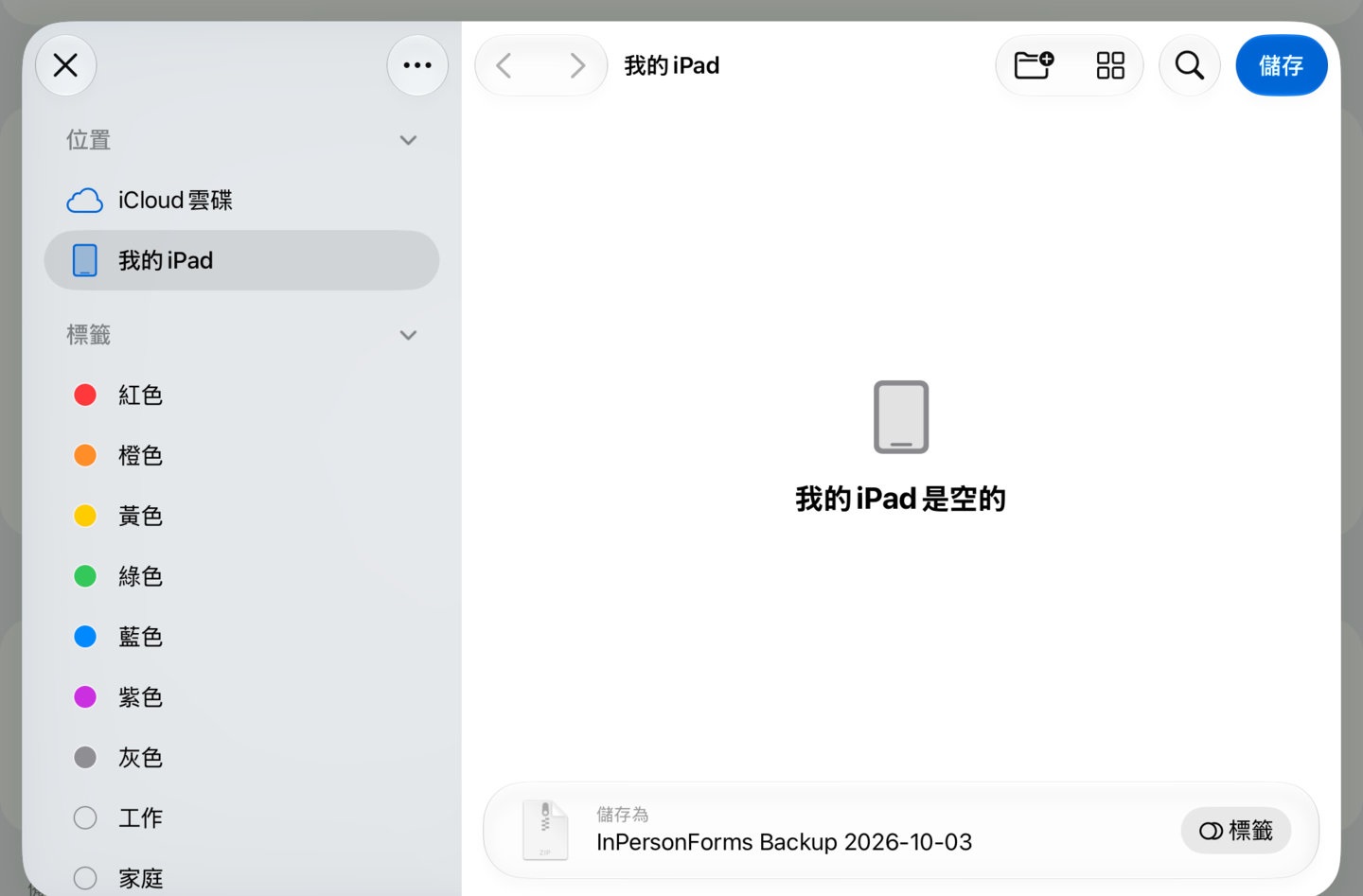
只存在那台 iPad 上的備份,稱不上是備份。分享選單打開之後,選一個就算裝置不見了、檔案還在的地方:iCloud 雲碟、電腦裡的某個資料夾、外接硬碟,或是 AirDrop 到診所裡的第二台裝置。
備份檔裡裝著你全部的客戶資料。如果你本來就選擇把所有東西留在裝置上,理由是客戶資料不該躺在別人的伺服器上,那存放備份檔的地方也該照同一個標準來。一台只有診所自己能碰的電腦,或是一顆加密的外接硬碟,都還守得住這個原則;隨便一個雲端資料夾就守不住了。這就是一個檔案,不是一套自動同步機制,所以每一次要存在哪裡,都是你自己決定。
養成兩個習慣。還原之前先做一次備份,這樣就算還原不如預期,原本的狀態也還救得回來。設定好範本之後也做一次備份,因為重新在表單上擺放欄位,是所有事情裡最慢才能補回來的一項。
備份與還原是 Pro 版的功能。
2026 年 9 月 15 日更新:自動備份
從 1.2 版開始,App 可以幫你做備份。在「備份與還原」裡開啟「自動備份」,它會寫出和「建立備份」一模一樣的檔案,放進你自己 iCloud 雲碟裡的 InPersonForms 資料夾,你在任何一部裝置上都能用「檔案」App 打開它。這份檔案絕不會傳到我們的伺服器。
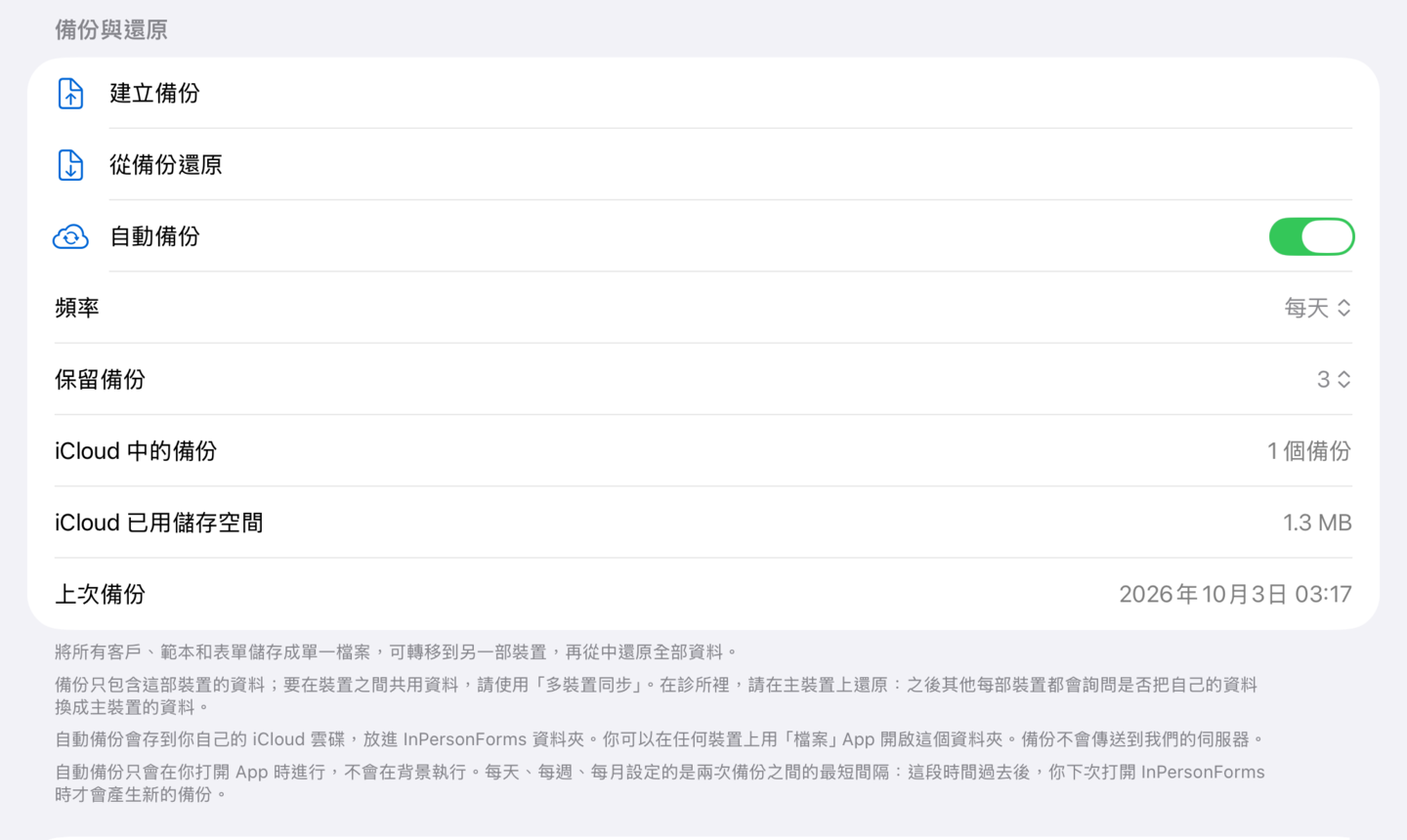
「頻率」決定兩次備份之間最短隔多久:「每天」、「每週」或「每月」。App 不會在背景執行,所以備份是在過了這段時間之後,你第一次打開 InPersonForms 的時候進行。「保留備份」可以選 1、3、5 或 10 份,超過時就刪掉最舊的那份。再下面幾列會告訴你 iCloud 裡有幾份備份、佔了多少空間,以及上次備份是什麼時候。
如果某次備份沒有做成,「上次備份」下面會有一行說明原因:iCloud 雲碟沒開或你已登出;iCloud 儲存空間滿了;或是寫入沒有完成,下次打開 App 時會再試一次。畫面上仍會列出最後一份成功的備份,所以備份停了你看得出來,不會誤以為一切正常。
還原自動備份的方式和其他備份一樣。點「從備份還原」,再從 iCloud 雲碟的 InPersonForms 資料夾裡選取檔案。
這樣做確實會把客戶資料放進 iCloud。那是你自己的 iCloud 帳號,不是我們的,但如果你的原則是客戶資料不放在任何雲端服務上,就把開關關著,繼續手動備份到你自己掌控的硬碟。
重點整理
在「設定」裡建立備份,你就會拿到一個檔案,裡面裝著每一位客戶、每一個範本、每一份已簽署表單、PDF 和附件。「自動備份」會依你設定的頻率,把這個檔案寫進你自己的 iCloud 雲碟。備份存的是你的紀錄本身,不是資料庫檔案,所以就算 App 更新過,舊的備份依然還原得回來。還原會取代裝置上的所有資料,而且動手之前就會先告訴你,所以拿它用在一台全新或剛清空的 iPad 上,而不是拿來合併兩台裝置。把這個檔案存在一個就算裝置不見了也還在、而且你願意讓客戶資料放在那裡的地方。
InPersonForms 已在 App Store 上架,支援 iPhone 和 iPad。