
書類はその場で署名されます。そして、消えてしまいます。
自分宛てにコピーをメールで送る。そのメールは、ほかに40件もの添付がぶら下がったスレッドに埋もれる。ファイルアプリにも1部保存するが、入れたのは半年前に名前を付けたフォルダで、もうどれだったか思い出せない。クライアントから「何に同意したんだっけ」と電話がかかってきて、メール、ファイルアプリ、カメラロールのどこかにあるはずのPDFを探してスクロールし続けるはめになる。署名するところまでは簡単でした。難しいのは、署名済みのコピーを後から実際に見つけられる場所に置いておくことで、対面の業務はたいていここで崩れます。
よくある対処法は、クライアントポータルやクラウドの書類サービスです。署名済みのコピーがすべて、タグ付けされ検索できる状態で1か所にまとまる場所です。それで解決はしますが、アカウント、月額料金、スタッフ全員分のログインが必要になり、クライアントの個人情報が他社のサーバーに置かれることになります。書類を対面で集めているなら、そういったものを一切使わずに整理の部分だけを手に入れ、すべてを端末の中に置いておけます。
ここで扱うのは記録の側であって、署名そのものではありません。署名の流れをまだ用意していないなら、それは別の記事で説明しています。この記事では書類はすでに署名されている前提で、その後どこに置くかという話をします。
署名済みのコピーは、フォルダではなくクライアントごとにまとめる
まずやめたい習慣は、書類ごとに整理することです。consent_final_v2.pdf という名前のPDFが入ったフォルダは、半年後には何も教えてくれません。代わりにクライアントごとに整理します。
具体的には、一人につき記録が1つあり、その人がこれまで署名したすべての書類が名前の下にまとまっている状態です。同じクライアントが再び来たとき、共有ドライブを探すのではなく、その人のプロフィールを開けば履歴がすべて順番に並んでいます。
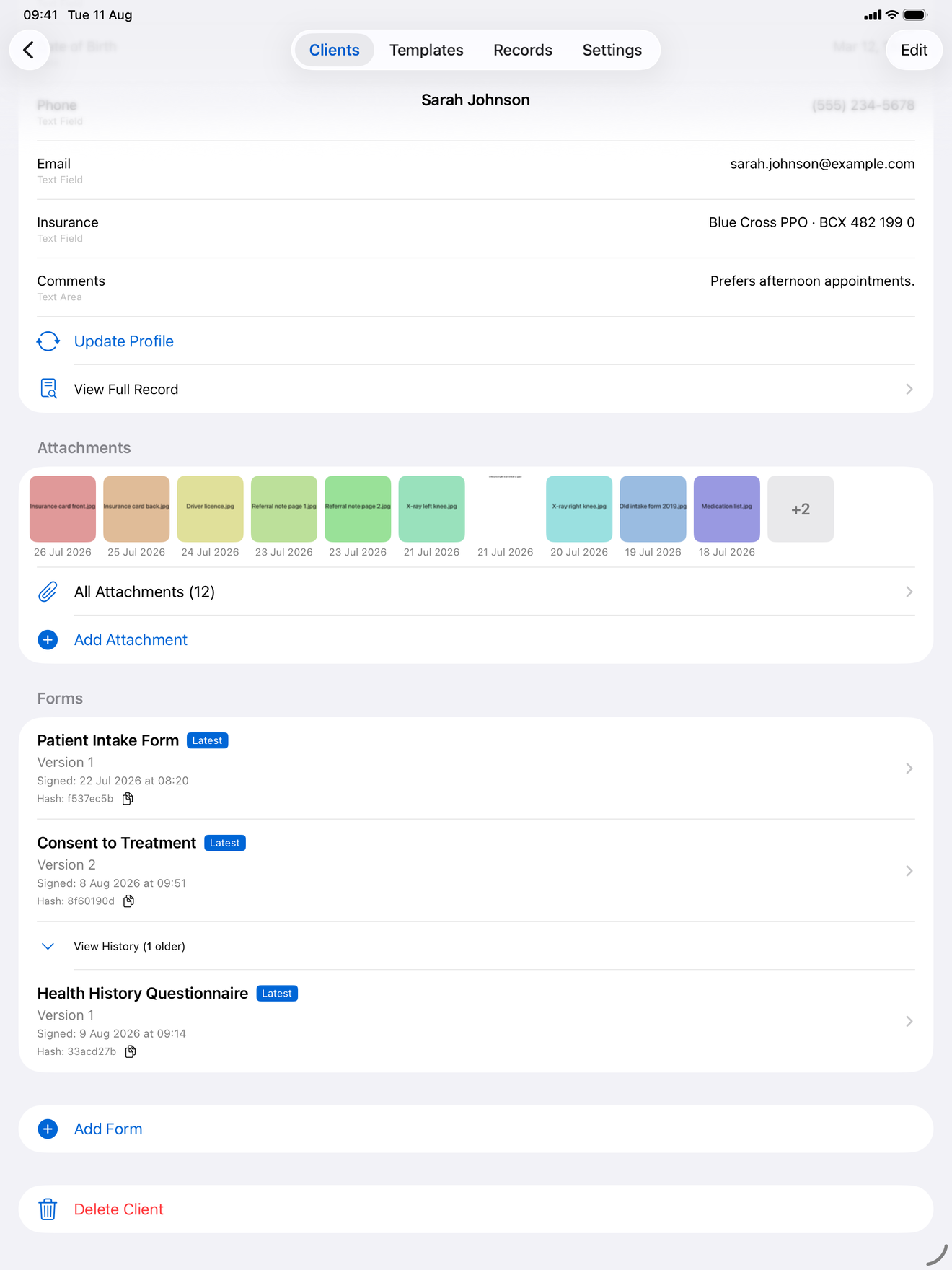
InPersonFormsでは、クライアント情報(氏名、メール、電話番号)を一度だけ保存し、完了した書類をそのクライアントに自動でひも付けることで、これを行っています。Proでは、クライアントプロフィールのテンプレートを作っておけば、生年月日や整理番号のように一度集めた情報を、毎回入力し直さずに以降の書類へ自動で入れられます。とはいえ、これはアプリがなくても通じる考え方です。整理の軸を1つ選び、それをクライアントにして、署名済みのコピーはその持ち主の下以外には絶対に置かない、というだけです。
上書きせず、変更履歴を残す
2つ目の落とし穴は署名のやり直しです。クライアントが住所を更新する、同意を更新する、訂正した同意書に署名する。そんなとき、つい古いファイルを差し替えたくなります。やめてください。上書きした瞬間に、「そのクライアントが実際に何に、いつ同意したのか」に答える手段を失います。
更新は、古いものの上に重ねる新しいバージョンとして扱います。元の署名済みコピーはそのままに保たれ、新しいものが自分の日付を持って横に追加されます。後から「ある日にどのバージョンが有効だったか」が問われても、経緯はそこに残っています。

アプリには、提出物ごとの変更履歴がProの機能として組み込まれています。新しいバージョンを作ると、必要なら前回のデータをあらかじめ入れておけるので、クライアントは変わった箇所だけ直せばよく、元のものは手つかずで残ります。署名済みの書類はそれぞれハッシュ付きで改ざん検知できる記録としても保存されるので、保存されたコピーが署名されたものと一致し、後から編集されていないことを確認できます。手作業でPDFを整理する場合の同じ原則は厳格です。ファイル名は二度と使い回さない、すべてのバージョンに日付を付ける、古いファイルは消さずに残す、です。
山を検索できる状態にする
署名済みコピーの山は、1件を数秒で取り出せて初めて整理されたといえます。そのために欠かせないのは2つ、名前付けの一貫性と、ちゃんとした検索です。
ファイルアプリで手作業でやるなら、書き出すたびに同じやり方で名前を付けることが肝心です。たとえば LastnameFirstname-FormType-YYYY-MM-DD のように。これなら検索も並べ替えも効きます。手間がかかるうえ、忙しい午後が1回あればすぐにこのルールは崩れます。
端末上では、検索が整理を肩代わりしてくれます。クライアント名で検索できるほか、Proなら記録を署名日、クライアント、テンプレートで並べ替えたり、テンプレートやクライアントのプロフィールに保存された回答で絞り込んだりできます。だから「Mariaが3月に署名した受付書類を探す」は、メールを掘り起こす作業ではなく、検索と絞り込みになります。
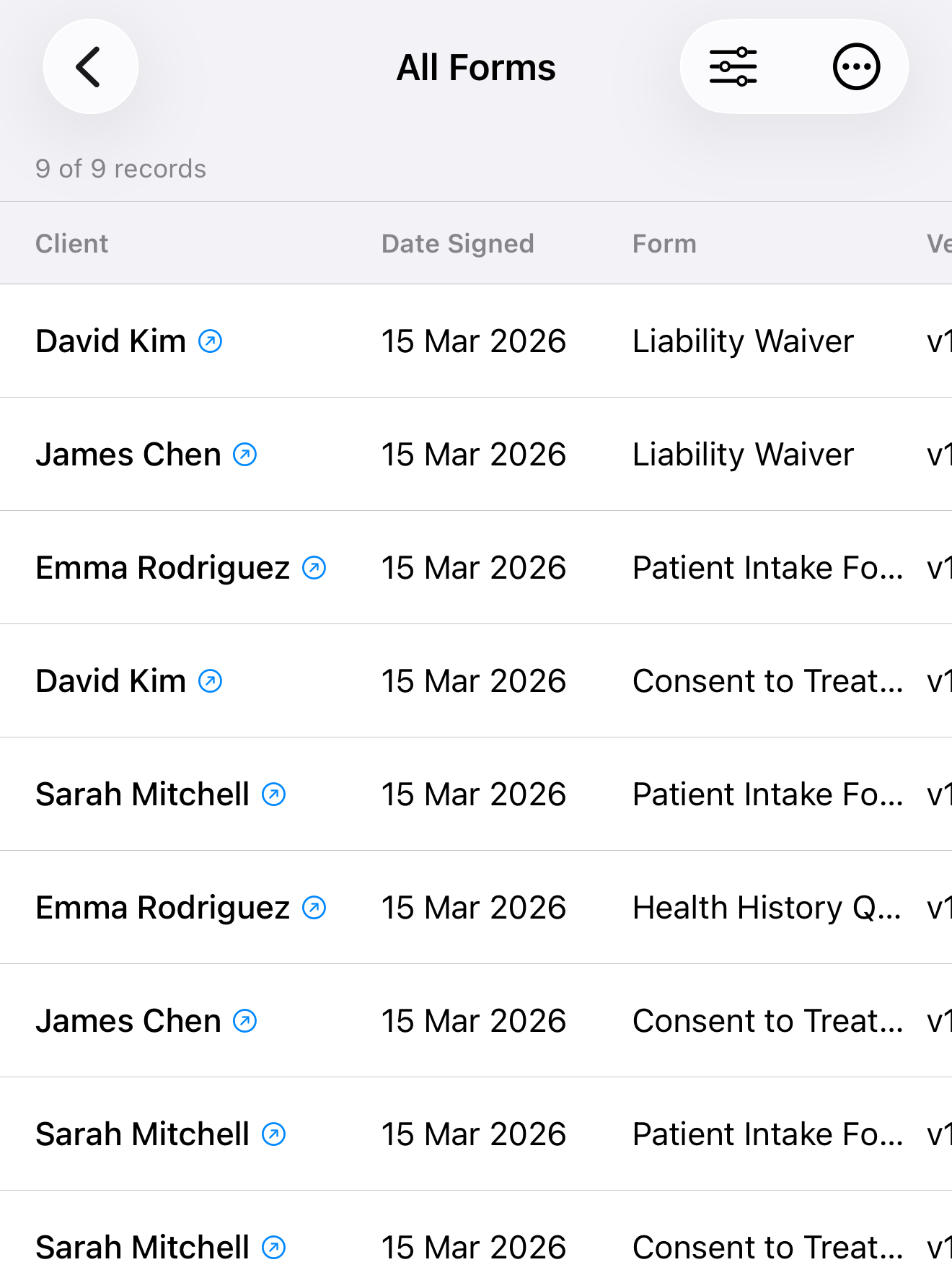
ここで端末の中に置いておくことが肝心な理由
ポータルを立ち上げれば見つけやすさは解決しますが、対面の業務が避けようとしていた2つの問題がまた顔を出します。継続的な費用がかかり、クライアントのデータが端末から離れてサーバーに移ります。
記録をローカルに置けば、どちらも避けられます。新しいスタッフのためにアカウントを用意する必要はなく、クライアントの数に応じた月額料金もありません。健康、法律、その他の機微な情報を対面で扱う人にとっては、記録が手元から出ないこと自体が、他社のデータポリシーよりたいてい考えやすいものです。引き換えに、ローカルのみということはバックアップが自分の責任になります。Proなら、アプリでクライアント、テンプレート、署名済み書類、PDFをまとめて1つのファイルに書き出し、好きな場所に保管できます。端末自体の標準バックアップも、このアプリのデータをカバーします。両方をこまめに行ってください。
まとめ
署名済みの書類を失わずに済ませるのに、クラウドアカウントは要りません。必要なのは3つの習慣です。クライアントごとにまとめる、署名済みのコピーを上書きしない、山を検索できる状態にしておく。対面の記録のために作られたツールなら、この3つすべてを端末の中で、ポータルも月額料金もなしに使えます。InPersonFormsは署名済みのコピーをクライアントごとにまとめ、記録を検索できます。変更履歴と絞り込みはProの機能です。すべてお使いのiPhoneやiPadの中に保存されます。
InPersonFormsはiPhoneとiPad向けにApp Storeで配信しています。