
Das Formular wird im Termin unterschrieben. Und dann ist es verschwunden.
Du schickst dir selbst eine Kopie per E-Mail. Sie landet in einem Verlauf mit vierzig anderen Anhängen. Eine weitere legst du in der Dateien-App ab, in einem Ordner, den du vor sechs Monaten benannt hast und an dessen Namen du dich nicht mehr erinnerst. Ein Kunde ruft an und fragt, was er damals zugesagt hat, und jetzt scrollst du durch E-Mails, durch die Dateien-App und durch die Fotos, auf der Suche nach einem PDF, das in jedem davon stecken könnte. Das Unterschreiben war der einfache Teil. Die unterschriebene Kopie irgendwo abzulegen, wo du sie auch wirklich wiederfindest, ist die Stelle, an der die meisten Abläufe vor Ort auseinanderfallen.
Die übliche Lösung ist ein Kundenportal oder ein Cloud-Dokumentendienst: ein Ort, an dem jede unterschriebene Kopie liegt, verschlagwortet und durchsuchbar. Das funktioniert, bedeutet aber ein Konto, ein Abo, einen Login für jeden Mitarbeiter und die persönlichen Daten deiner Kunden auf dem Server von jemand anderem. Wenn du Formulare persönlich einsammelst, bekommst du den geordneten Teil auch ohne all das und behältst alles auf dem Gerät.
Hier geht es um die Ablage, nicht um das Unterschreiben. Wenn du den Unterschriftsablauf noch nicht eingerichtet hast, ist das an anderer Stelle beschrieben. Wir gehen hier davon aus, dass Formulare schon unterschrieben werden, und die Frage ist, wohin sie danach kommen.
Jede unterschriebene Kopie unter dem Kunden ablegen, nicht in einem Ordner
Die erste Gewohnheit, von der du wegkommen solltest, ist die Ablage nach Dokument. Ein Ordner voller PDFs mit Namen wie einwilligung_final_v2.pdf sagt dir sechs Monate später gar nichts. Leg stattdessen nach Kunde ab.
In der Praxis heißt das: Jede Person hat einen Datensatz, und jedes Formular, das sie je unterschrieben hat, liegt unter ihrem Namen. Wenn derselbe Kunde wiederkommt, durchsuchst du kein gemeinsames Laufwerk, sondern öffnest sein Profil, und seine ganze Historie steht der Reihe nach da.
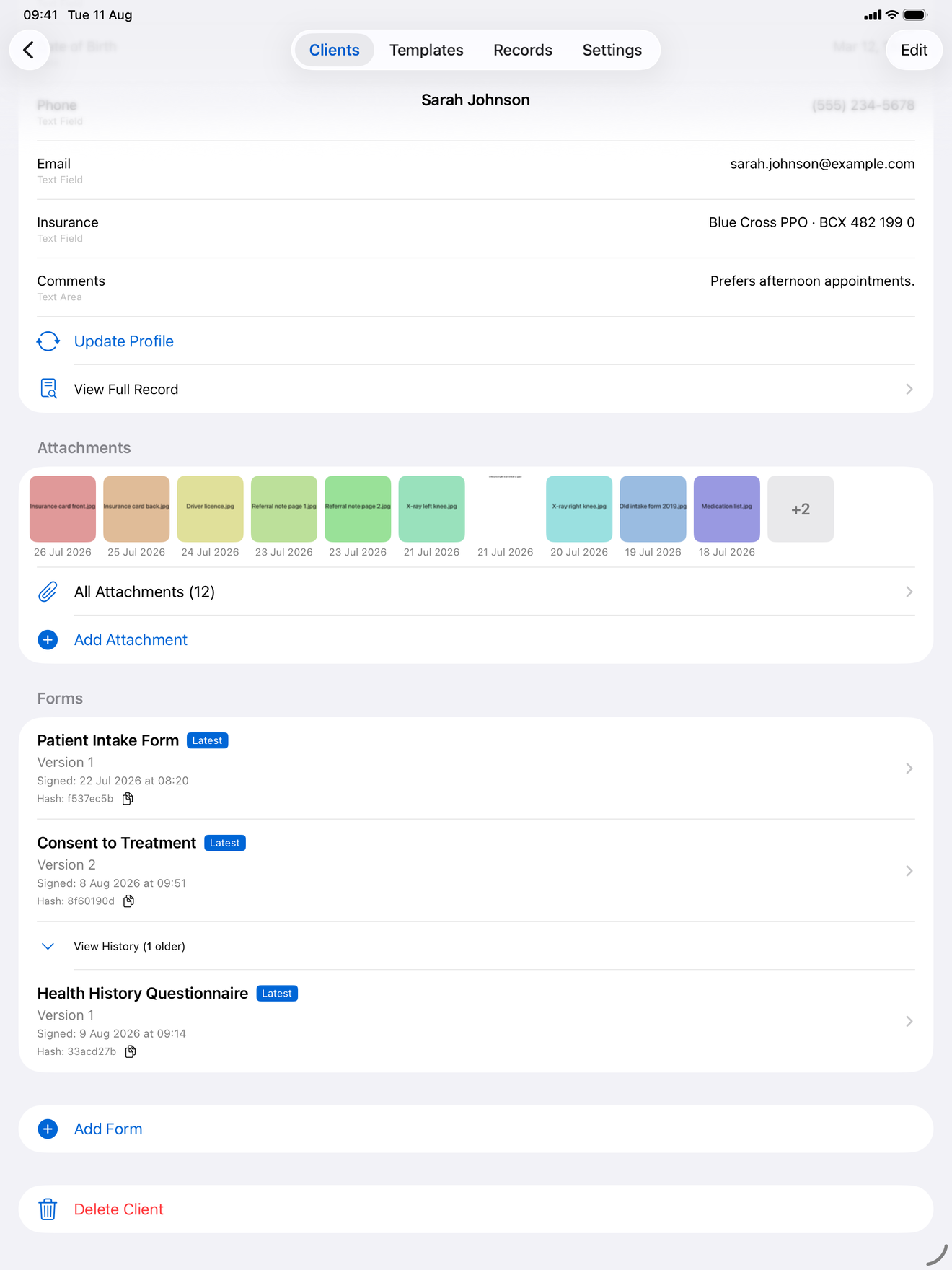
InPersonForms macht das, indem es Kundendaten (Name, E-Mail, Telefon) einmal speichert und dann jedes ausgefüllte Formular automatisch diesem Kunden zuordnet. Mit Pro kannst du außerdem eine Vorlage als Kundenprofil festlegen, damit Daten, die du einmal erfasst, etwa ein Geburtsdatum oder eine Aktennummer, in künftige Formulare automatisch übernommen werden, statt sie erneut einzutippen. Der Grundsatz gilt aber auch ohne die App: Entscheide dich für ein Ordnungsprinzip, und zwar den Kunden, und leg eine unterschriebene Kopie nie woanders ab als unter der Person, zu der sie gehört.
Einen Versionsverlauf behalten statt zu überschreiben
Die zweite Falle ist das erneute Unterschreiben. Ein Kunde ändert seine Adresse, erneuert eine Einwilligung oder unterschreibt einen korrigierten Haftungsausschluss. Verlockend ist es, die alte Datei einfach zu ersetzen. Tu das nicht. In dem Moment, in dem du überschreibst, kannst du nicht mehr beantworten, was er eigentlich zugesagt hat und wann.
Behandle eine Aktualisierung als neue Version, die auf der alten aufliegt. Die ursprüngliche unterschriebene Kopie bleibt genau so, wie sie war, und die neue kommt mit eigenem Datum daneben. Wenn später eine Frage aufkommt, welche Version an einem bestimmten Tag galt, liegt der Nachweis direkt vor dir.

In der App gibt es dafür einen eingebauten Versionsverlauf pro Eintrag, der zu Pro gehört: Du legst eine neue Version an, optional schon mit den vorherigen Daten vorausgefüllt, sodass der Kunde nur das ändert, was anders ist, und das Original bleibt unangetastet. Jedes unterschriebene Formular wird zudem als manipulationssicherer Datensatz mit einem Hash gespeichert, sodass du bestätigen kannst, dass eine gespeicherte Kopie dem Unterschriebenen entspricht und nachträglich nicht bearbeitet wurde. Wenn du PDFs stattdessen von Hand ordnest, ist die manuelle Entsprechung streng: Verwende nie einen Dateinamen erneut, häng jeder Version ein Datum an und behalte die alte Datei, statt sie zu löschen.
Den Stapel durchsuchbar machen
Ein Stapel unterschriebener Kopien ist nur dann geordnet, wenn du eine davon in Sekunden herausziehen kannst. Zwei Dinge machen das möglich: einheitliche Benennung und echte Suche.
Wenn du das von Hand in der Dateien-App machst, besteht die Disziplin darin, jeden Export auf dieselbe Weise zu benennen, zum Beispiel NachnameVorname-Formulartyp-JJJJ-MM-TT, damit Suche und Sortierung beide funktionieren. Das ist mühsam, und es braucht nur einen hektischen Nachmittag, um das Muster zu brechen.
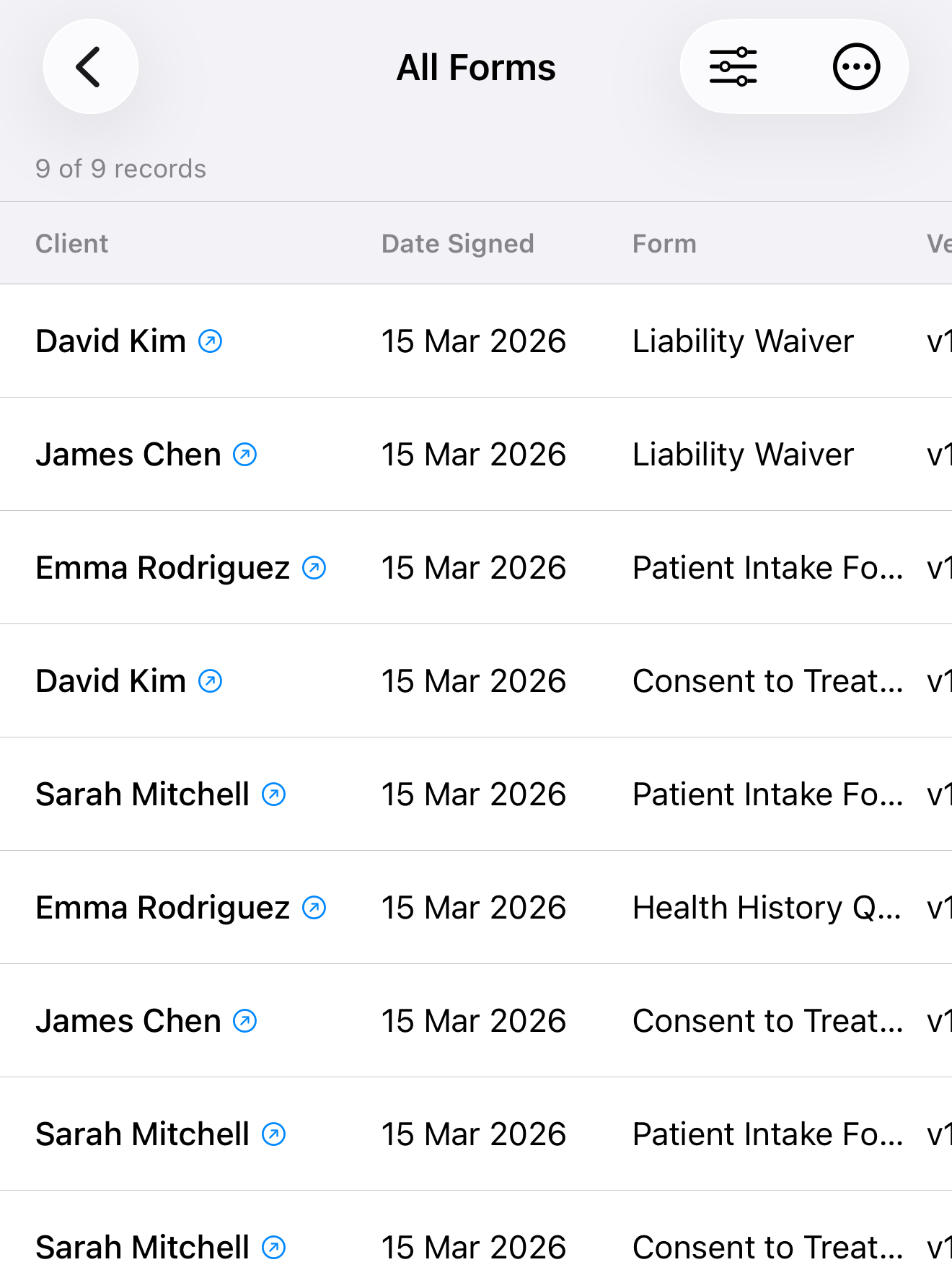
Auf dem Gerät übernimmt die Suche die Ablage für dich. Du kannst nach Kundennamen suchen und mit Pro Datensätze nach Unterschriftsdatum, nach Kunde oder nach Vorlage sortieren sowie nach Vorlage oder nach Angaben aus dem Profil eines Kunden filtern. So wird aus „das Aufnahmeformular finden, das Maria im März unterschrieben hat“ eine Suche und ein Filter, keine Ausgrabung im E-Mail-Postfach.
Warum hier alles auf dem Gerät bleiben sollte
Ein Portal aufzusetzen löst zwar das Finden, holt aber die zwei Probleme zurück, die ein Ablauf vor Ort gerade vermeiden wollte. Es bringt laufende Kosten mit sich, und es verschiebt Kundendaten vom Gerät auf einen Server.
Wenn die Datensätze lokal bleiben, vermeidest du beides. Es gibt kein Konto, das du für neue Mitarbeiter einrichten musst, und kein Abo, das sich danach richtet, wie viele Kunden du hast. Für alle, die mit Gesundheits-, Rechts- oder anderen sensiblen Daten arbeiten, die persönlich erfasst werden, verlassen die Datensätze nie dein Gerät, was sich meist leichter überblicken lässt als die Datenrichtlinie eines Dritten. Der Haken: Lokal allein heißt, dass du für die Sicherungen selbst verantwortlich bist. Mit Pro kann die App jeden Kunden, jede Vorlage, jedes unterschriebene Formular und jedes PDF in eine einzige Datei schreiben, die du aufbewahrst, wo du willst, und auch das Backup deines Geräts sichert die App mit. Mach beides, und zwar regelmäßig.
Kurz gefasst
Du brauchst kein Cloud-Konto, um keine unterschriebenen Formulare mehr zu verlieren. Du brauchst drei Gewohnheiten: nach Kunde ablegen, eine unterschriebene Kopie nie überschreiben und den Stapel durchsuchbar halten. Ein Werkzeug, das für Unterlagen vor Ort gebaut ist, gibt dir alle drei auf dem Gerät, ohne Portal und ohne monatliche Gebühr. InPersonForms sortiert unterschriebene Kopien nach Kunde und lässt dich Datensätze durchsuchen. Versionsverlauf und Filter kommen mit Pro dazu. Alles bleibt auf deinem iPhone oder iPad gespeichert.
InPersonForms gibt es im App Store für iPhone und iPad.