
表单当场签好了,然后就不知去向。
你给自己发了一份副本,它落进了一个塞着四十个附件的邮件会话里。你又往文件 App 里存了一份,放在半年前命名、如今早已想不起来的某个文件夹中。这时客户打电话来,问当初到底同意了什么,你只能在邮件、文件 App 和相册之间来回翻找,那份 PDF 可能藏在任何一处。签字本身是最简单的部分。让大多数线下流程崩掉的,是怎么把签好的副本存到一个你真能找到的地方。
常见的办法是上客户门户或者云端文档服务:每一份签字副本都存在那里,打好标签,随时可搜。这确实管用,但代价是要开账号、付订阅费、给每个员工配登录账户,还要把客户的个人信息放到别人的服务器上。如果你是当面收表单的,其实不用这些,照样能把东西整理利落,而且全部留在设备上。
这篇讲的是档案这一头,不是签字。如果你还没把签字流程搭起来,那部分另有专门的文章。这里我们假设表单已经在正常签了,要解决的是它们签完之后该往哪儿放。
每一份签字副本都归到客户名下,而不是丢进文件夹
第一个要改掉的习惯,是按文档归档。一个装满 consent_final_v2.pdf 这类文件的文件夹,半年后什么都说明不了。换成按客户归档。
具体来说,就是每位客户都有一份客户档案,他签过的每一份表单都挂在他名字下面。同一个客户再来时,你不用去翻共享盘,打开他的客户档案,整段历史按顺序都在那里。
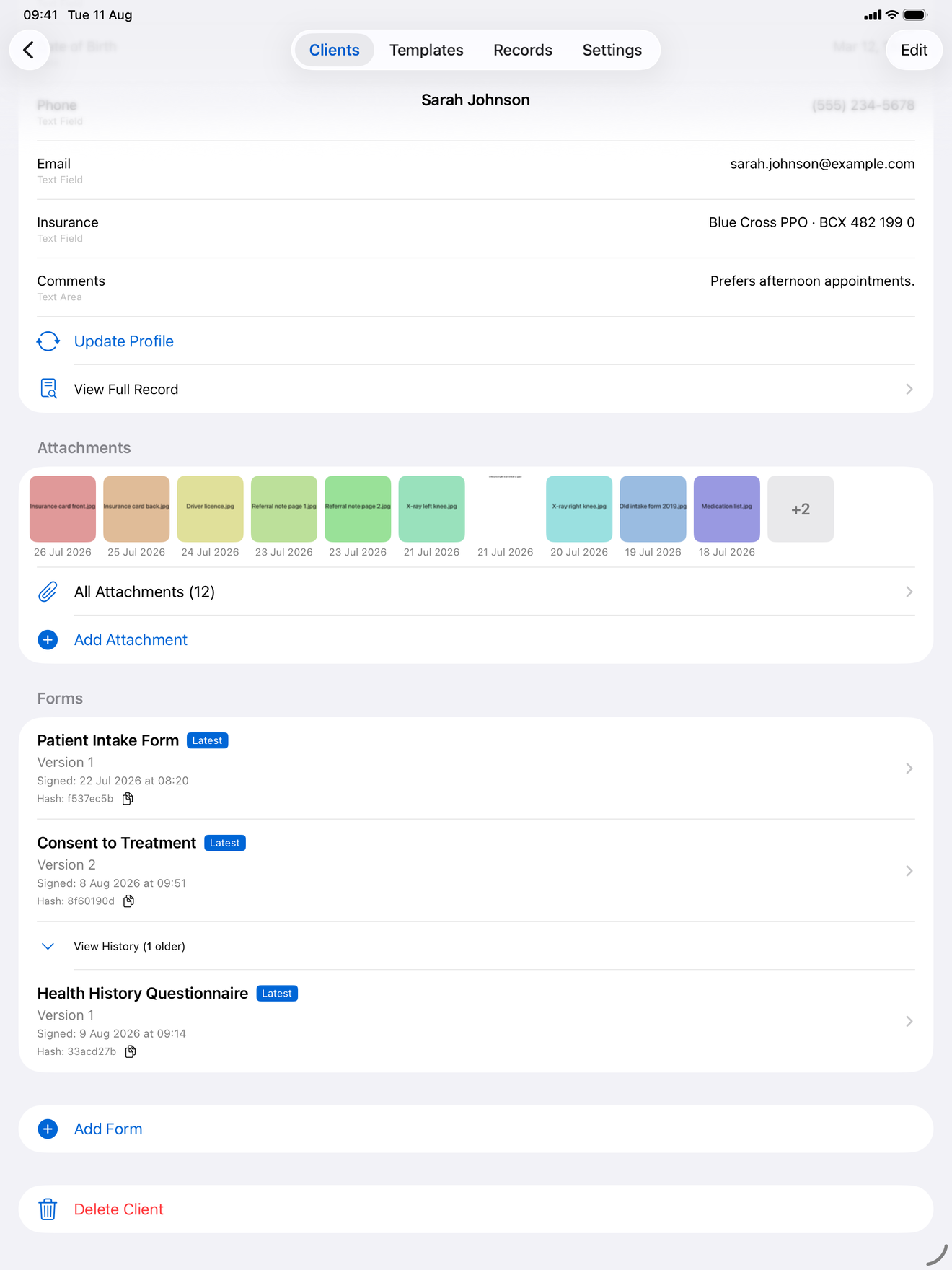
InPersonForms 的做法是:客户信息(姓名、邮箱、电话)只存一次,之后每一份填完的表单都自动挂到这个客户名下。升级 Pro 后,你还可以建一个档案模板,把只需采集一次的信息(比如出生日期或档案编号)自动填进往后的表单里,不必重新录入。不过就算不用这个 App,思路也一样成立:按客户来组织表单,签字副本一律只归到它所属的那个人名下,别放到别处。
保留版本历史,而不是覆盖
第二个坑是重新签字。客户更新了地址、续签了一份同意书,或者签了一份更正后的免责声明。这时很容易想着把旧文件替换掉。别这么做。一旦覆盖,你就再也答不上“他们当初到底同意了什么、是什么时候同意的”。
更新时新建一个版本,叠在旧版本之上,而不是覆盖它。原来的签字副本原封不动,新的那份带着自己的日期加在旁边。日后要是有人问起某一天生效的是哪个版本,记录就摆在那里。

在 App 里,每条提交都有自己的版本历史,这属于 Pro 功能:你新建一个版本,可以选择用上一次的数据预先填好,让客户只改有变动的地方,原件保持原样不动。每一份签字表单还会带哈希值,作为可验证是否被篡改的记录保存,所以你能确认保存的副本和当初签的一致、之后没被改过。如果你是手工整理 PDF,那就得靠一套严格的规矩:文件名绝不重复使用,每个版本都加上日期,旧文件留着别删。
让这一堆能搜得到
一摞签字副本,只有在你能几秒钟内抽出某一份时,才算真整理好了。要做到这点,靠两样东西:一致的命名,加上一套靠谱的搜索。
如果你是在文件 App 里手工弄,关键就是每次导出都用同一套命名方式,比如 姓名-表单类型-YYYY-MM-DD,这样搜索和排序都能用上。这很繁琐,而且只要哪个下午一忙乱,规律就破了。
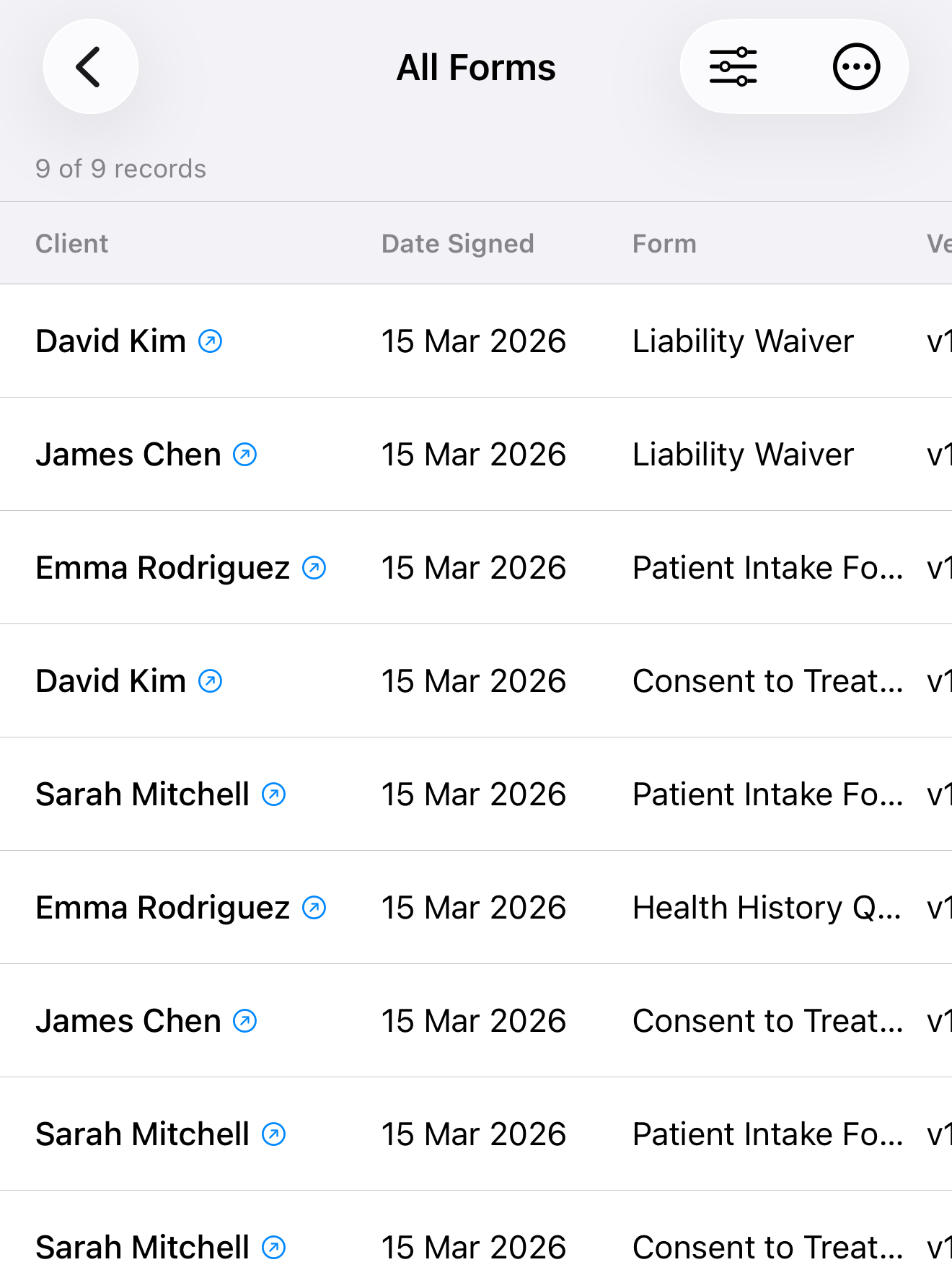
在设备上,搜索替你完成了归档。你可以按客户姓名搜索;升级 Pro 后,还能把记录按签字日期、按客户、按模板排序,再按模板或客户档案里存的答案进一步筛选。于是“找 Maria 三月签的那份接待表”就变成了一次搜索加一次筛选,而不是在邮件里做考古。
为什么这里的关键是留在设备上
搭门户能解决“找得到”的问题,但又把线下流程本想避开的两件麻烦重新招了回来。它带来一笔持续的开销,还把客户数据从你的设备上挪到了服务器上。
把记录留在本地,两样都能避开。没有要为新员工开通的账号,也没有按客户数量绑定的订阅费。对于当面经手健康、法律或其他敏感信息的人来说,记录从不离手,这通常比去琢磨第三方的数据政策要省心得多。代价是,只存本地意味着备份得你自己来,所以用好设备自带的备份方式,并且定期做。
一句话总结
不用云端账号,照样能不再弄丢签字表单。你需要的是三个习惯:按客户归档,签字副本绝不覆盖,让这一堆能搜得到。一款专门解决线下归档的工具,能在设备上一次给你这三样,不用门户,也没有月费。InPersonForms 把签字副本按客户归类,让你能搜索档案;升级 Pro 后还有版本历史和筛选。全部存在你的 iPhone 或 iPad 上。
InPersonForms 已在 App Store 上架,支持 iPhone 和 iPad。