
iPad 里躺着三百份签好的接诊表。有人问你,这个季度有多少客户勾选了“无既往损伤”。答案就在那三百份 PDF 里的某处,可你没法一份份点开去数。
这就是“记录”和“数据”之间的落差。签好的 PDF 适合回答“这个人当时同意了什么、什么时候同意的”,但只要问题牵扯到不止一个人,它就不是趁手的工具了。常见的解法是上一套带报表功能的云端方案,如果你已经在用了,那就继续用,确实管用。代价是要开账号、交订阅费,还得把客户的答案放到别人的服务器上,就为了数几个勾选框。
这篇讲的是怎么把数据导出来,不是怎么把表单搭起来。如果模板和记录这部分你还没弄好,那是另一篇要讲的事。
你眼前这份列表,就是要导出的东西
在“记录”里打开一个模板,它的提交会以表格形式列出来。排序、搜索,或者按客户、按模板、按客户档案里存的某个答案筛选,随你怎么缩小范围,然后导出。
导出拿到的就是列表当前的样子,搜索、筛选、排序这三步先后生效之后的结果,没有另外一个带日期选择器的导出弹窗。你设的筛选条件本身就是导出的查询条件,所以先看一眼列表,就等于先确认了要导出什么。
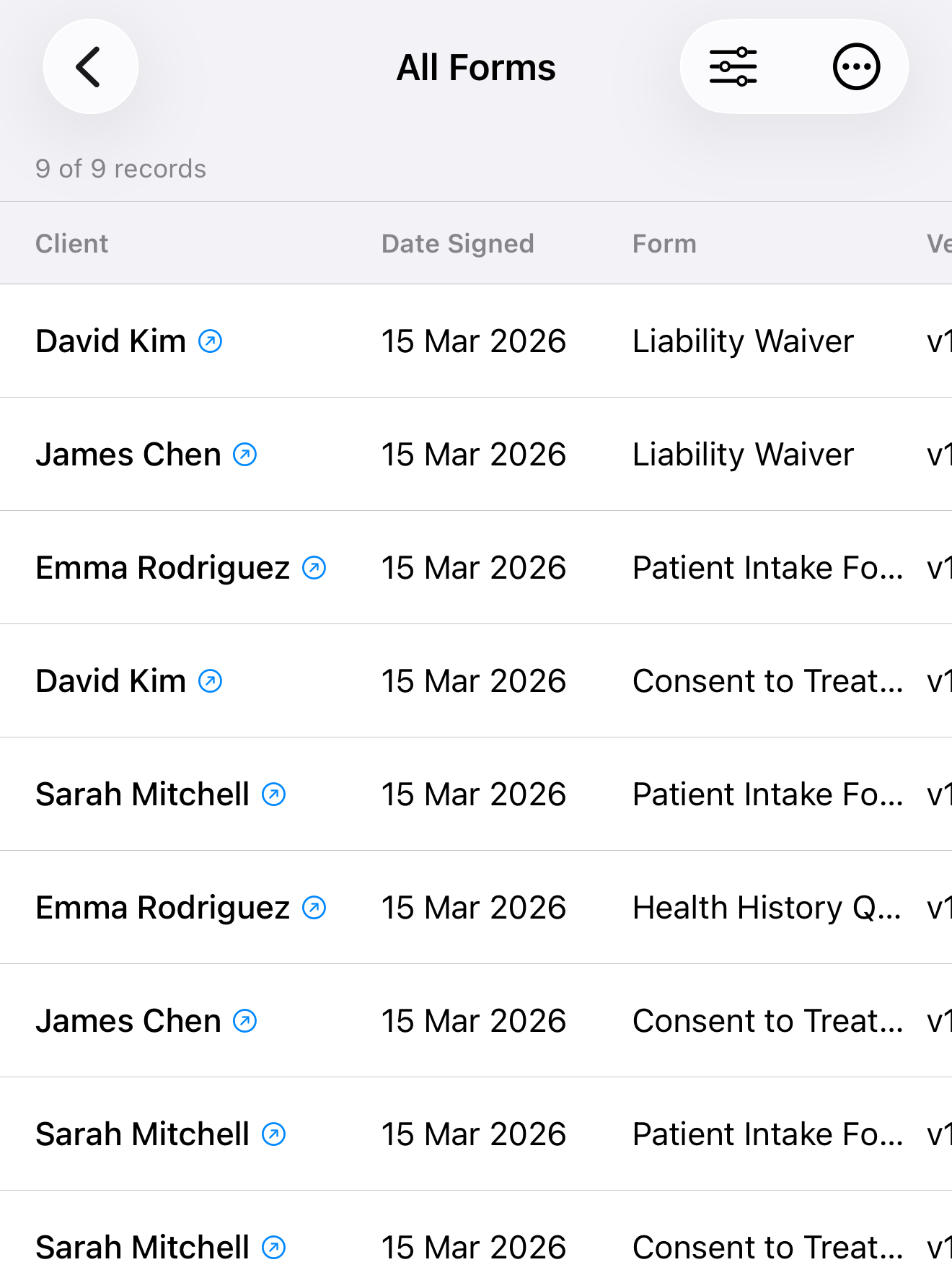
如果表格上方显示的是“十六条记录中的三条”,导出的文件就有三行数据。先缩小范围,确认一下数量,再导出。你也可以在“全部表单”视图里导出,把所有模板的提交放在一起,这时会多出一列模板名称,方便区分不同表单来的行。
每一行先是客户姓名,然后是签署日期和签署时间各占一列,接着是版本,再往后是表单上每个数据字段各自的一列。
导出 CSV 属于 Pro 功能,排序、筛选这些让你划定范围的功能也在 Pro 里。
两种表头,什么时候该选哪种
写文件之前,你要先选表头用哪种。选哪个,看的是谁来打开这份文件。
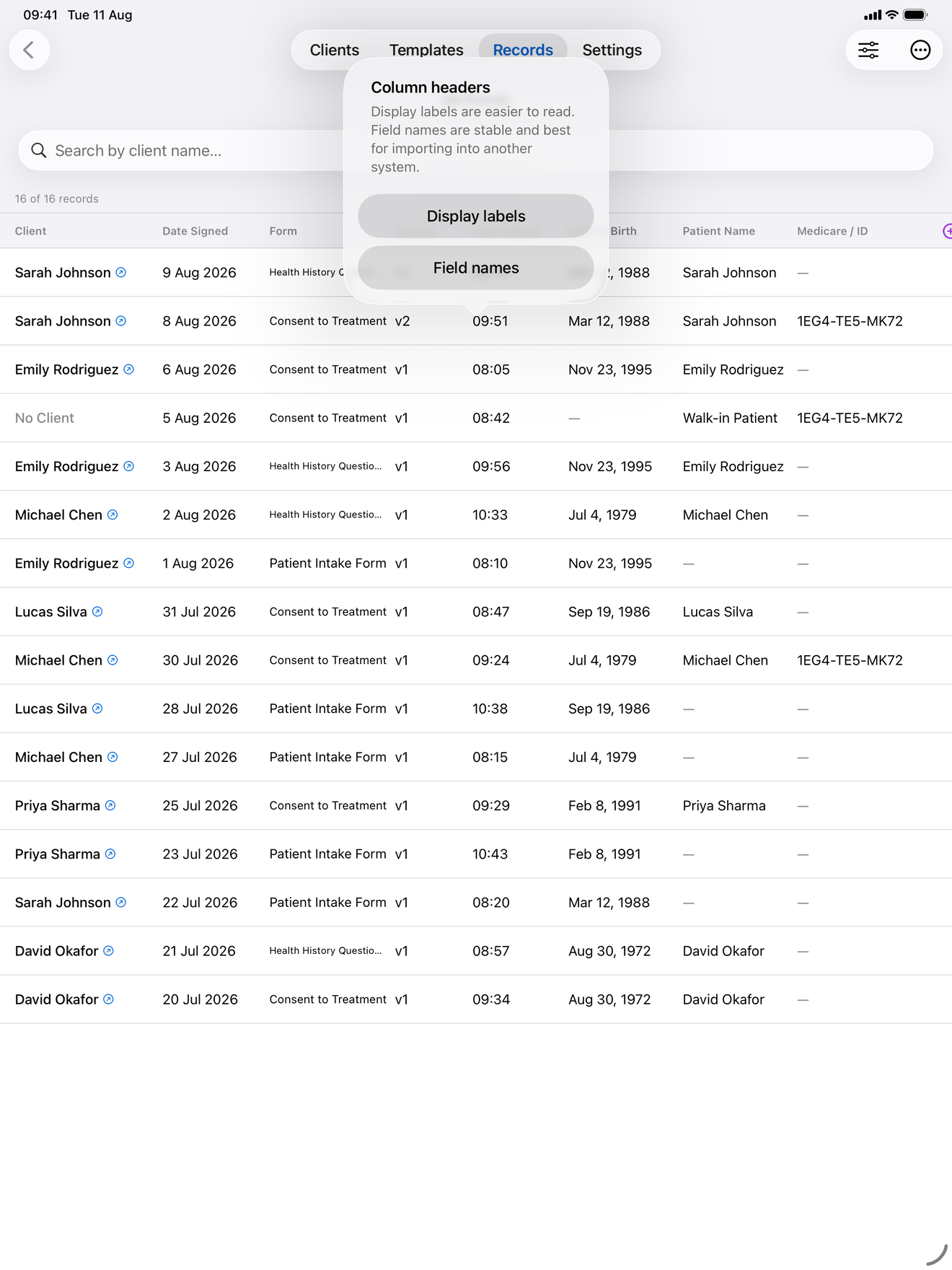
显示标签就是人在屏幕上看到的那些标签文字,跟表格里显示的一模一样。如果是人要打开这份表格,比如你在数一批回复,或者同事要核对某个月的接诊情况,选它。
字段名称是显示标签背后的机器标识符,是 ASCII 字符,唯一不重复,改了显示标签的文字或者把 App 换成别的语言,它都不会变。如果这份文件要交给别的东西处理,比如导入诊所管理系统、对接账单、跑一个脚本,选它。这样下个季度导出的文件,列名跟这个季度还是一样的,显示标签做不到这一点,只要中间有人改过模板,标签就可能变。
决定文件能不能正常打开的几个细节
CSV 出问题,多半是编码的问题,表现出来就是客户姓名变成一串问号。
文件写出时开头会带一个 UTF-8 BOM,所以带重音符号的名字,或者一整段日文地址,在 Excel 里双击打开就能正确显示,不会变成问号。字段值里如果有逗号、引号或者换行,会按 RFC 4180 的规则加上引号,引号本身也会双写转义,这样一段带逗号的自由文本答案就不会被误当成两列拆开。每行结尾是 CRLF,这也是 RFC 4180 规定的格式,老版本的 Windows 工具也认这个。
导出好的文件通过系统的分享面板发出去,可以存进 Numbers、Excel,通过邮件发送,也可以存进文件 App。建议的文件名会取自模板名称。
为什么签名不出现在里面
签名和姓名缩写字段不包含在导出范围内。手写签名在表格的一个单元格里没有任何有意义的文本,硬要留一列空白,或者填个“已签”之类的占位文字,反而会让人误以为一张表格能证明谁签过字。它证明不了。带哈希值的签好 PDF 才是签字这件事的记录,CSV 只用来统计和做报表。
一句话总结
回答一个关于自己表单数据的问题,不需要专门开一套报表方案。把记录列表筛到你想要的范围,确认一下数量,导出成 CSV 就行。给人看选显示标签,给系统用选字段名称。文件的写法保证 Excel 能正确打开,带逗号的自由文本答案也不会被拆散。
InPersonForms 已在 App Store 上架,支持 iPhone 和 iPad。