
iPad 안에 서명된 접수 서식이 300장 있습니다. 누군가 이번 분기에 “이전 부상 없음”에 표시한 고객이 몇 명인지 묻습니다. 필요한 답은 전부 그 PDF들 안에 있는데, PDF 300개를 일일이 열어 보는 것 말고는 셀 방법이 없습니다.
이게 바로 기록과 데이터 사이의 간극입니다. 서명된 PDF는 “이 사람이 무엇에, 언제 동의했는가”에 답하기에는 딱 맞는 형태지만, 한 사람을 넘어서는 질문에는 맞지 않는 형태입니다. 흔한 해법은 리포팅 대시보드가 딸린 클라우드 요금제입니다. 실제로 잘 작동하고, 이미 그런 서비스를 쓰고 있다면 그대로 쓰면 됩니다. 다만 그러려면 계정을 만들고 구독료를 내야 하고, 결국 체크박스 개수를 세자고 고객의 답변이 업체 서버에까지 올라가게 됩니다.
이 글은 서식을 설정하는 게 아니라 데이터를 꺼내는 쪽을 다룹니다. 템플릿과 기록 쪽이 아직 갖춰지지 않았다면 그건 따로 정리해 두었습니다.
지금 보고 있는 목록이 곧 내보내기 결과입니다
기록 탭에서 템플릿 하나를 열면 제출 건이 표 형태로 나옵니다. 정렬하고, 검색하고, 고객이나 템플릿, 또는 고객 프로필에 저장된 답변으로 좁힙니다. 그런 다음 내보내면 됩니다.
내보내기는 검색, 필터, 정렬을 거친 뒤의 목록을 그대로 가져갑니다. 별도 내보내기 창이 날짜 선택기나 자기만의 포함 기준을 갖고 있지 않습니다. 이미 걸어 둔 필터가 곧 쿼리라서, 무엇을 내보낼지는 미리 눈으로 확인하면 됩니다.
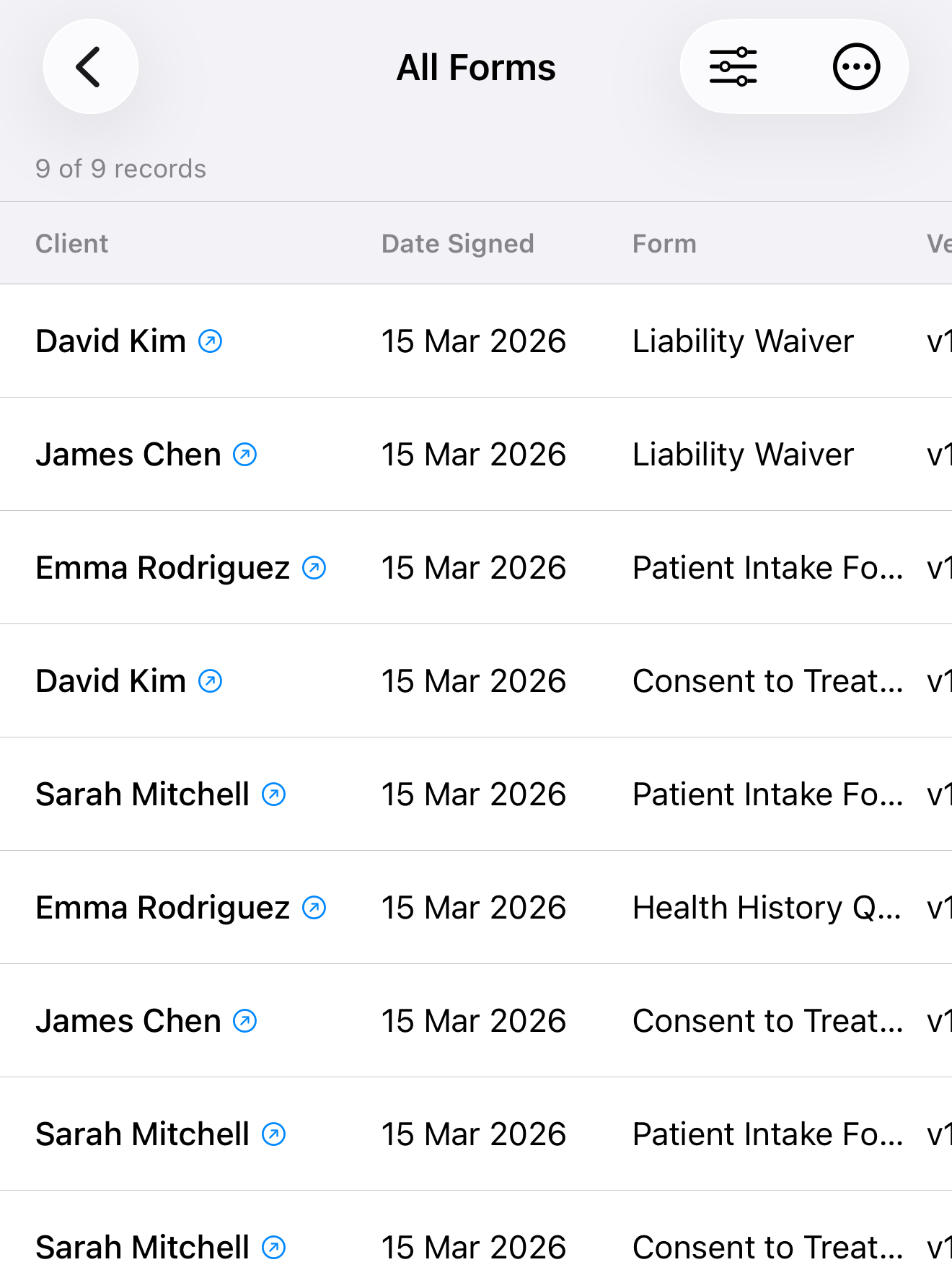
표 위에 “열여섯 개 중 세 개”라고 적혀 있다면 파일에는 세 행이 담깁니다. 목록을 좁히고, 개수를 확인하고, 내보내세요. “모든 양식” 화면에서도 템플릿 전체를 한꺼번에 내보낼 수 있는데, 이때는 템플릿 열이 추가되어 서로 다른 서식의 행이 섞여도 구분됩니다.
각 행은 고객 이름으로 시작해서 서명한 날짜와 시간이 각각 별도 열로 이어지고, 그다음 버전 번호가 옵니다. 그 뒤로는 서식의 데이터 입력란마다 열이 하나씩 붙습니다.
CSV 내보내기는 범위를 좁히게 해 주는 정렬, 필터 기능과 함께 Pro에 속합니다.
머리글 방식은 두 가지, 각각 언제 중요한가
파일이 만들어지기 전에 머리글 행에 무엇을 넣을지 고릅니다. 정답은 누가 그 파일을 여느냐에 달려 있습니다.
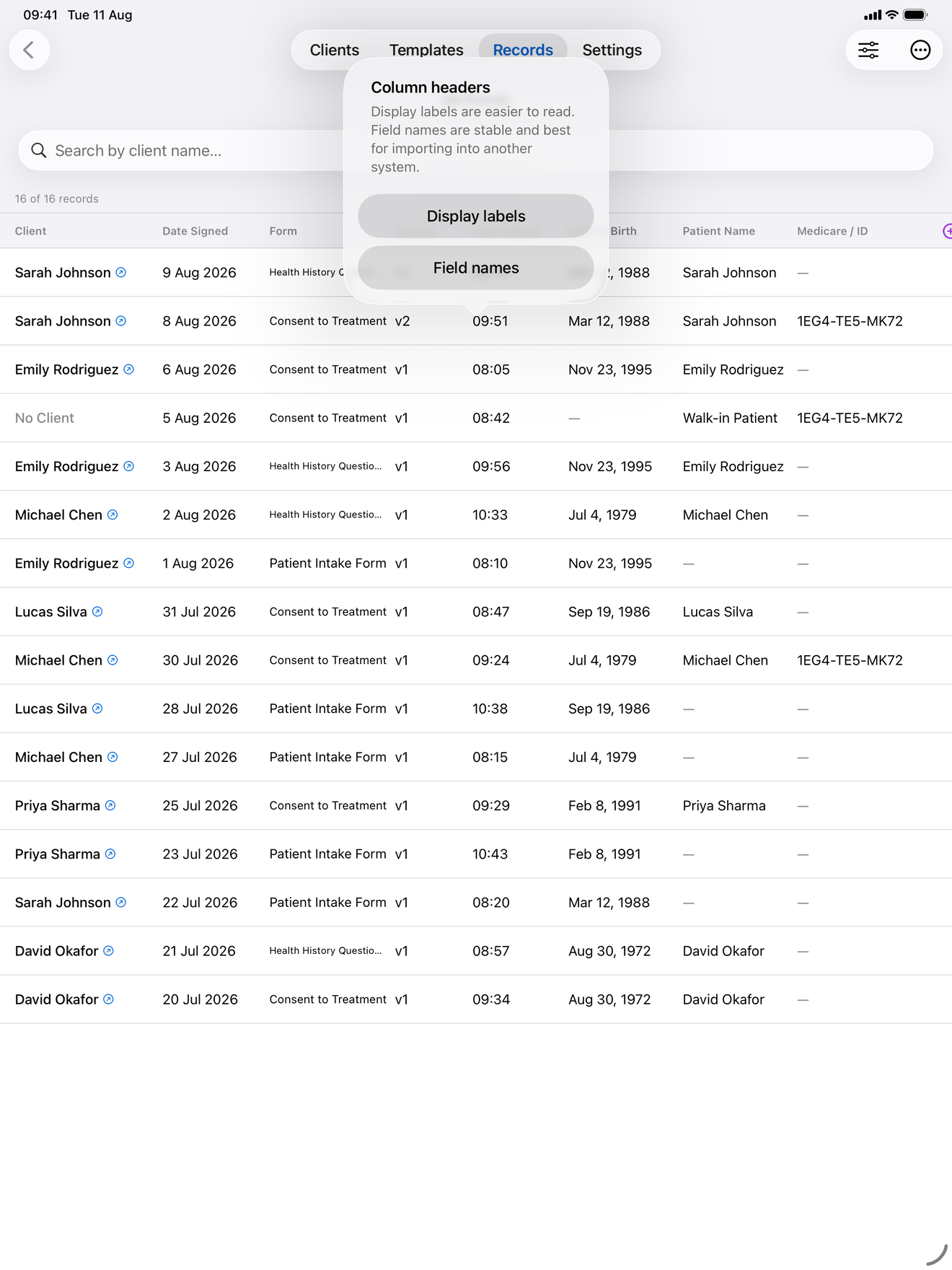
표시 이름은 사람이 읽는 그대로의 라벨로, 화면 표에 보이는 텍스트와 같습니다. 사람이 스프레드시트를 열 때는 이쪽을 고르세요. 응답 수를 세는 사람이나 한 달치 접수 내역을 확인하는 동료가 그런 경우입니다.
입력란 이름은 그 라벨 뒤에 있는 기계용 식별자입니다. ASCII 문자이고, 고유하며, 입력란의 라벨을 바꾸거나 앱이 다른 언어로 실행되어도 바뀌지 않습니다. 파일이 다른 시스템, 예를 들어 진료 관리 시스템이나 청구 데이터 가져오기, 스크립트로 들어갈 때는 이쪽을 고르세요. 그러면 다음 분기의 내보내기도 이번 분기와 같은 열 이름을 유지합니다. 그사이 누군가 템플릿을 편집하면 표시 이름은 그 약속을 지키지 못합니다.
파일이 제대로 열리는지를 가르는 세부 사항
CSV 문제의 대부분은 인코딩 문제입니다. 고객 이름이 온통 물음표로 나오는 식으로 드러납니다.
파일은 맨 앞에 UTF-8 BOM을 붙여서 작성됩니다. 그래서 억양 부호가 있는 이름이나 일본어 주소가 들어 있어도, 누군가 엑셀에서 파일을 더블클릭했을 때 물음표로 깨지는 대신 제대로 열립니다. 쉼표, 따옴표, 줄바꿈이 들어간 값은 따옴표로 감싸고 그 안의 따옴표는 두 번 겹쳐 쓰는데, 이는 RFC 4180 규격을 따른 것이라 쉼표가 들어간 자유 텍스트 답변이 본인도 모르게 두 열로 쪼개지는 일이 없습니다. 행은 CRLF로 끝나는데, 이 역시 RFC 4180이 정한 방식이자 오래된 Windows 도구들이 기대하는 방식입니다.
완성된 파일은 일반 공유 시트를 통해 나가므로 Numbers든, 엑셀이든, 이메일이든, 파일 앱이든 원하는 곳으로 보냅니다. 제안되는 파일 이름은 템플릿에서 따옵니다.
서명이 빠지는 이유
서명과 이니셜 입력란은 내보내기에서 제외됩니다. 손으로 그린 서명은 칸 안에 넣어서 의미가 통하는 텍스트 값이 없고, 빈 열을 두거나 “서명함” 같은 자리 표시자를 넣으면 스프레드시트를 서명의 증거처럼 취급하게 될 위험이 있습니다. 그건 증거가 아닙니다. 해시가 붙은 서명된 PDF가 무엇에 서명했는지에 대한 기록이고, CSV는 집계와 보고를 위한 것입니다.
요약하면
자신의 서식에 대한 질문에 답하는 데 리포팅 요금제까지는 필요 없습니다. 기록 목록을 원하는 범위로 좁히고, 개수를 확인한 다음, CSV로 내보내세요. 사람이 볼 때는 표시 이름을, 시스템이 볼 때는 입력란 이름을 고르세요. 파일은 엑셀에서 바로 열리고 쉼표가 든 자유 텍스트 답변도 그대로 살아남도록 작성됩니다.
InPersonForms는 App Store에서 iPhone과 iPad용으로 받을 수 있습니다.