
Tienes trescientos formularios de admisión firmados en el iPad. Alguien te pregunta cuántos clientes marcaron «sin lesiones previas» este trimestre. La respuesta está ahí, repartida entre esos trescientos PDF, y no hay forma de contarla sin abrirlos uno por uno.
Aquí está la diferencia entre un registro y un dato. Un PDF firmado es el documento correcto para responder «qué aceptó esta persona, y cuándo». Es el documento equivocado para cualquier pregunta que abarque a más de una persona. La solución habitual es un plan en la nube con un panel de informes. Funciona de verdad, y si ya pagas uno, úsalo. Pero también implica una cuenta, una suscripción, y las respuestas de tus clientes en el servidor de otra empresa, solo para poder contar casillas marcadas.
Esto va sobre sacar los datos, no sobre montar los formularios. Si todavía no tienes montada la parte de plantillas y registros, eso lo tratamos aparte.
La lista que tienes delante es la exportación
Abres una plantilla en Registros y ves sus envíos en forma de tabla. La ordenas, la buscas, la filtras hasta quedarte con un cliente, una plantilla o una respuesta guardada en el perfil de un cliente. Luego exportas.
La exportación toma la lista tal como está, después de aplicar la búsqueda, los filtros y el orden. No hay un cuadro de exportación aparte con sus propios selectores de fecha y su propia idea de qué incluir. El filtro que ya has puesto es la consulta, así que compruebas qué vas a exportar con solo mirar la lista antes de tocar nada.
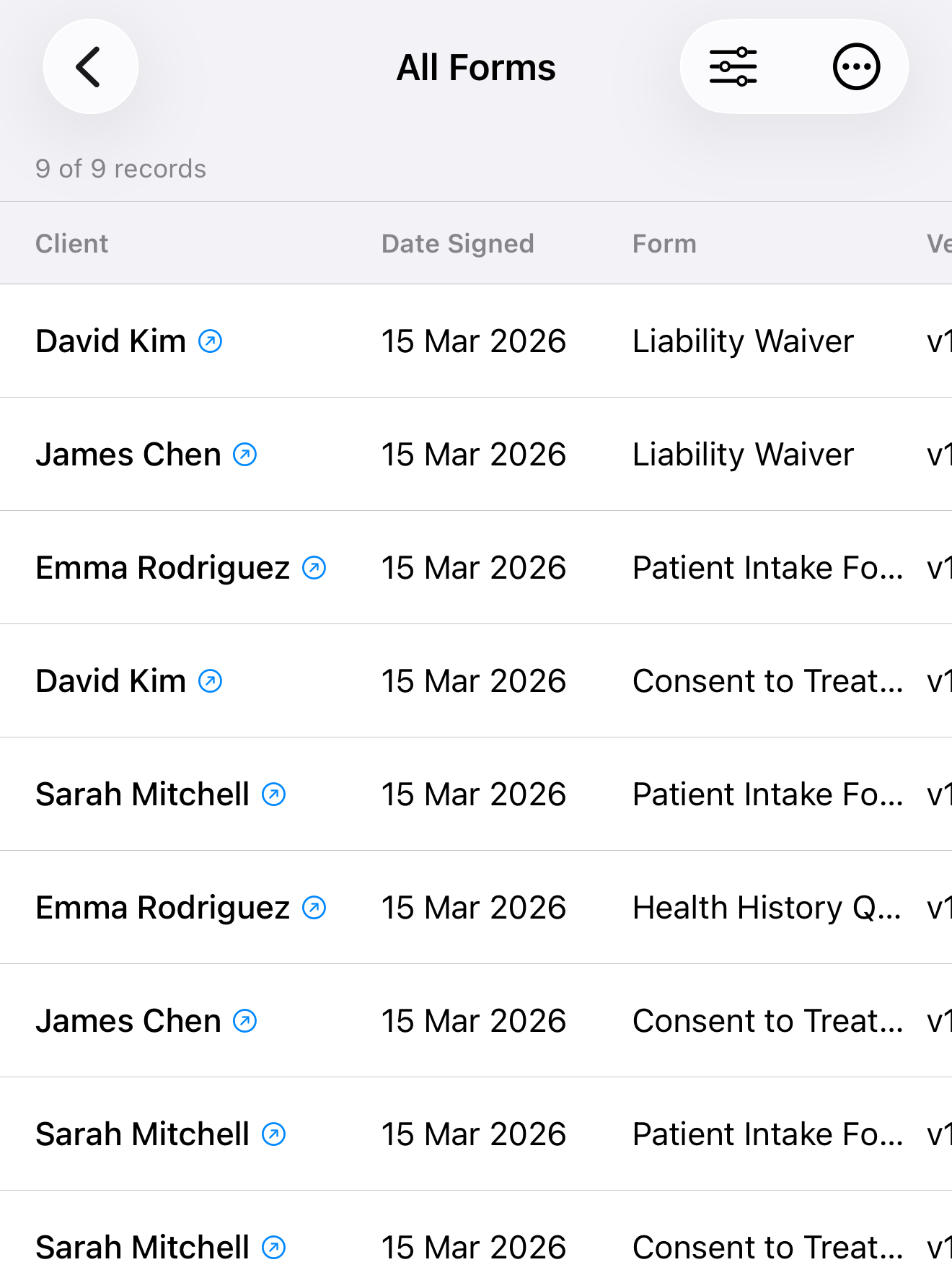
Si el contador de arriba de la tabla dice tres de dieciséis registros, el archivo tendrá tres filas. Filtras, confirmas el número, exportas. También puedes exportar desde la vista Todos los formularios, que junta todas las plantillas a la vez y añade una columna con el nombre del formulario para que las filas de distintas plantillas sigan siendo legibles.
Cada fila empieza con el nombre del cliente, sigue con la fecha y la hora de la firma en columnas separadas y con el número de versión, y a partir de ahí, una columna por cada campo de datos del formulario.
Exportar a CSV es una función de Pro, igual que ordenar y filtrar, que es lo que te permite acotar antes de exportar.
Dos formas de encabezar la tabla, y cuándo usar cada una
Antes de generar el archivo, eliges qué va en la fila de encabezados. La respuesta correcta depende de quién vaya a abrir el archivo.
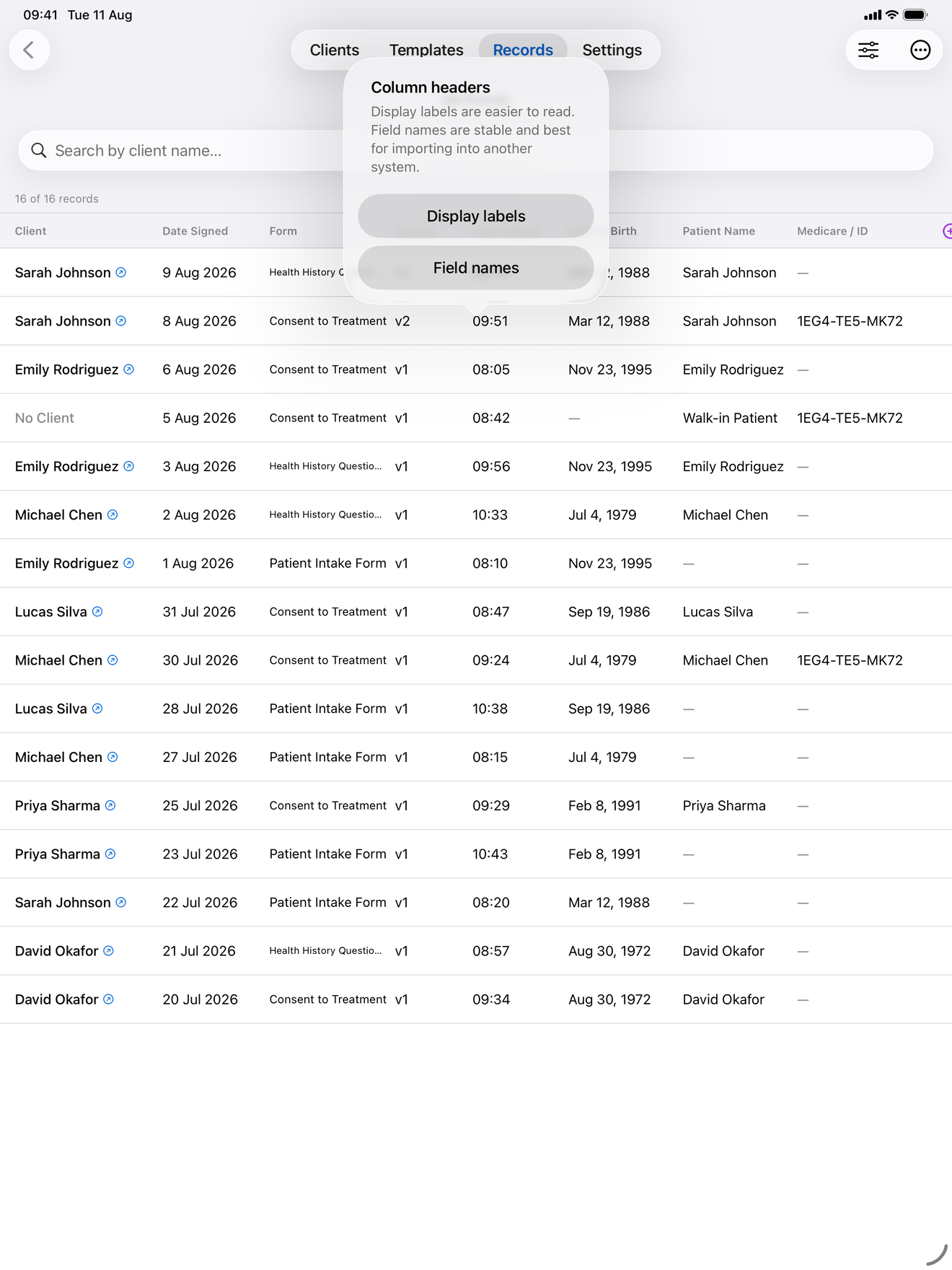
Las etiquetas visibles son el texto tal como lo lee una persona, el mismo que ves en la tabla en pantalla. Elige esta opción cuando quien abra la hoja de cálculo sea una persona: alguien contando respuestas, o un compañero revisando la admisión de un mes.
Los nombres de campo son los identificadores internos que hay detrás de esas etiquetas. Son ASCII, únicos, y no cambian aunque renombres la etiqueta de un campo o cambies el idioma de la app. Elige esta opción cuando el archivo vaya a otro sistema: un programa de gestión de la consulta, una importación de facturación, un script. Así, la exportación del trimestre que viene tendrá las mismas columnas que la de este, algo que las etiquetas visibles no pueden garantizar si alguien retoca la plantilla por el medio.
Los detalles que deciden si el archivo se abre bien
Casi todos los problemas con un CSV son de codificación. Se notan porque los nombres de los clientes aparecen llenos de signos de interrogación.
El archivo se escribe con una marca de orden de bytes UTF-8 al principio. Por eso un nombre con tilde, o una dirección en japonés, se abre bien en vez de como signos de interrogación cuando alguien hace doble clic en el archivo desde Excel. Los valores que llevan una coma, unas comillas o un salto de línea se ponen entre comillas, duplicando las que ya tuvieran, siguiendo el estándar RFC 4180, así que una respuesta de texto libre con una coma no se te va a partir en dos columnas sin avisar. Las filas terminan en CRLF, que es lo que exige el RFC 4180 y lo que esperan las herramientas de Windows más antiguas.
El archivo terminado sale por el mismo menú para compartir de siempre, así que puede acabar en Numbers, en Excel, en un correo o en Archivos. El nombre que se sugiere viene de la plantilla.
Por qué las firmas se quedan fuera
Los campos de firma e iniciales quedan fuera de la exportación. Una firma dibujada no tiene ningún valor de texto que tenga sentido en una celda, y poner ahí una columna vacía, o un texto fijo como «firmado», invitaría a tratar la hoja de cálculo como prueba de que algo se firmó. No lo es. El PDF firmado, con su hash, es el registro de lo que se firmó. El CSV sirve para contar y para hacer informes.
En resumen
No necesitas ningún plan de informes para responder a una pregunta sobre tus propios formularios. Filtra la lista de registros hasta quedarte con lo que quieres, confirma el número y expórtalo como CSV. Elige etiquetas visibles si lo va a leer una persona, y nombres de campo si lo va a leer un sistema. El archivo está escrito para que Excel lo abra bien y para que las respuestas de texto libre con comas lleguen intactas.
InPersonForms está en la App Store para iPhone y iPad.