
Un cliente rellena el formulario de admisión en el iPad de Recepción y firma el consentimiento. Luego camina hasta la Sala 2, donde el iPad del mostrador no tiene ni idea de quién es.
Hasta ahora InPersonForms te daba dos salidas para eso. Ibas con el mismo iPad de sala en sala, o movías los datos con una copia de seguridad, que reemplaza todo lo que hay en el dispositivo de destino y por eso no sirve para combinar dos iPads que llevan cada uno recogiendo formularios por su cuenta. La versión 1.4.0 añade Sincronizar dispositivos, en Ajustes. Los iPads y iPhones de una misma consulta mantienen los mismos clientes, plantillas y registros, sin ningún servidor nuestro de por medio.
Un dispositivo principal, y cada uno con una copia completa
Eliges un dispositivo como principal, normalmente el que está encendido más horas del día, como el iPad de Recepción. Cada uno de los demás sincroniza con el principal y solo con él, así que un formulario firmado en la Sala 1 llega al principal, y la Sala 2 lo recoge de ahí.
Cada dispositivo guarda igualmente el conjunto completo de clientes, plantillas y registros, y funciona sin depender de los otros. Si el iPad de la Sala 3 pasa un día entero sin Wi-Fi, sigue rellenando formularios con normalidad y se pone al día la próxima vez que comparte red con el principal.
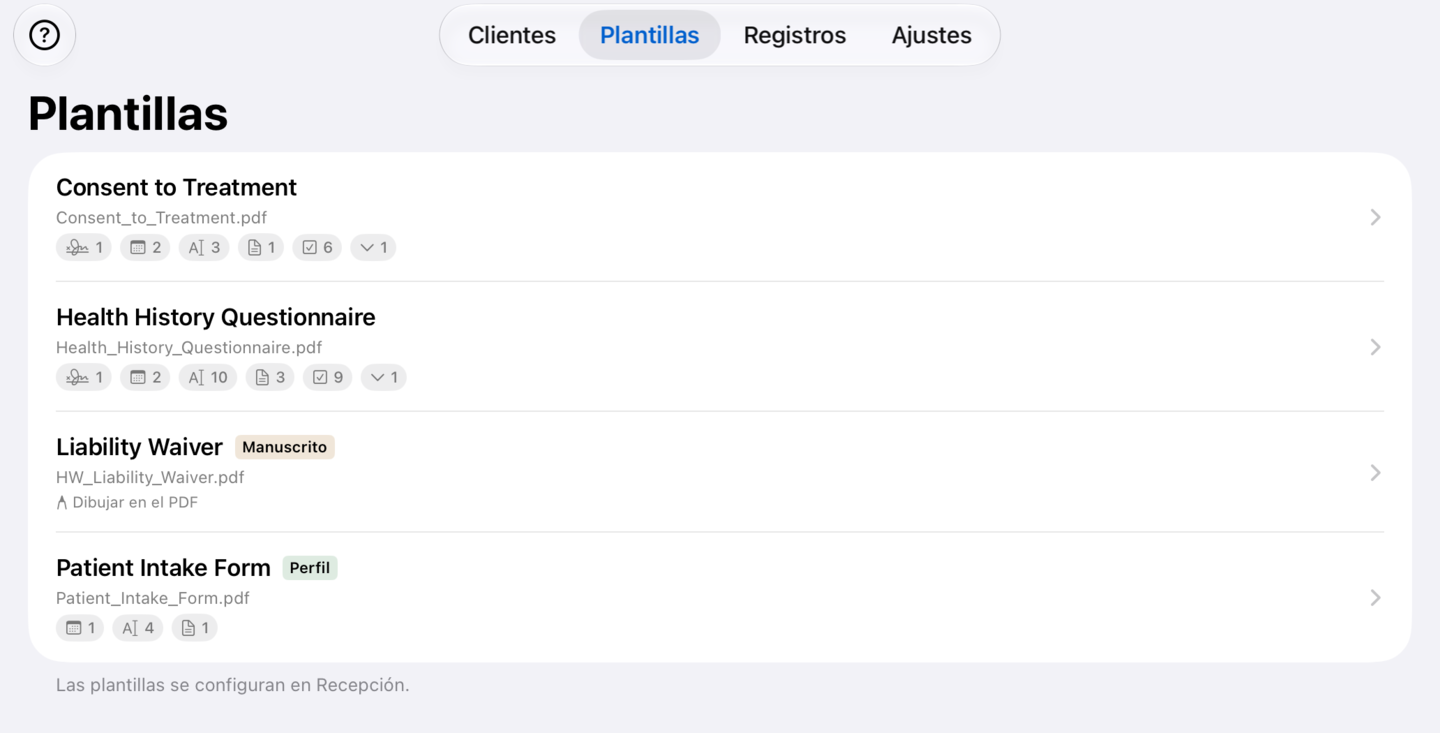
Los clientes, los registros y los adjuntos se pueden añadir y cambiar desde cualquier dispositivo. Las plantillas son la excepción: se crean y se editan solo en el principal, y el resto las usa para rellenar formularios. En esos otros dispositivos, la pestaña Plantillas no tiene botón para añadir y muestra en qué dispositivo se configuran; un PDF compartido a uno de ellos tampoco se convierte en plantilla. Así, un campo de firma colocado en el consentimiento de Recepción queda en el mismo sitio en todos los dispositivos.
Lo que hace falta
Los dispositivos necesitan una red que los conecte. Se encuentran por la Wi-Fi que comparten, y esa Wi-Fi no necesita llegar a internet. Si no hay una red Wi-Fi común, también puedes activar Compartir Internet en un iPhone y unir los demás dispositivos a él, siempre que ese iPhone pueda compartir su conexión.
InPersonForms tiene que estar abierto en los dos dispositivos, porque iOS no deja que una app siga escuchando a otros dispositivos una vez pasa a segundo plano. Mientras está abierto, cada uno de los demás dispositivos sincroniza con el principal al volver a la app, unos segundos después de guardar algo en él, cada pocos minutos, y siempre que toques Sincronizar ahora en él. Un cambio hecho en el principal llega a cada uno de los demás en su siguiente sincronización.
Todos los dispositivos necesitan además InPersonForms Pro, el principal incluido. Pro es una compra única ligada a la Cuenta de Apple que la hizo, así que cualquier dispositivo con sesión iniciada en esa Cuenta de Apple la consigue con Restaurar compras.
Algunas redes, a menudo la Wi-Fi de invitados o las que están pensadas para mantener los dispositivos aislados entre sí, no dejan que se encuentren. Si te topas con una así, cambia los dos dispositivos a otra red, usa Compartir Internet en un iPhone, o pregúntale a quien administra esa red.
La primera vez que configuras la sincronización, iOS pregunta si InPersonForms puede buscar dispositivos en tu red local. Acepta. Si lo rechazaste, la app avisa de que no ve otros dispositivos y te pide que actives Red local en Ajustes.
Cómo configurarlo
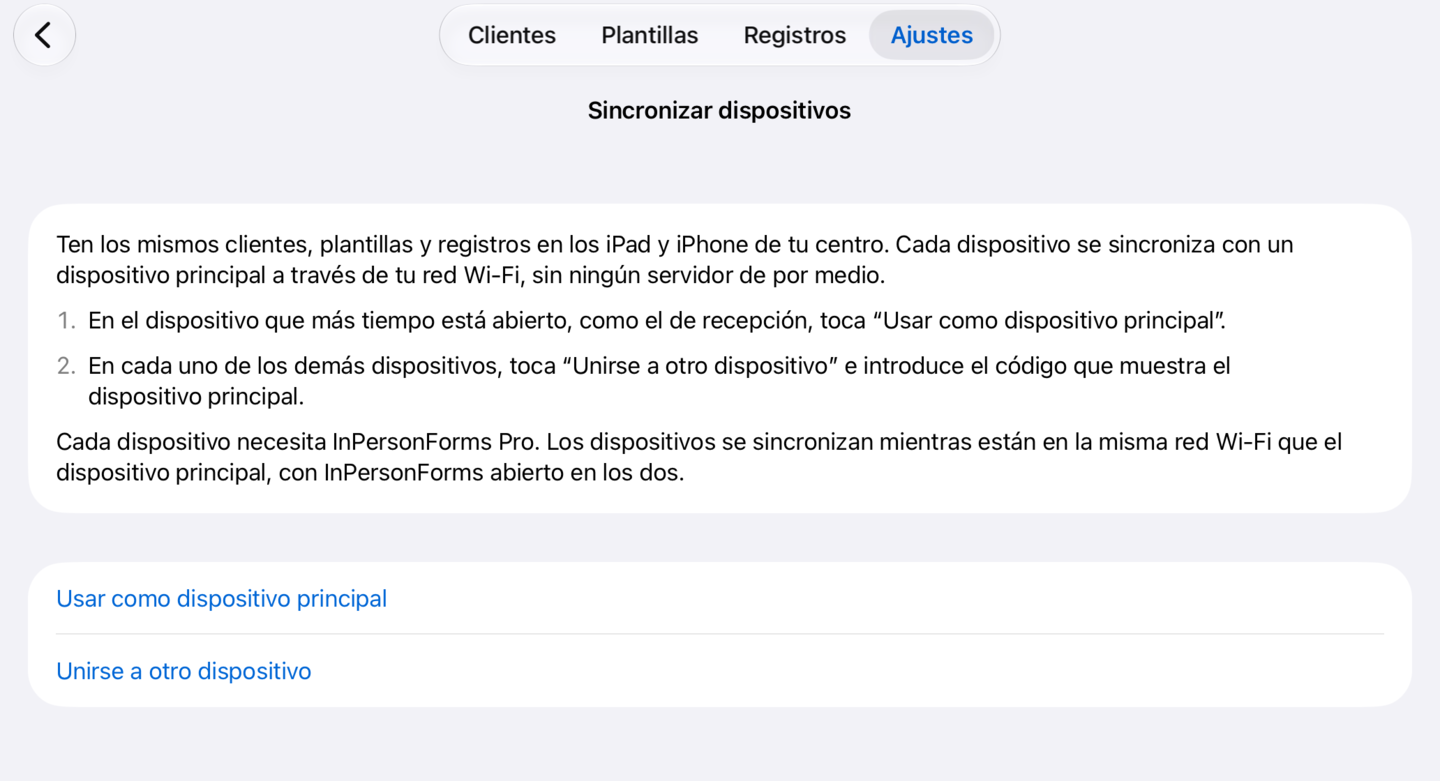
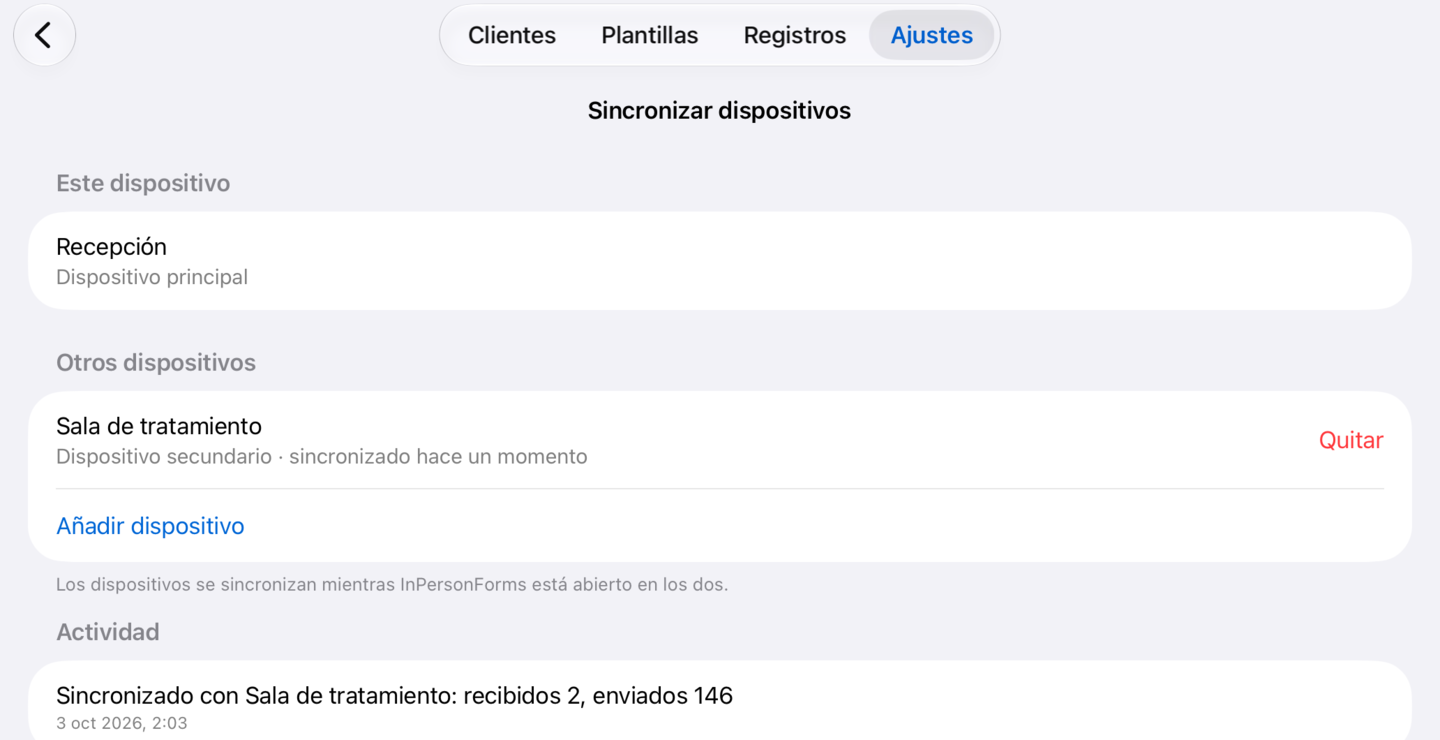
- En el dispositivo que esté encendido más horas, abre Ajustes, luego Sincronizar dispositivos, y toca Usar como dispositivo principal. Ponle un nombre que los demás reconozcan, como Recepción.
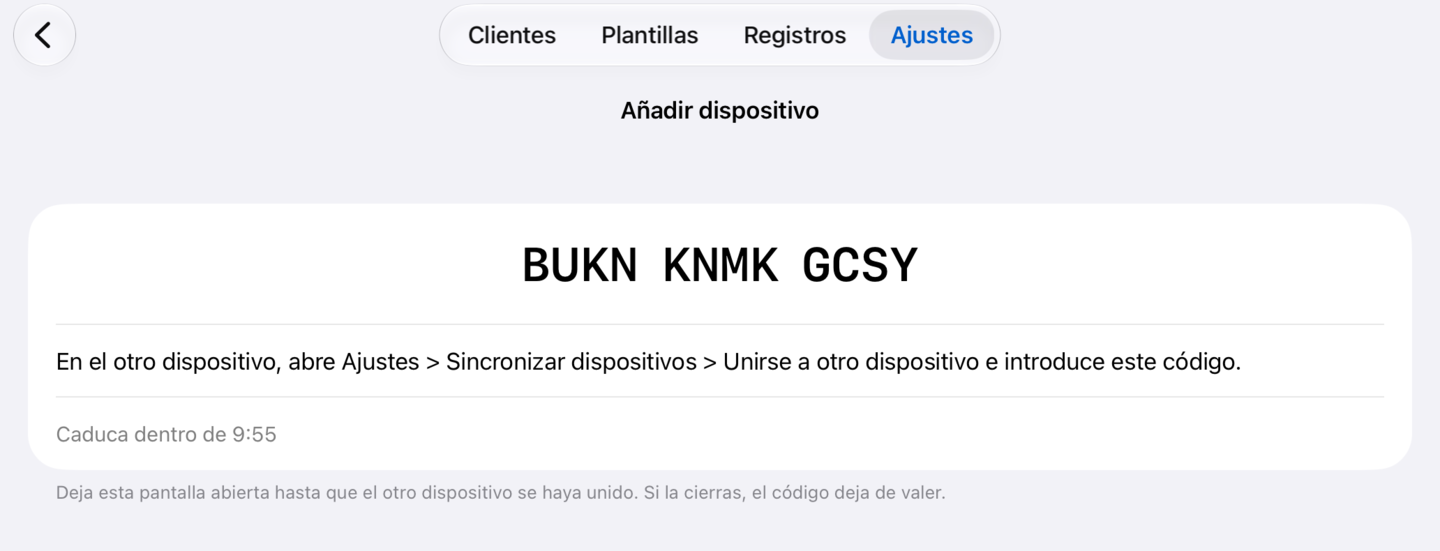
- En cada uno de los otros dispositivos, abre la misma pantalla, toca Unirse a otro dispositivo, e introduce el código que muestra el principal.
El código son doce letras y números, en tres grupos de cuatro. Solo funciona mientras esa pantalla está abierta en el dispositivo principal, y como máximo diez minutos. Para añadir un dispositivo más adelante, abre Sincronizar dispositivos en el principal y toca Añadir dispositivo para conseguir un código nuevo.
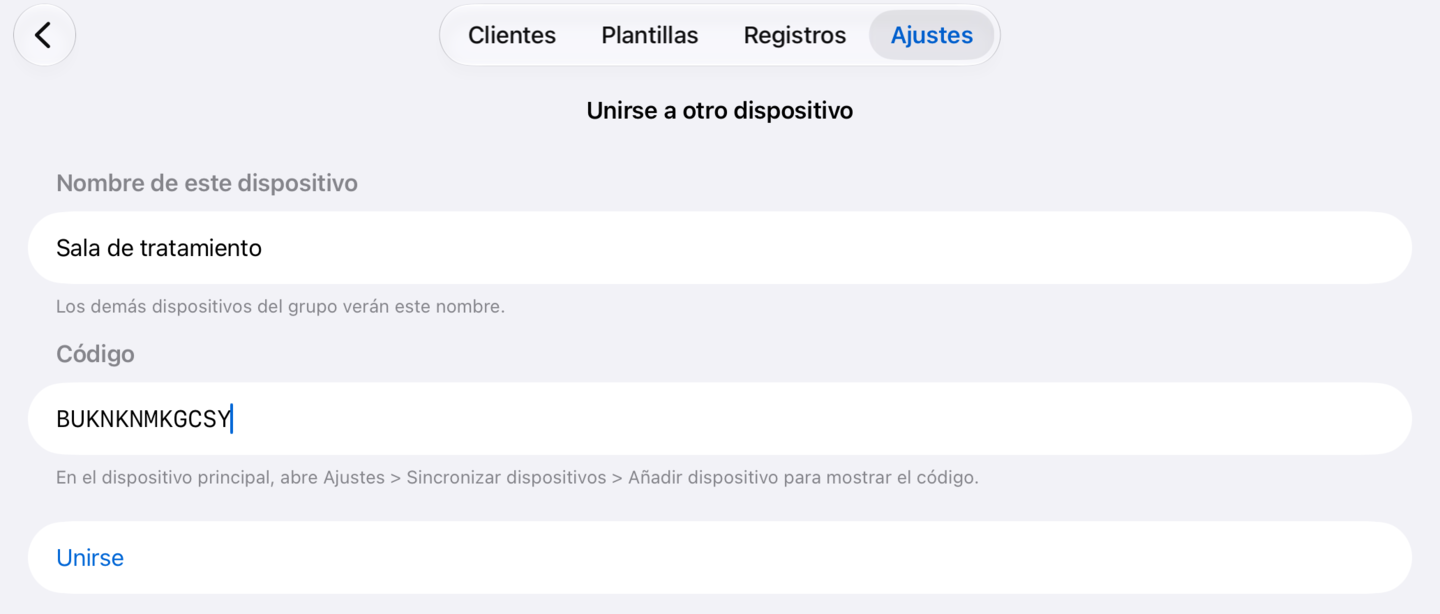
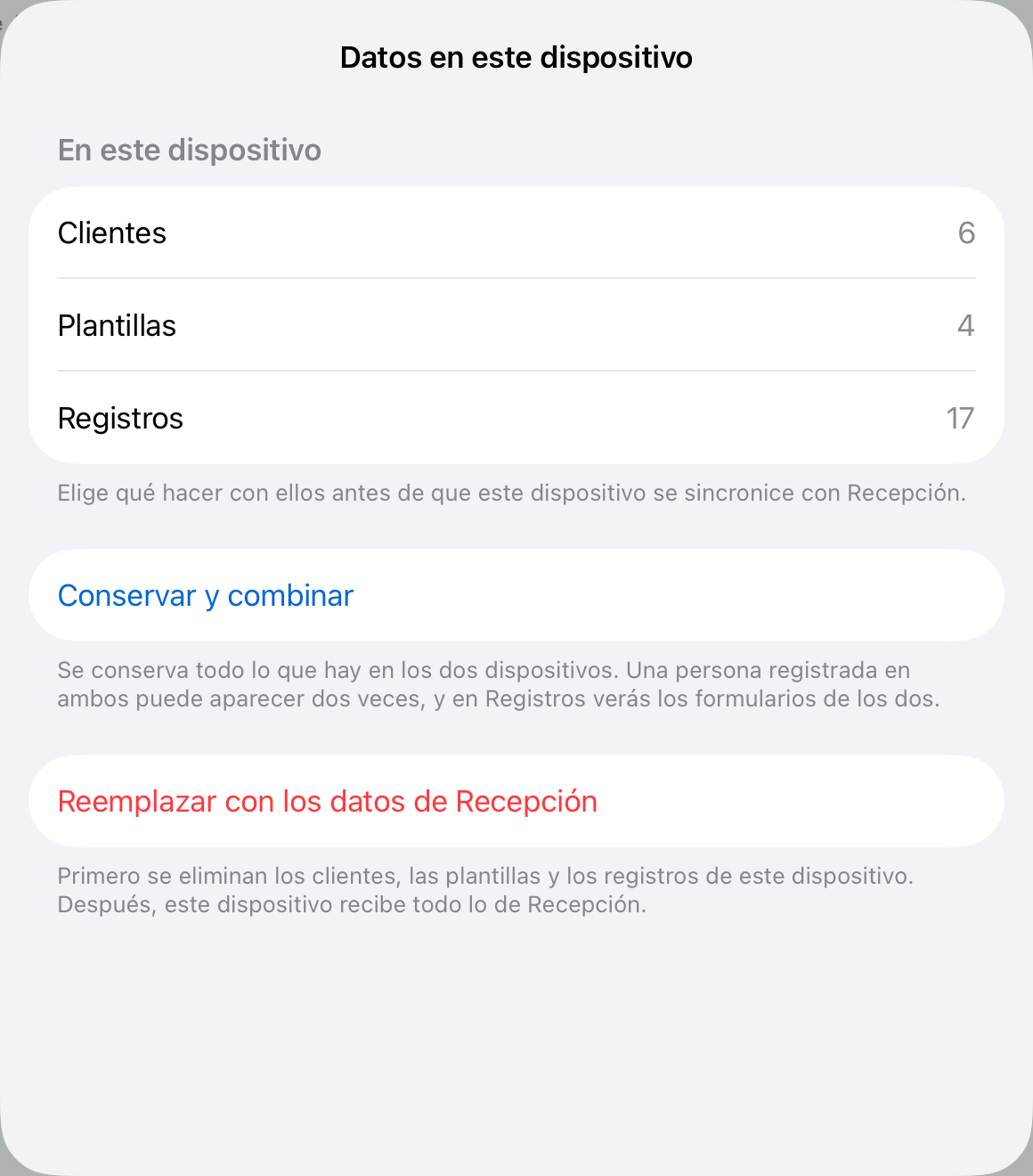
Si el dispositivo que se une ya tiene clientes, plantillas o registros propios, antes de mover nada te hace una pregunta. Conservar y combinar deja todo en los dos dispositivos, así que una persona dada de alta en ambos puede acabar duplicada. El otro botón lleva el nombre del dispositivo principal (Reemplazar con los datos de Recepción, si así lo llamaste) y borra primero lo que hay en el dispositivo que se une. Un iPad nuevo y vacío se salta esta pregunta.
Cuando dos salas cambian al mismo cliente
Cada sala suele tener delante a un cliente distinto, así que rara vez dos salas cambian a la misma persona. Cuando pasa, los cambios se guardan campo a campo. Si Recepción actualiza el teléfono de Sara mientras la Sala 1 corrige su correo, los dos cambios se guardan. Si ambos cambian el mismo campo, gana el más reciente, y la lista de actividad de la pantalla Sincronizar dispositivos indica el cliente y el campo para que alguien pueda revisarlo.
Los formularios firmados nunca se combinan entre sí. Cada uno es su propio registro, así que si dos salas firman formularios en el mismo instante, las dos se quedan con el suyo.
Adónde van los datos, y adónde no
Los dispositivos se conectan directamente entre ellos, por tu propia red. No hay que crear ninguna cuenta ni existe ningún servidor nuestro por el que pasen los datos, y la conexión va cifrada con una clave que solo tienen los dispositivos que se han unido.
Una copia de seguridad sigue conteniendo los datos de un solo dispositivo. En una consulta que sincroniza, restaura la copia en el dispositivo principal. A cada uno de los demás se le pregunta entonces si quiere reemplazar sus datos por los del principal, y así todos vuelven a quedar con la misma copia.
El dispositivo principal también puede quitar a otro de la consulta. Ese dispositivo se entera de que lo han quitado y deja de sincronizar, pero conserva lo que ya tenía, porque nada se borra a distancia.
Lo que no hace
Los dispositivos que no pueden compartir red no sincronizan, y no pasa nada en segundo plano. Si dos salas dan de alta a la misma persona por separado, esa persona queda como dos fichas distintas. Y el Mac y Android se quedan fuera de esto.
En resumen
Elige el dispositivo que esté encendido más horas y conviértelo en principal desde Ajustes, Sincronizar dispositivos. Después une cada iPad o iPhone con el código que te muestra el principal. A partir de ahí, todos los dispositivos mantienen los mismos clientes, plantillas y registros siempre que compartan una red Wi-Fi o usen Compartir Internet de un iPhone, y tengan InPersonForms abierto. Las plantillas solo se editan en el principal, y todos los dispositivos necesitan Pro.
InPersonForms está en la App Store para iPhone y iPad.