
Ein Kunde füllt am Empfang auf dem iPad das Aufnahmeformular aus und unterschreibt die Einwilligung. Dann geht er den Flur entlang zu Raum 2, wo das iPad auf der Ablage noch nie von ihm gehört hat.
Bisher gab es dafür zwei Auswege. Entweder du hast ein einziges iPad von Raum zu Raum getragen, oder du hast Daten mit einem Backup übertragen. Das ersetzt aber alles auf dem Zielgerät und kann deshalb zwei iPads, die beide eigenständig Formulare gesammelt haben, nicht zusammenführen. Version 1.4.0 bringt „Geräte synchronisieren“ in den Einstellungen. Die iPads und iPhones einer Praxis behalten von da an dieselben Kunden, Vorlagen und Datensätze, ganz ohne dass ein Server von uns dazwischensteht.
Ein Hauptgerät, jedes Gerät behält die volle Kopie
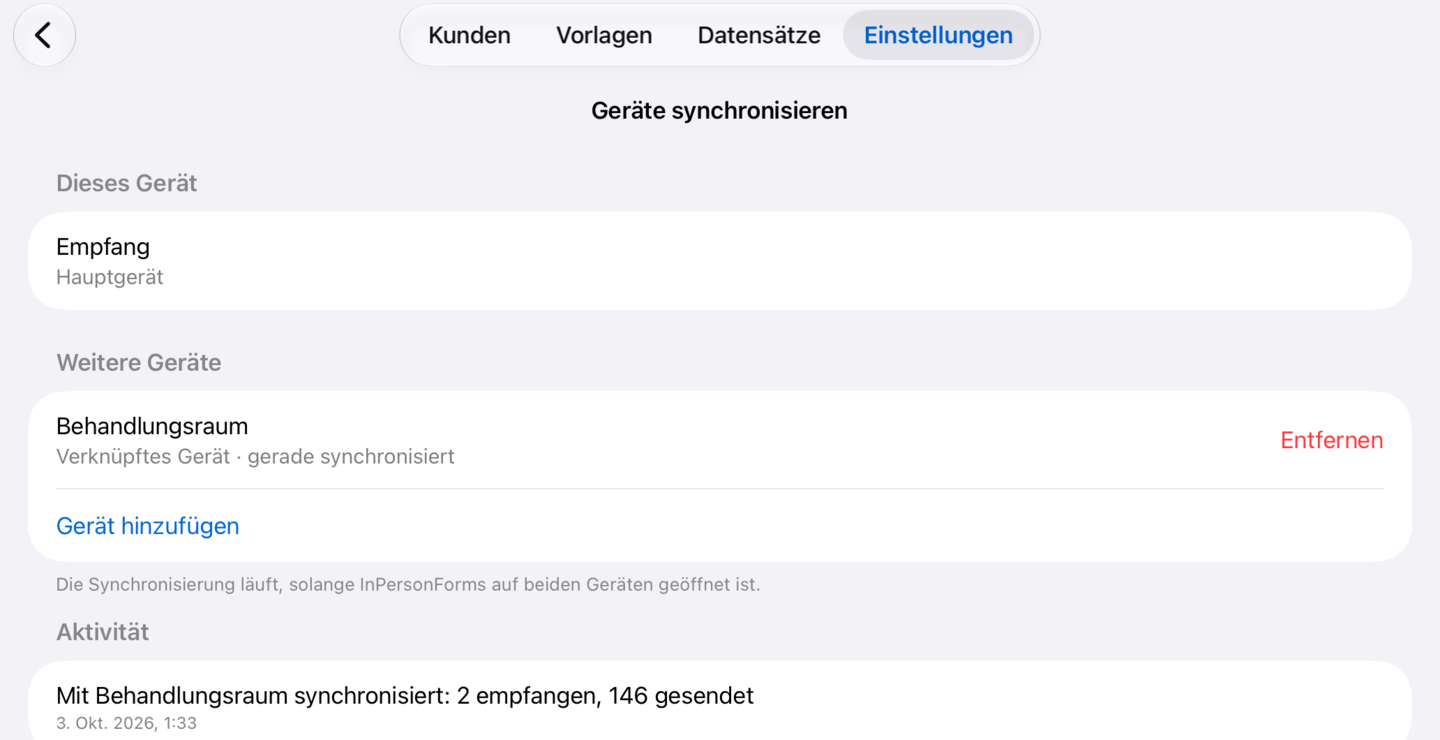
Du bestimmst ein Gerät zum Hauptgerät, meistens das, das den größten Teil des Tages offen ist, etwa das iPad am Empfang. Jedes andere Gerät synchronisiert nur mit dem Hauptgerät, ein in Raum 1 unterschriebenes Formular erreicht also das Hauptgerät, und Raum 2 holt es sich von dort.
Jedes Gerät behält dabei die komplette Sammlung von Kunden, Vorlagen und Datensätzen und funktioniert auch für sich allein. Verbringt das iPad in Raum 3 einen Tag ohne WLAN, füllt es Formulare ganz normal weiter aus und holt den Rückstand auf, sobald es wieder im selben Netzwerk wie das Hauptgerät ist.
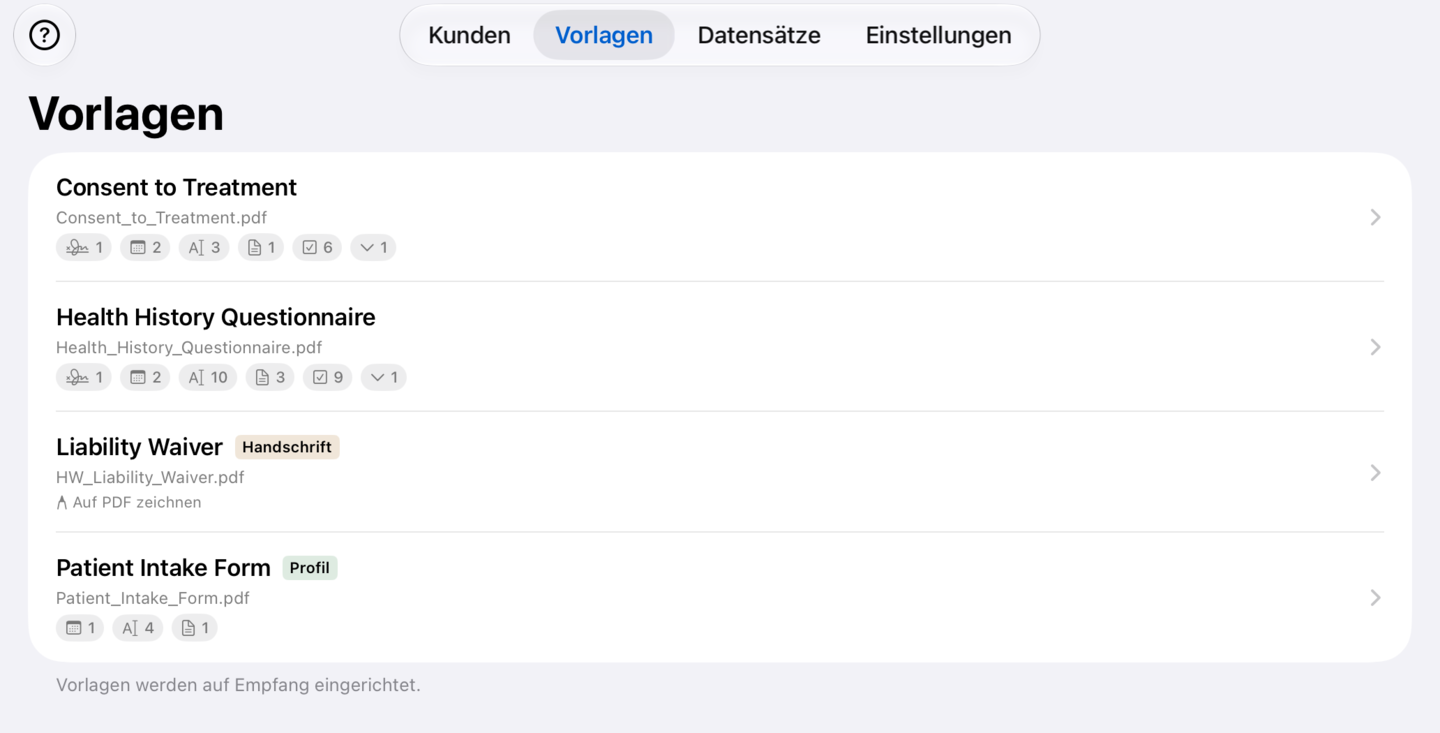
Kunden, Datensätze und Anhänge lassen sich auf jedem Gerät hinzufügen und ändern. Vorlagen sind die Ausnahme: Sie werden nur auf dem Hauptgerät eingerichtet und bearbeitet, die anderen Geräte nutzen sie lediglich zum Ausfüllen. Auf diesen Geräten fehlt im Reiter „Vorlagen“ die Schaltfläche zum Hinzufügen, stattdessen steht dort, auf welchem Gerät die Vorlagen eingerichtet sind, und ein an eines dieser Geräte geteiltes PDF wird nicht zur Vorlage. Ein Unterschriftsfeld, das am Empfang auf dem Einwilligungsformular platziert wird, sitzt dadurch auf jedem Gerät an derselben Stelle.
Was es braucht
Die Geräte brauchen ein gemeinsames Netzwerk. Sie finden sich über das WLAN, das sie teilen, und dieses WLAN muss das Internet nicht erreichen. Gibt es kein gemeinsames WLAN, kannst du stattdessen auf einem iPhone den Persönlichen Hotspot einschalten und die anderen Geräte damit verbinden, sofern dieses iPhone seine Verbindung teilen kann.
InPersonForms muss auf beiden Geräten geöffnet sein, weil iOS einer App nicht erlaubt, im Hintergrund weiter nach anderen Geräten zu suchen. Solange sie geöffnet ist, synchronisiert jedes der anderen Geräte mit dem Hauptgerät, wenn du zur App zurückkehrst, wenige Sekunden nachdem darauf etwas gespeichert wurde, alle paar Minuten, und immer, wenn du auf „Jetzt synchronisieren“ tippst. Eine Änderung auf dem Hauptgerät erreicht jedes der anderen Geräte bei dessen nächster Synchronisierung.
Jedes Gerät braucht außerdem InPersonForms Pro, auch das Hauptgerät. Pro ist ein einmaliger Kauf, gebunden an den Apple Account, mit dem es gekauft wurde. Jedes Gerät, das mit diesem Apple Account angemeldet ist, bekommt es über „Käufe wiederherstellen“.
Manche Netzwerke, oft Gäste-WLANs oder solche, die Geräte bewusst voneinander trennen, lassen die Geräte einander nicht finden. Wechsle in dem Fall beide Geräte auf ein anderes Netzwerk, nutze den Hotspot eines iPhones, oder frag, wer das Netzwerk betreibt.
Beim ersten Einrichten der Synchronisierung fragt iOS, ob InPersonForms Geräte im lokalen Netzwerk finden darf. Erlaube es. Wurde das abgelehnt, meldet die App, dass sie keine anderen Geräte sieht, und bittet dich, „Lokales Netzwerk“ in den Einstellungen zu erlauben.
Einrichtung
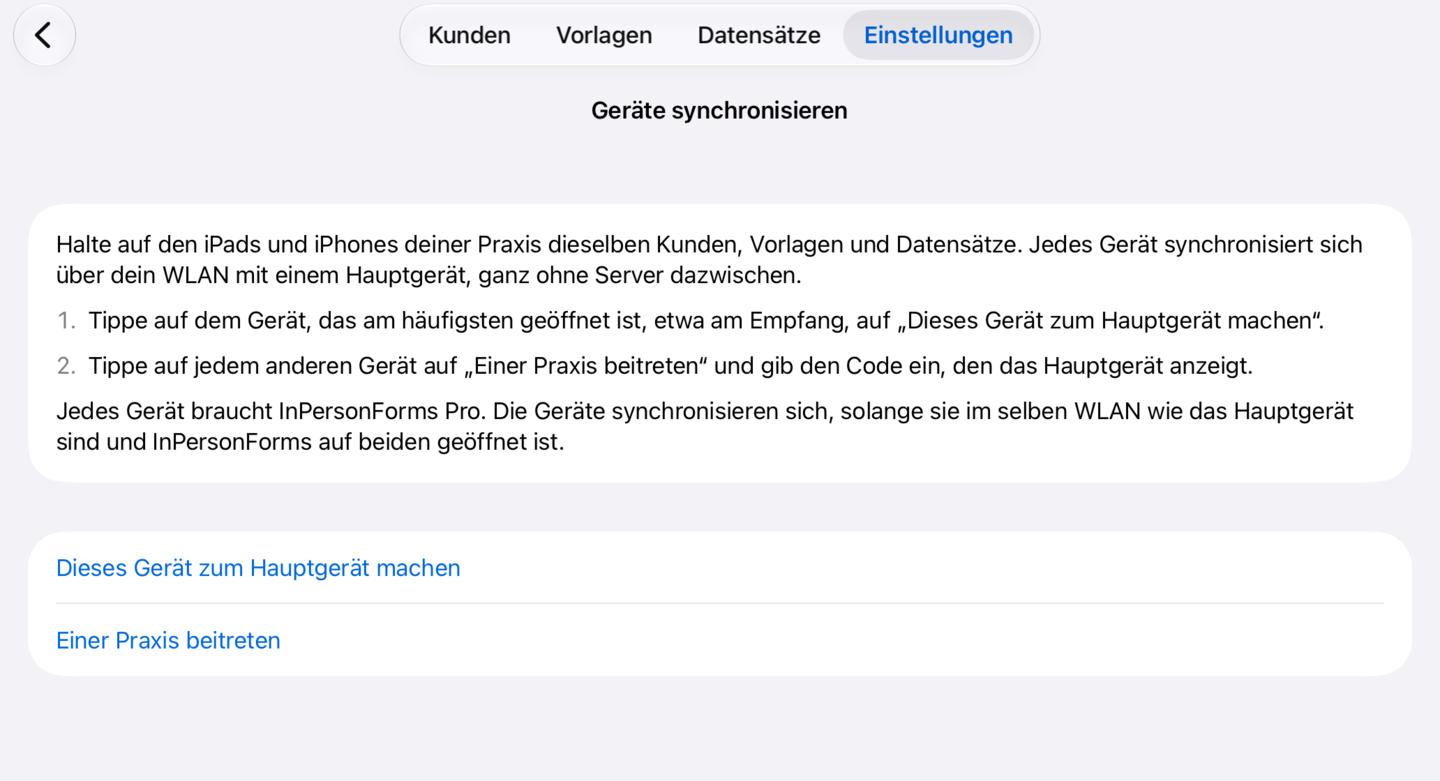
- Öffne auf dem Gerät, das die meiste Zeit offen ist, die Einstellungen, dann „Geräte synchronisieren“, und tippe auf „Dieses Gerät zum Hauptgerät machen“. Gib ihm einen Namen, den die anderen wiedererkennen, etwa Empfang.
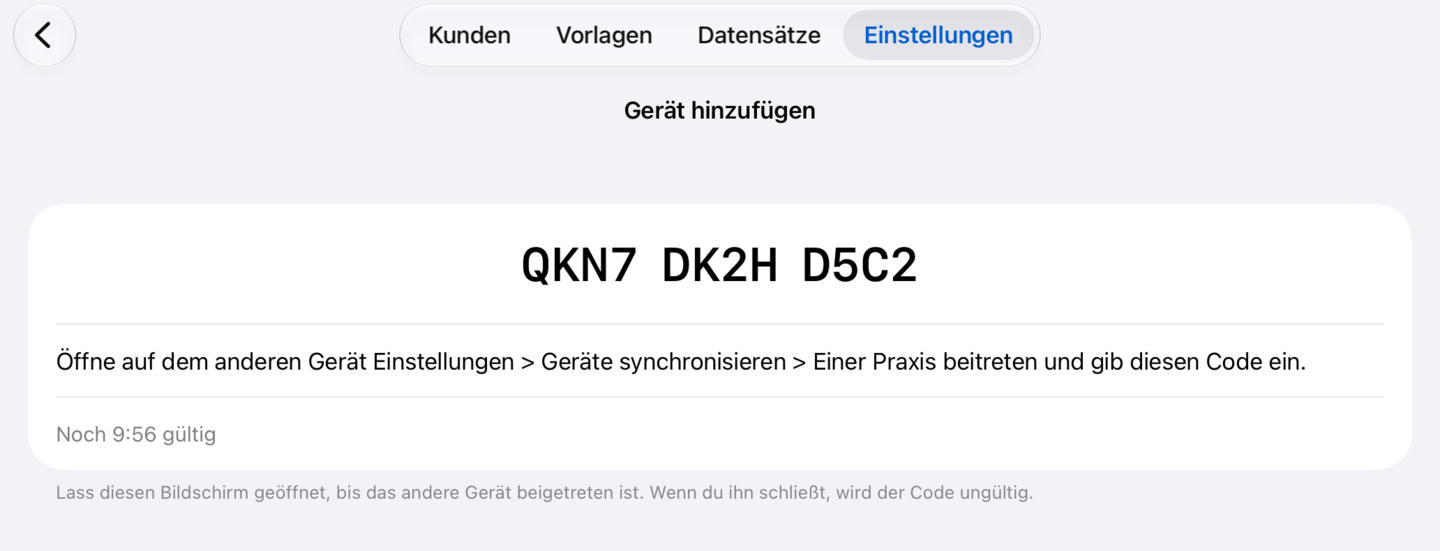
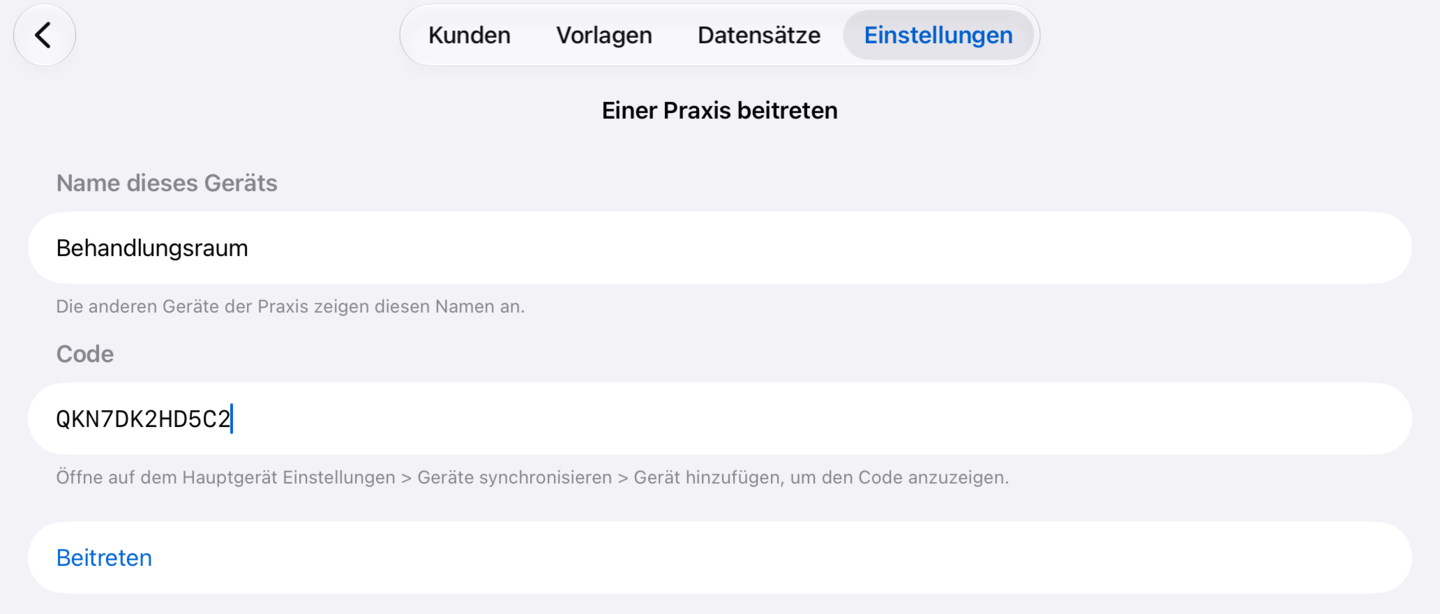
- Öffne auf jedem anderen Gerät denselben Bildschirm, tippe auf „Einer Praxis beitreten“, und gib den Code ein, den das Hauptgerät anzeigt.
Der Code besteht aus zwölf Buchstaben und Zahlen, angezeigt in drei Gruppen zu je vier. Er funktioniert nur, solange dieser Bildschirm auf dem Hauptgerät geöffnet ist, und höchstens zehn Minuten lang. Um später ein weiteres Gerät hinzuzufügen, öffne „Geräte synchronisieren“ auf dem Hauptgerät und tippe auf „Gerät hinzufügen“ für einen neuen Code.
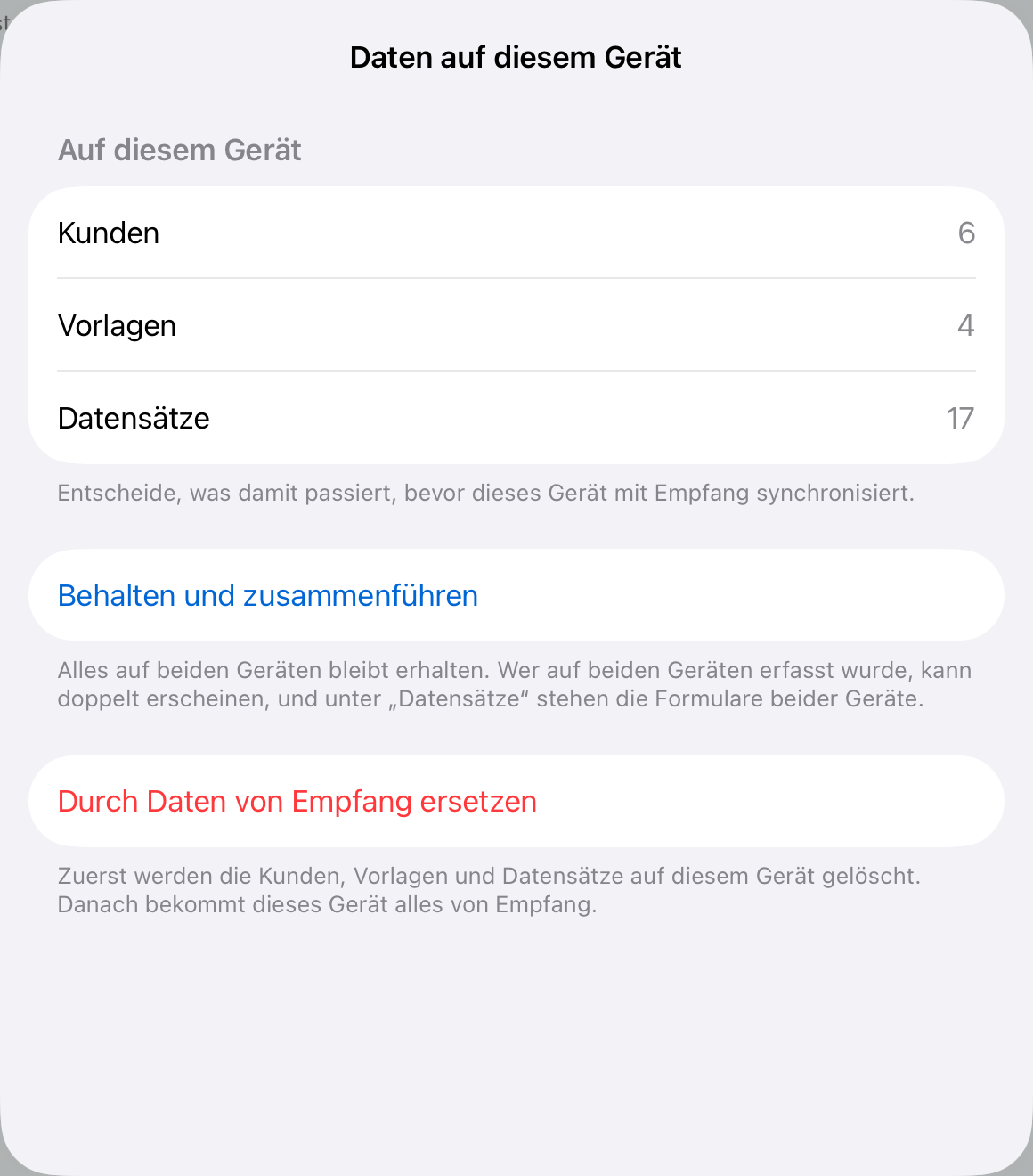
Hat das beitretende Gerät bereits Kunden, Vorlagen oder Datensätze, stellt es eine Frage, bevor irgendetwas übertragen wird. „Behalten und zusammenführen“ behält alles auf beiden Geräten, eine Person, die auf beiden angelegt wurde, kann also doppelt auftauchen. Die andere Schaltfläche trägt den Namen des Hauptgeräts („Durch Daten von Empfang ersetzen“, wenn du es so genannt hast) und löscht zuerst alles auf dem beitretenden Gerät. Ein neues, leeres iPad überspringt diese Frage.
Wenn zwei Räume denselben Kunden ändern
Jeder Raum hat meistens seinen eigenen Kunden vor sich, zwei Räume ändern also selten dieselbe Person. Passiert es doch, werden Änderungen an einem Kunden Feld für Feld übernommen. Aktualisiert der Empfang Sarahs Telefonnummer, während Raum 1 ihre E-Mail-Adresse korrigiert, bleiben beide Änderungen erhalten. Wird dasselbe Feld auf beiden Geräten geändert, gewinnt die spätere Änderung, und die „Aktivität“ im Bildschirm „Geräte synchronisieren“ nennt Kunden und Feld, damit sich das nachprüfen lässt.
Unterschriebene Formulare werden nie zusammengeführt. Jedes ist sein eigener Datensatz. Unterschreiben zwei Räume im selben Moment ein Formular, behält also jeder Raum seins.
Wohin die Daten gehen, und wohin nicht
Die Geräte verbinden sich direkt miteinander über dein Netzwerk. Es gibt kein Konto, das du anlegen musst, und keinen Server von uns, über den die Daten laufen, und die Verbindung ist mit einem Schlüssel verschlüsselt, den nur die Geräte kennen, die du hinzugefügt hast.
Ein Backup enthält weiterhin nur die Daten eines Geräts. In einer Praxis, die synchronisiert, spielst du ein Backup auf dem Hauptgerät zurück. Jedes der anderen Geräte wird danach aufgefordert, seine Daten durch die des Hauptgeräts zu ersetzen, und am Ende landen wieder alle auf demselben Stand.
Das Hauptgerät kann außerdem ein Gerät aus der Praxis entfernen. Dieses Gerät erfährt, dass es entfernt wurde, und synchronisiert nicht mehr, behält aber, was bereits darauf liegt, weil nichts aus der Ferne gelöscht wird.
Was es nicht macht
Geräte, die kein Netzwerk teilen können, synchronisieren nicht, und im Hintergrund passiert nichts. Tragen zwei Räume dieselbe Person jeweils selbst ein, bleiben zwei Einträge. Und Mac und Android gehören nicht dazu.
Kurz gefasst
Wähl das Gerät, das die meiste Zeit offen ist, und mach es unter Einstellungen, „Geräte synchronisieren“, zum Hauptgerät. Lass dann jedes andere iPad oder iPhone mit dem Code beitreten, den das Hauptgerät anzeigt. Von da an behalten alle Geräte dieselben Kunden, Vorlagen und Datensätze, sobald sie ein WLAN oder den Hotspot eines iPhones teilen und InPersonForms auf ihnen geöffnet ist. Vorlagen werden nur auf dem Hauptgerät bearbeitet, und jedes Gerät braucht Pro.
InPersonForms gibt es im App Store für iPhone und iPad.