
Dreihundert unterschriebene Aufnahmeformulare liegen auf dem iPad. Jemand fragt, wie viele Kunden in diesem Quartal „keine früheren Verletzungen“ angekreuzt haben. Jede Antwort, die du dafür brauchst, steckt in genau diesen PDFs, und es gibt keinen Weg, sie zu zählen, außer alle dreihundert einzeln zu öffnen.
Genau hier klafft die Lücke zwischen einem Nachweis und Daten. Ein unterschriebenes PDF ist die richtige Unterlage für die Frage, was eine Person wann zugestimmt hat. Für jede Frage, die mehr als eine Person betrifft, ist es die falsche. Die übliche Antwort darauf ist ein Cloud-Abo mit Auswertungs-Dashboard. Das funktioniert tatsächlich, und wer sowieso schon dafür zahlt, sollte es nutzen. Es bedeutet aber auch ein Konto, ein Abo und die Antworten deiner Kunden auf dem Server eines Anbieters, nur um Kästchen zu zählen.
Hier geht es darum, die Daten herauszubekommen, nicht darum, die Formulare einzurichten. Stehen Vorlagen und Datensätze bei dir noch nicht, ist das an anderer Stelle beschrieben.
Die Liste, die du siehst, ist bereits der Export
Öffnest du eine Vorlage im Tab „Datensätze“, bekommst du ihre Einreichungen als Tabelle. Sortiere sie, durchsuche sie, grenz sie auf einen Kunden, eine Vorlage oder eine im Kundenprofil gespeicherte Antwort ein. Dann exportierst du.
Der Export übernimmt die Liste genau so, wie sie dasteht, nach Suche, Filtern und Sortierung. Es gibt keinen separaten Export-Dialog mit eigenen Datumsfeldern und einer eigenen Vorstellung davon, was hineingehört. Der Filter, den du schon gesetzt hast, ist die Abfrage, du prüfst also, was du exportierst, indem du es dir vorher ansiehst.
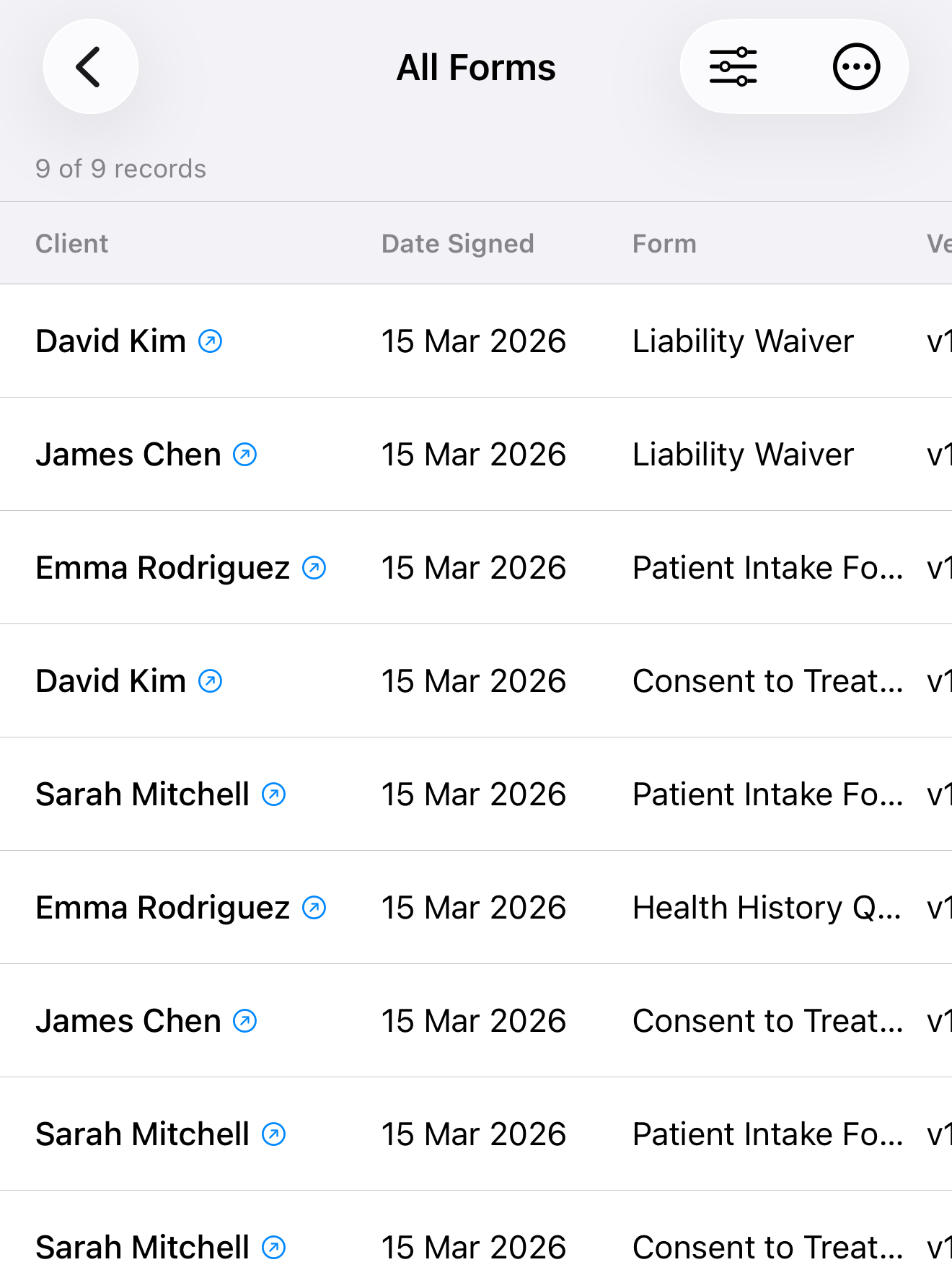
Steht über der Tabelle „drei von sechzehn Datensätzen“, hat die Datei drei Zeilen. Liste eingrenzen, Anzahl prüfen, exportieren. Du kannst auch aus der Ansicht „Alle Formulare“ exportieren, über alle Vorlagen hinweg. Dabei kommt eine Spalte mit dem Vorlagennamen dazu, damit Zeilen aus unterschiedlichen Formularen lesbar bleiben.
Jede Zeile beginnt mit dem Namen des Kunden, dann folgen Unterschriftsdatum und Unterschriftszeit in eigenen Spalten, danach die Versionsnummer. Danach kommt eine Spalte für jedes Datenfeld des Formulars.
Der CSV-Export gehört zu Pro, zusammen mit dem Sortieren und Filtern, die die Eingrenzung überhaupt erst möglich machen.
Zwei Arten von Spaltenköpfen, und wann welche zählt
Bevor die Datei geschrieben wird, legst du fest, was in die Kopfzeile kommt. Die richtige Wahl hängt davon ab, wer die Datei öffnet.
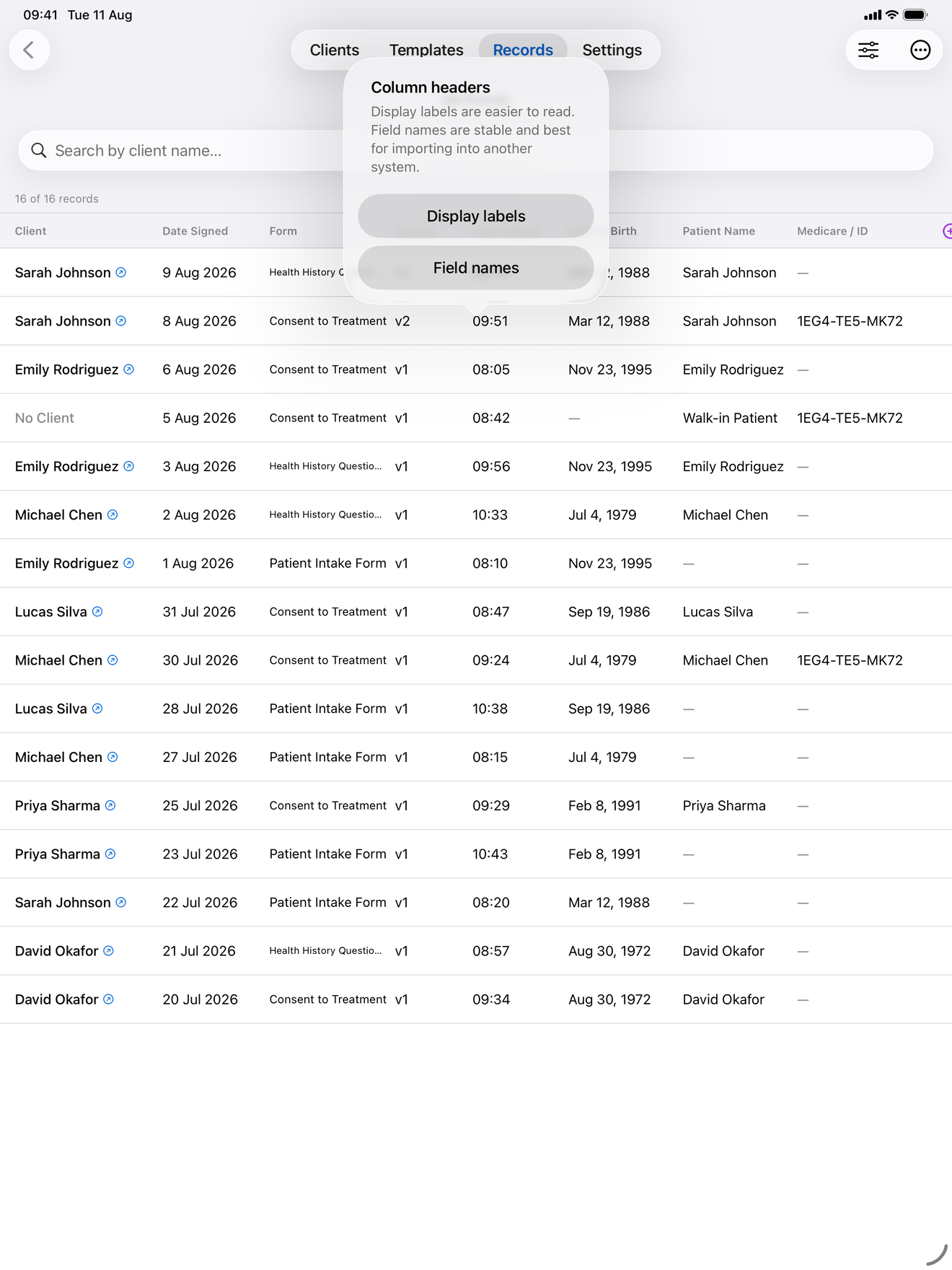
Anzeigebezeichnungen sind die Bezeichnungen, die ein Mensch liest, derselbe Text, den die Tabelle auf dem Bildschirm zeigt. Wähl sie, wenn ein Mensch die Tabelle öffnet: jemand, der Antworten zählt, oder eine Kollegin, die die Aufnahmen eines Monats durchgeht.
Feldnamen sind die technischen Bezeichner hinter diesen Bezeichnungen. Sie sind ASCII, eindeutig, und sie ändern sich weder, wenn du die Bezeichnung eines Felds umbenennst, noch wenn die App in einer anderen Sprache läuft. Wähl sie, wenn die Datei in etwas anderes einfließt: ein Praxisverwaltungssystem, einen Abrechnungsimport, ein Skript. Der Export im nächsten Quartal hat dann dieselben Spaltenschlüssel wie der von diesem Quartal. Das können Anzeigebezeichnungen nicht garantieren, sobald jemand zwischendurch die Vorlage bearbeitet.
Die Details, die darüber entscheiden, ob die Datei sich richtig öffnet
Die meisten CSV-Probleme sind Kodierungsprobleme. Sie zeigen sich als Kundennamen voller Fragezeichen.
Die Datei wird mit einer UTF-8-Byte-Order-Mark am Anfang geschrieben. Deshalb öffnet sich ein Name mit Akzent oder eine japanische Adresse in Excel richtig, statt beim Doppelklick als Fragezeichen zu erscheinen. Werte mit einem Komma, einem Anführungszeichen oder einem Zeilenumbruch werden in Anführungszeichen gesetzt, ihre eigenen Anführungszeichen verdoppelt, gemäß RFC 4180, sodass eine Freitextantwort mit einem Komma nicht lautlos in zwei Spalten zerfällt. Zeilen enden mit CRLF, wie es RFC 4180 vorschreibt und wie ältere Windows-Programme es erwarten.
Die fertige Datei läuft über das normale Teilen-Menü, sie kann also in Numbers, in Excel, in einer E-Mail oder in der Dateien-App landen. Der vorgeschlagene Dateiname stammt von der Vorlage.
Warum Unterschriften nicht mit exportiert werden
Unterschrifts- und Initialenfelder bleiben beim Export außen vor. Eine gezeichnete Unterschrift hat keinen Textwert, der in einer Zelle irgendetwas bedeutet, und eine leere Spalte oder ein Platzhalter wie „unterschrieben“ würde nur dazu einladen, eine Tabelle als Unterschriftsnachweis zu behandeln. Das ist sie nicht. Das unterschriebene PDF mit seinem Hash bleibt der Nachweis dafür, was unterschrieben wurde. Die CSV-Datei ist zum Zählen und Auswerten da.
Kurz gefasst
Für eine Frage zu deinen eigenen Formularen brauchst du kein Auswertungs-Abo. Grenz die Datensatzliste auf das ein, was du sehen willst, prüf die Anzahl, und exportier sie als CSV. Wähl Anzeigebezeichnungen für einen Menschen und Feldnamen für ein System. Die Datei ist so geschrieben, dass Excel sie richtig öffnet und Freitextantworten mit Kommas unversehrt bleiben.
InPersonForms gibt es im App Store für iPhone und iPad.