
Hai trecento moduli di accettazione firmati sull’iPad. Qualcuno ti chiede quanti clienti hanno spuntato “nessun infortunio pregresso” questo trimestre. Ogni risposta che ti serve è dentro quei PDF, e non c’è modo di contarle se non aprendo trecento PDF uno per uno.
È questo lo scarto tra un documento e un dato. Un PDF firmato è l’oggetto giusto per rispondere a “cosa ha accettato questa persona, e quando”. È l’oggetto sbagliato per qualsiasi domanda che riguardi più di una persona insieme. La risposta di solito è un piano cloud con una dashboard di reportistica. Funziona davvero, e se ne paghi già uno, usalo pure. Significa anche però un account, un abbonamento, e le risposte dei tuoi clienti su un server di terzi, tutto solo per contare delle caselle spuntate.
Qui parliamo di come tirare fuori i dati, non di come impostare i moduli. Se la parte di modelli e record non è ancora a posto, quello lo trattiamo altrove.
L’elenco che hai davanti è già l’esportazione
Apri un modello in Record e ottieni i suoi invii come tabella. Ordinala, cercaci dentro, filtrala fino a un cliente, un modello o una risposta salvata nella scheda di un cliente. Poi esporta.
L’esportazione prende l’elenco così com’è, dopo la ricerca, i filtri e l’ordinamento. Non esiste una finestra di esportazione separata con i suoi selettori di data e la sua idea di cosa includere. Il filtro che hai già impostato è la query, il che significa che controlli cosa stai per esportare semplicemente guardandolo prima.
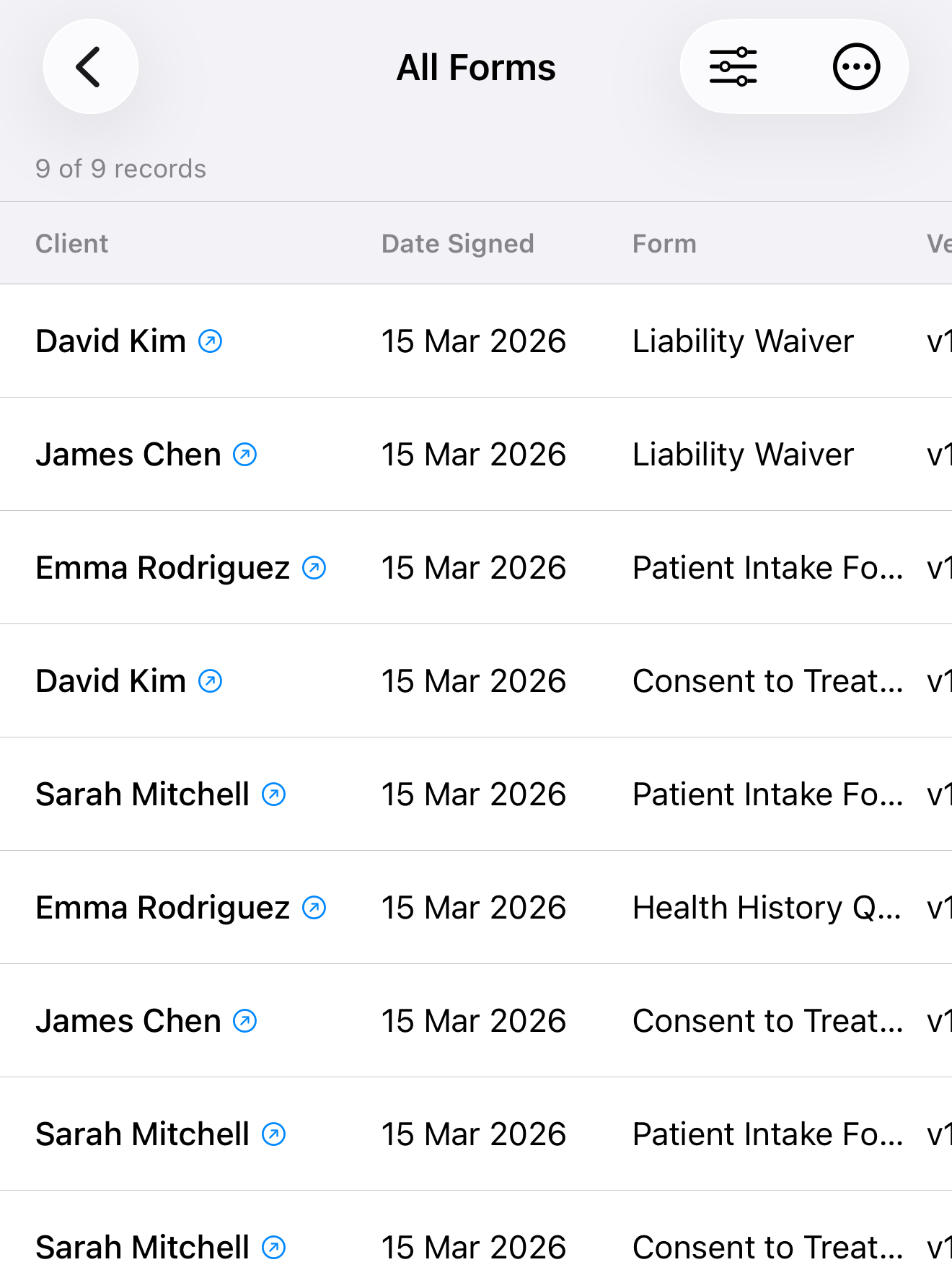
Se il conteggio sopra la tabella dice tre record su sedici, il file avrà tre righe. Restringi l’elenco, conferma il conteggio, esporta. Puoi anche esportare dalla vista Tutti i moduli, su tutti i modelli insieme: in quel caso si aggiunge una colonna con il nome del modello, così le righe di moduli diversi restano leggibili.
Ogni riga parte dal nome del cliente, poi data e ora della firma in colonne separate, poi il numero di versione. Da lì in poi, una colonna per ogni campo dati del modulo.
L’esportazione CSV fa parte di Pro, insieme a ordinamento e filtri: sono questi strumenti a restringere l’elenco fin dall’inizio.
Due stili di intestazione, e quando ciascuno serve
Prima che il file venga scritto, scegli cosa va nella riga di intestazione. La risposta giusta dipende da chi apre il file.
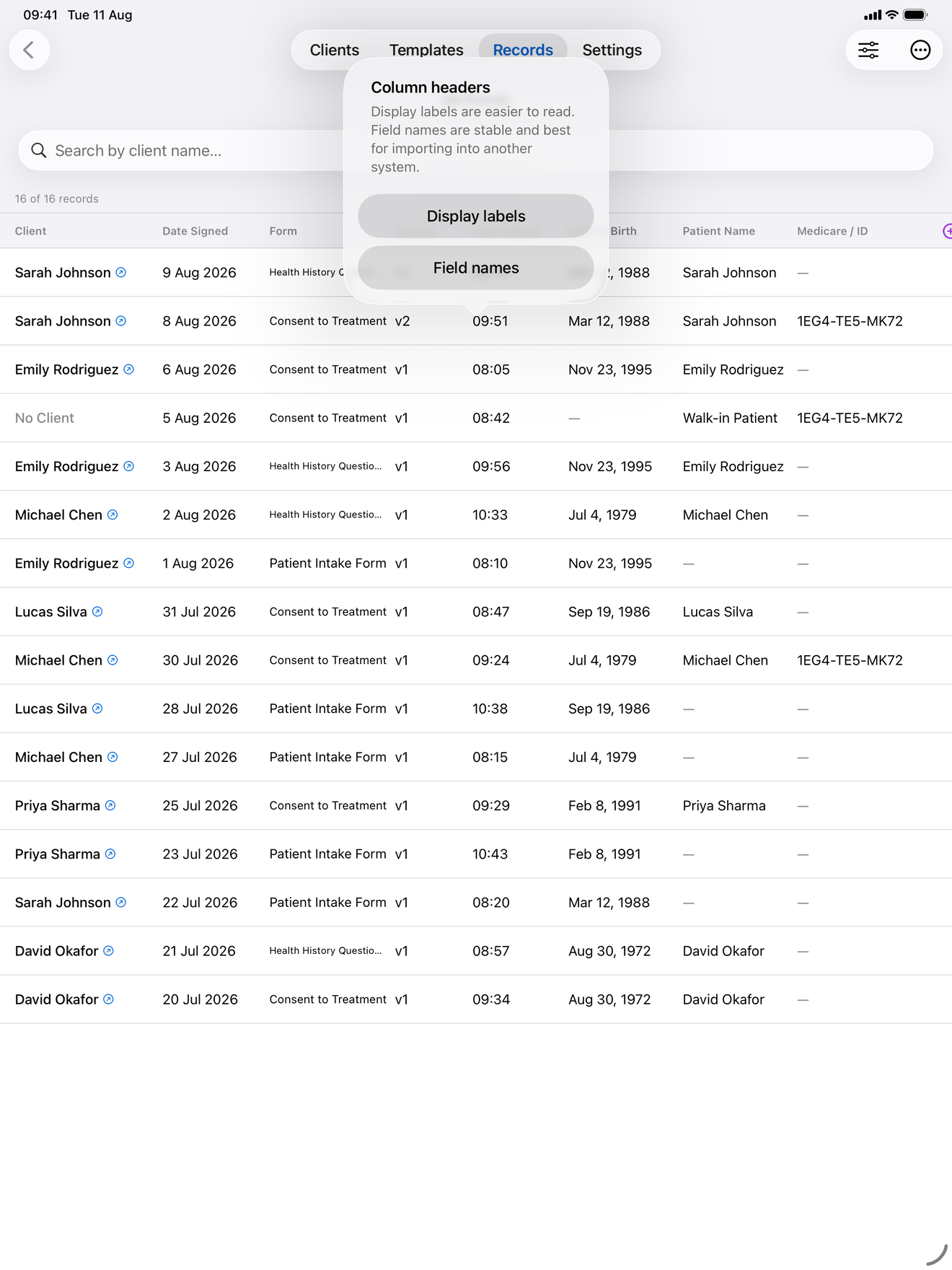
Le etichette sono il testo come lo legge una persona, lo stesso che vedi nella tabella a schermo. Scegli questa opzione quando ad aprire il foglio di calcolo è una persona: chi conta le risposte, o un collega che controlla l’accettazione di un mese.
I nomi dei campi sono gli identificativi tecnici dietro quelle etichette. Sono ASCII, univoci, e non cambiano se rinomini l’etichetta di un campo o se l’app gira in un’altra lingua. Scegli questa opzione quando il file finisce dentro qualcos’altro: un gestionale dello studio, un’importazione per la fatturazione, uno script. L’esportazione del prossimo trimestre avrà così le stesse chiavi di colonna di quella di questo trimestre. Le etichette non possono garantirtelo, se nel frattempo qualcuno modifica il modello.
I dettagli che decidono se il file si apre bene
La maggior parte dei problemi con un CSV è un problema di codifica. Si vede da nomi di clienti pieni di punti interrogativi.
Il file viene scritto con un byte order mark UTF-8 all’inizio. È per questo che un nome con un accento, o un indirizzo scritto in giapponese, si apre correttamente invece che come punti interrogativi quando qualcuno fa doppio clic sul file in Excel. I valori che contengono una virgola, delle virgolette o un a capo vengono racchiusi tra virgolette, con le virgolette interne raddoppiate, secondo lo standard RFC 4180, così una risposta in testo libero con una virgola dentro non si spezza in due colonne per sbaglio. Le righe finiscono con CRLF, che è quanto specifica RFC 4180 ed è quello che si aspettano gli strumenti Windows più datati.
Il file finito esce attraverso il normale foglio di condivisione, quindi può finire in Numbers, in Excel, in una email o in File. Il nome suggerito viene dal modello.
Perché le firme restano fuori
I campi firma e iniziali sono esclusi dall’esportazione. Una firma disegnata non ha un valore testuale che significhi qualcosa in una cella, e mettere lì una colonna vuota, o un segnaposto come “firmato”, inviterebbe a trattare un foglio di calcolo come prova che qualcosa è stato firmato. Non lo è. Il PDF firmato, con il suo hash, è il documento di cosa è stato firmato. Il CSV serve a contare e a fare report.
In breve
Non ti serve un piano di reportistica per rispondere a una domanda sui tuoi moduli. Filtra l’elenco dei record fino a quello che vuoi, conferma il conteggio ed esportalo in CSV. Scegli le etichette per una persona e i nomi dei campi per un sistema. Il file è scritto in modo che Excel lo apra correttamente e che le risposte in testo libero con virgole restino intatte.
InPersonForms è sull’App Store per iPhone e iPad.