
表单收回来一看,有一栏是空的。发现的时候往往已经是一周后,档案要归档了,有人才问起紧急联系人那一栏怎么没填。于是你只能打电话给客户,问一个本来当面就能问完的问题。
字段被漏填,不是因为客户马虎,而是因为平板上打开的 PDF,说到底就是一张能滑动的图片。它不会规定填写顺序,也不会告诉你哪些格子是必须填的。第二页中间的某个字段,不划到那里就看不见,于是你把设备递过去,客户填的往往只是他碰巧看到的那些。解决办法很简单:压根不用人去“找”字段。
让表单带路,而不是划屏
点第一个字段,面板会从屏幕底部弹出来。它告诉你现在在填哪一项,收下答案后自动跳到下一个还没填的字段。客户不用自己划屏幕去找还剩什么没填,因为下一个问题会自己出现在他面前。
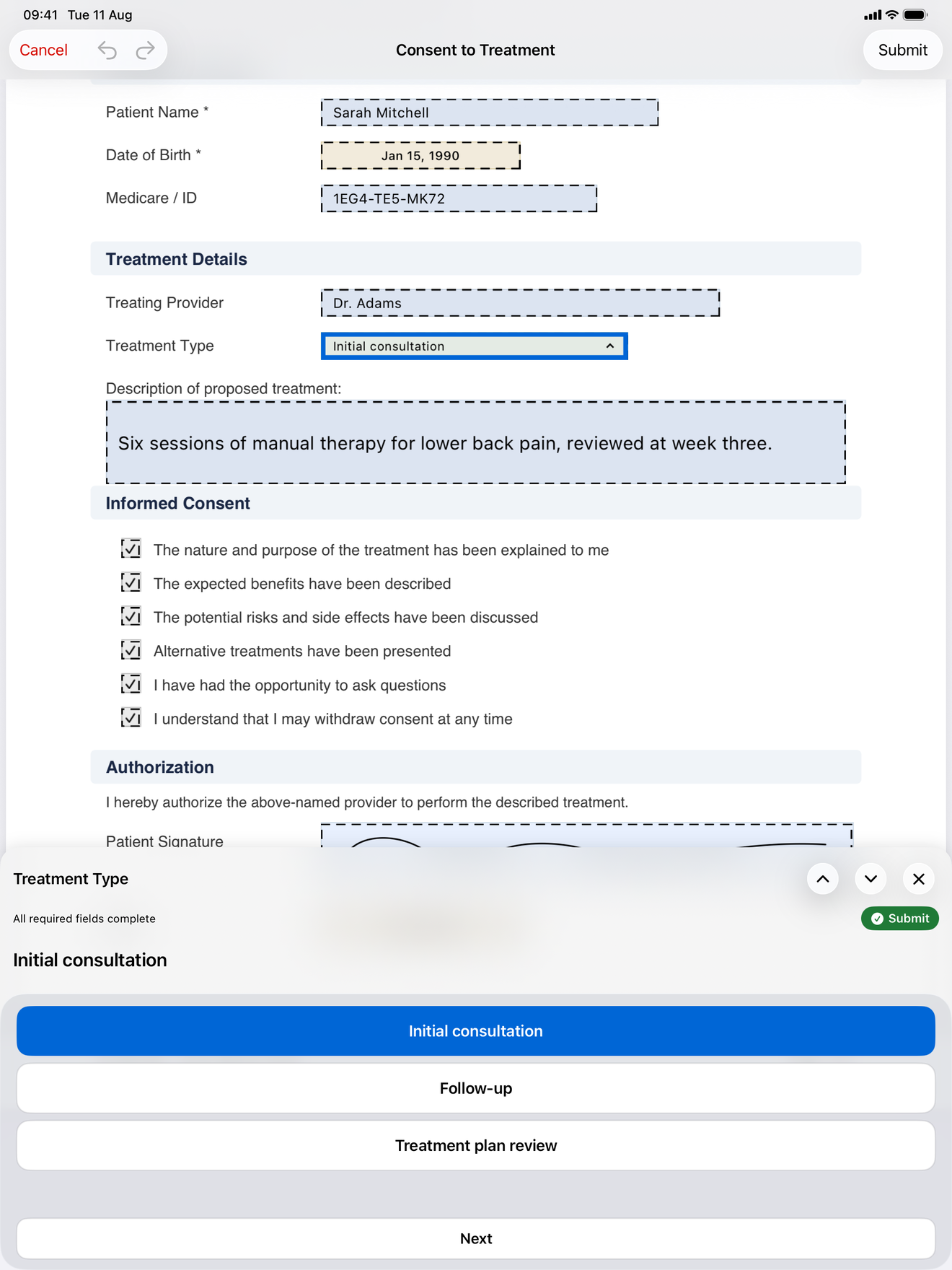
打字的时候,答案会同步显示在页面上的那个格子里,面板里怎么写,表单页面上就跟着显示成什么样,客户看得清清楚楚。当前正在填的那个字段,页面上也会带一圈蓝色描边,所以面板问的到底是哪一格,从来不会让人犯嘀咕。
你随时也能直接点页面上的任意字段,面板就会跳到那一项。客户说“等等,倒回去改一下出生日期”的时候,这个功能就用得上了。碰到复选框和单选按钮,直接点一下页面就算作答,同一个动作里顺带跳到下一项。
选择题不该弹出键盘
登记表里大多数问题根本用不着打字:不外乎四选一、是否两选一,或者选个日期。这类问题一旦弹出键盘,本来几分钟能填完的表单就会被拖慢。
单选按钮、复选框、下拉菜单和日期,都会在键盘本该出现的位置,显示大尺寸、方便点按的控件。不管落在哪种字段上,答案区域的高度都一样,版面不会跟着字段类型跳来跳去,点按的位置不会变。选完一个选项,面板会稍微停顿一下,让你看清选中了什么,再跳到下一项。
有些控件没法自己判断你填完没有,比如转日期轮,或者一个可能要选好几项的下拉菜单,这类字段会等你自己点“下一项”。签名和姓名缩写字段会打开签名板,在那儿点“完成”同样会带你往下走。
必填和选填,分得清楚
一份表单十五个字段,要紧的可能只有四个,那就得把这四个明明白白标出来。不然要么每一格空白都追着问,要么干脆一个都不追。
必填字段会在面板标题那里标成“必填”,面板上还会一直显示还剩多少个没填完。选填的字段不会被隐藏或者自动跳过,因为一个没人看到的字段,等于没人知道它存在。它旁边会带一个跳过按钮,点一下就过去,这是客户自己做的决定,不是系统替他做的。
最后的提交这一步,只有在必填项都填完之后才会出现,但你不用把所有选填字段也走一遍才能走到那儿:必填项一旦全部填完,面板的进度条上就会冒出一个绿色的“提交”按钮,点一下直接跳到最后。该填的填完,提交,剩下的字段留白,是你自己的选择。
PDF 导入的时候,有些字段名会长得像 text_field_k3x9 这种样子。面板不会把这种原始标识符摆出来,而是显示字段的类型,客户在旁边等着的时候,没人需要去猜一串机器生成的名字是什么意思。
撤销,让点错不必重来
经手客户的文件时,人会不自觉地放慢速度,因为填错了不好改。在一份纸质排版的 PDF 上点错一个单选按钮,接下来免不了满页翻找,想办法改回来。
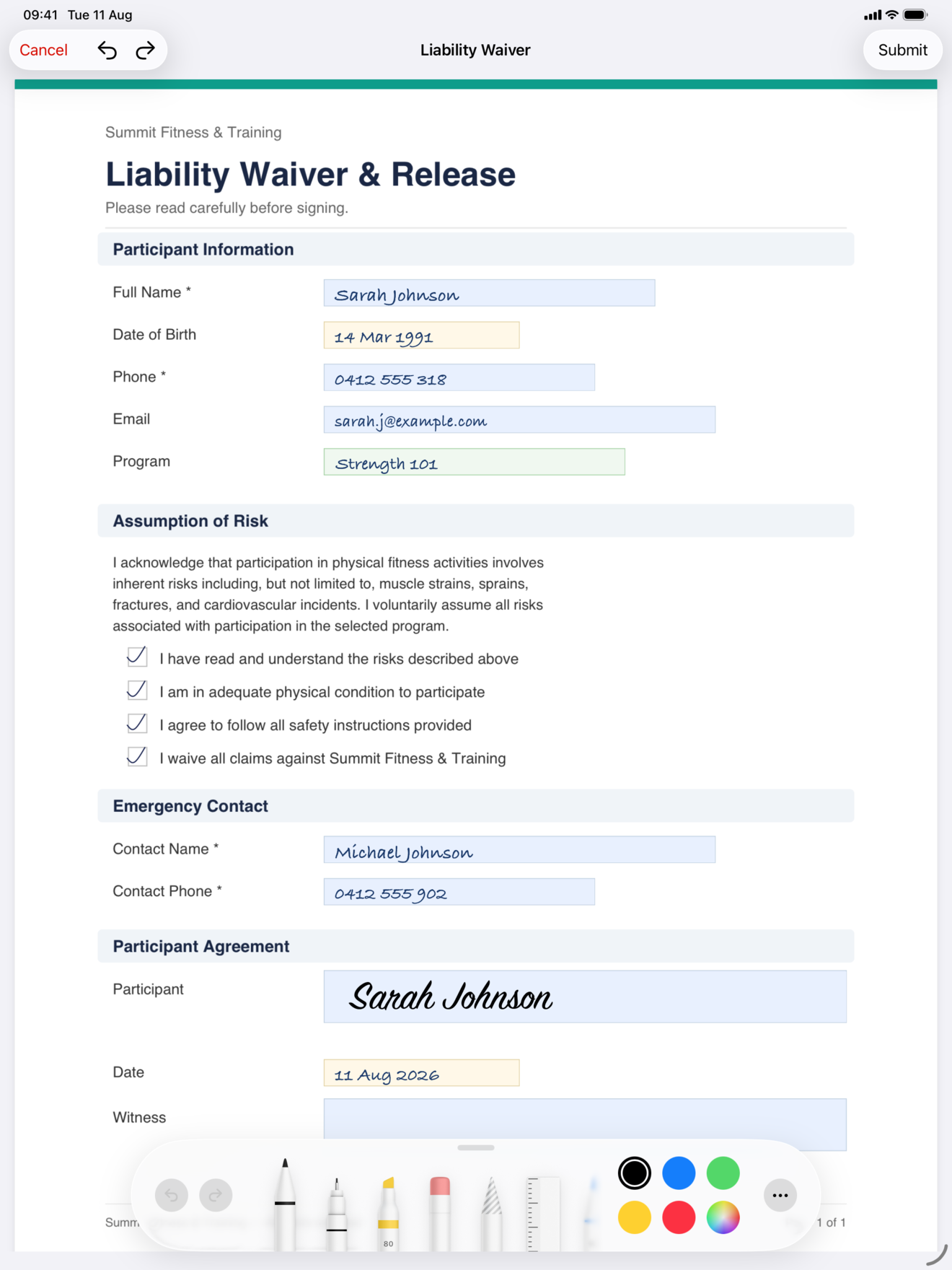
撤销和重做覆盖了三个容易出错的地方:在模板上摆放字段、打字填表,还有手写。字段编辑器里,每拖动一次、调整一次大小、删除一次都算一步,不小心把字段拖到页面外面,撤销一下就找回来了,不用从头重新摆一遍。

填表的时候,连续打的一串字会合并成一步。撤销一次,整个答案就没了,不是一个字一个字往回删。转日期轮也是同样的道理。手写表单上,撤销退回的是刚才那一笔。
有一点需要知道:撤销一次自动识别,退掉的是它刚放上去的那些字段,但不会把 PDF 原本内嵌的表单控件恢复回来。要是想在同一份 PDF 上再试一次识别,重新导入比撤销更靠谱。
一句话总结
字段被漏填,是流程的问题,不是谁不够细心。先把划屏幕这一步拿掉:把必填项标出来、倒数还剩几个;选填的字段给一个看得见的跳过按钮,而不是藏起来;选择题的控件够大,一点就中;填错了一步撤销就能退回去,谁都不用为了避免出错而缩手缩脚。这一切在离线状态下、免费版里、iPhone 和 iPad 上都能用。
InPersonForms 已在 App Store 上架,支持 iPhone 和 iPad。