
Il modulo torna con una casella vuota. Te ne accorgi una settimana dopo, quando la pratica si sta chiudendo e qualcuno chiede dove sia finito il contatto di emergenza. A quel punto richiami il cliente per una domanda che potevi fargli mentre era seduto davanti a te.
I campi non restano vuoti perché le persone sono distratte. Restano vuoti perché un PDF su un tablet è solo un’immagine che scorre. Niente impone un ordine, e niente ti dice quali caselle contano davvero. Un campo a metà della seconda pagina è invisibile finché qualcuno non arriva a scorrere fin lì, quindi passi il dispositivo e il cliente compila quello che gli capita sotto gli occhi. La soluzione è togliere di mezzo la ricerca dei campi, non chiedere a qualcuno di farla meglio.
Lascia guidare il modulo, non lo scorrimento
Tocchi il primo campo e in basso si apre un pannello. Mostra su quale campo ti trovi, raccoglie la risposta e passa da solo al campo successivo non ancora compilato. Il cliente non scorre mai in cerca di cosa manca, perché è la domanda successiva ad arrivare a lui.
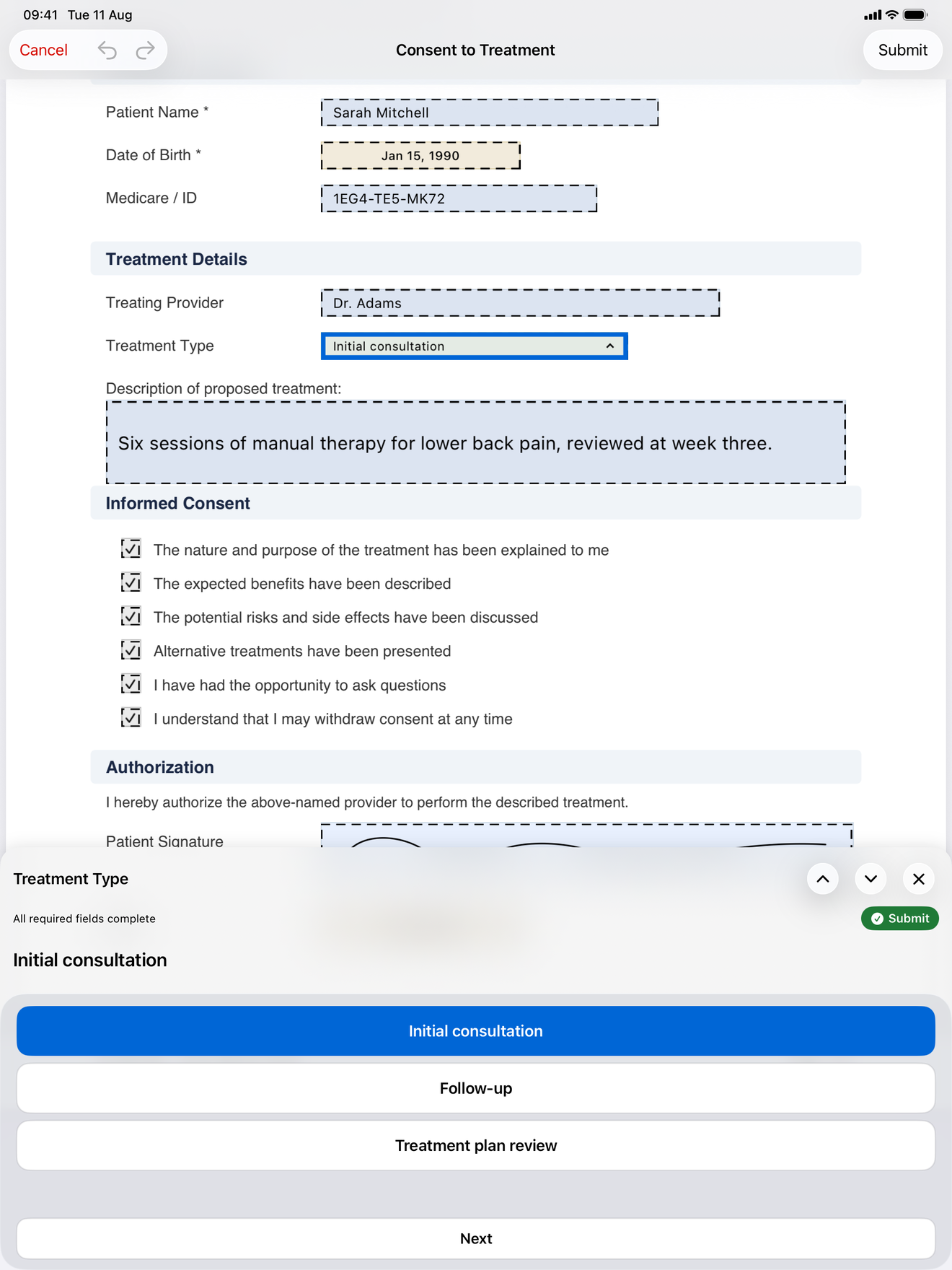
Il testo che digiti compare in tempo reale sulla pagina del modulo, oltre che nel pannello, così il cliente vede la risposta finire dentro la casella vera. Il campo attivo si evidenzia con un contorno blu sulla pagina, quindi non c’è mai dubbio su a quale casella si riferisca il pannello.
Puoi comunque toccare qualsiasi campo direttamente sulla pagina. La compilazione si sposta lì, il che conta quando il cliente dice “aspetta, torna alla data di nascita”. Per caselle di controllo e pulsanti di scelta, un tocco diretto risponde e passa oltre nello stesso gesto.
Le domande a scelta non devono far comparire la tastiera
La maggior parte delle domande di un’accettazione non richiede di scrivere. Sono una tra quattro opzioni, un sì o no, oppure una data. Costringere a usare la tastiera per queste cose rende lento un modulo altrimenti veloce.
Pulsanti di scelta, caselle di controllo, menu a comparsa e date ottengono controlli grandi e toccabili, disegnati nello spazio che occuperebbe la tastiera. L’area della risposta resta della stessa altezza qualunque sia il tipo di campo su cui ti trovi, così il layout non salta sotto il pollice del cliente. Dopo che scegli un’opzione il pannello si ferma un istante, il tempo di vedere la selezione registrata, poi passa avanti.
Alcuni controlli non possono sapere da soli quando hai finito: una rotella per la data, o un menu dove potresti scegliere più voci. Quelli aspettano che tu tocchi Avanti. I campi firma e iniziali aprono il riquadro firma, e toccare Fine fa avanzare anche lì.
Obbligatorio e facoltativo si riconoscono subito
Un modulo con quindici campi di cui solo quattro contano davvero deve dire quali sono quei quattro. Altrimenti o rincorri ogni casella vuota, o non ne rincorri nessuna.
I campi obbligatori sono segnalati come Obbligatorio nell’intestazione del pannello, che tiene anche un conteggio di quanti ne restano vuoti. I campi facoltativi non vengono nascosti né saltati in automatico, perché un campo che nessuno visita è un campo di cui nessuno conosce l’esistenza. Ognuno ha invece un pulsante Salta proprio accanto alla risposta, così passarci oltre è un tocco, una scelta consapevole.
Il passaggio finale, l’invio del modulo, compare solo quando non resta più nulla di incompleto. Non devi però attraversare tutti i campi facoltativi per arrivarci: appena tutti i campi obbligatori sono compilati, nella riga di avanzamento del pannello compare un pulsante verde Invia, e toccarlo ti porta dritto alla fine. Compili ciò che conta, invii, e lasci il resto vuoto di proposito.
L’importazione del PDF a volte genera nomi di campo come text_field_k3x9. Il pannello mostra il tipo di campo al posto di quell’identificativo grezzo, così nessuno deve interpretare un nome macchina mentre il cliente aspetta.
Annulla, così un tocco sbagliato non è da rifare da capo
Con i moduli di un cliente si va piano perché sbagliare costa caro da correggere. Tocchi il pulsante di scelta sbagliato su un PDF in stile carta e ti tocca cercare la strada per tornare indietro.
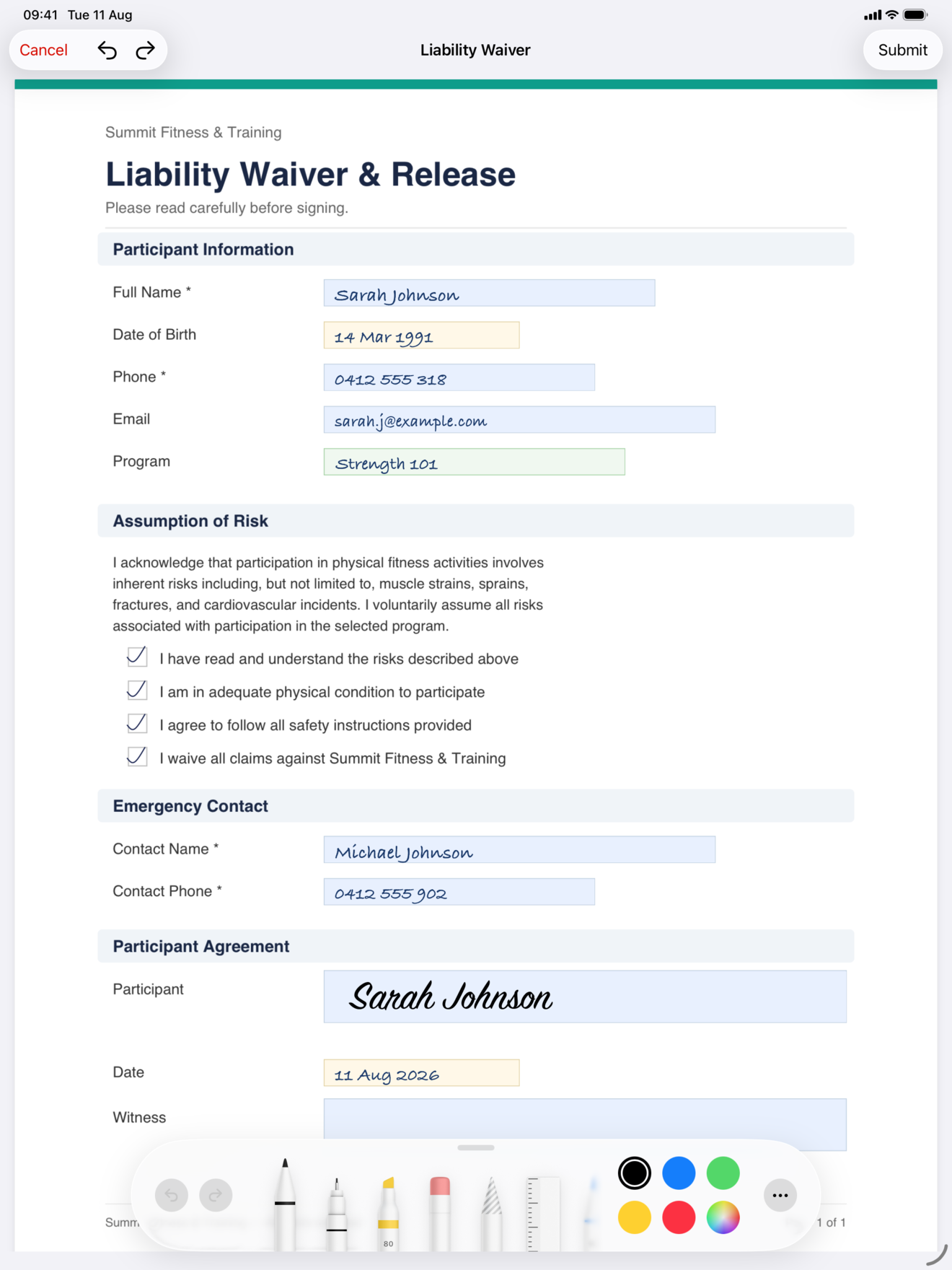
Annulla e ripeti coprono i tre punti dove una modifica può andare storta: posizionare i campi su un modello, compilare un modulo scrivendo, scrivere a mano su un modulo. Nell’editor dei campi ogni trascinamento, ridimensionamento o eliminazione è un passo singolo, quindi un trascinamento finito fuori pagina per sbaglio è ad un annulla di distanza, non un riposizionamento da zero.

Mentre compili, una sequenza di battitura si comprime in un unico passo. Annulli una volta e la risposta sparisce intera, non una lettera alla volta. Una rotella per la data si comporta allo stesso modo. Su un modulo a scrittura a mano, annullare toglie l’ultimo tratto.
Un dettaglio da sapere: annullare un rilevamento automatico rimuove i campi appena posizionati, ma non ripristina i widget modulo incorporati nel PDF originale. Se vuoi provare due volte il rilevamento sullo stesso PDF, reimportalo invece di annullare.
In breve
Un campo vuoto è un problema di flusso di lavoro, non di attenzione. Togli di mezzo lo scorrimento. Segnala cosa è obbligatorio e conta alla rovescia quanto ne manca, dai ai campi facoltativi un pulsante Salta visibile invece di nasconderli, disegna i controlli a scelta abbastanza grandi da toccare, e rendi una risposta sbagliata reversibile con un tocco così nessuno rallenta per paura di sbagliare. Funziona tutto offline, nella versione gratuita, su iPhone e su iPad.
InPersonForms è sull’App Store per iPhone e iPad.