
Das Formular kommt mit einer leeren Zeile zurück. Bemerkt wird das eine Woche später, wenn die Akte abgeschlossen werden soll und jemand fragt, wo eigentlich der Notfallkontakt geblieben ist. Jetzt rufst du einen Kunden an und fragst nach etwas, das du genauso gut hättest klären können, während er noch bei dir saß.
Felder werden nicht übersehen, weil Menschen nachlässig sind. Sie werden übersehen, weil ein PDF auf dem Tablet nichts weiter ist als ein Bild zum Scrollen. Keine Reihenfolge ist vorgegeben, und nichts zeigt an, welche Felder wichtig sind. Ein Feld in der Mitte der zweiten Seite sieht niemand, solange niemand extra dorthin scrollt, also reichst du das Gerät weiter, und der Kunde füllt aus, was ihm gerade ins Auge fällt. Dagegen hilft nur eins: Niemand muss die Felder mehr selbst suchen.
Die Reihenfolge kommt vom Formular, nicht vom Scrollen
Tippst du auf das erste Feld, öffnet sich am unteren Bildschirmrand eine Leiste. Sie zeigt, auf welchem Feld du gerade bist, nimmt die Antwort entgegen und springt von selbst zum nächsten offenen Feld. Der Kunde scrollt nie auf der Suche nach dem, was noch fehlt, denn die nächste Frage kommt zu ihm.
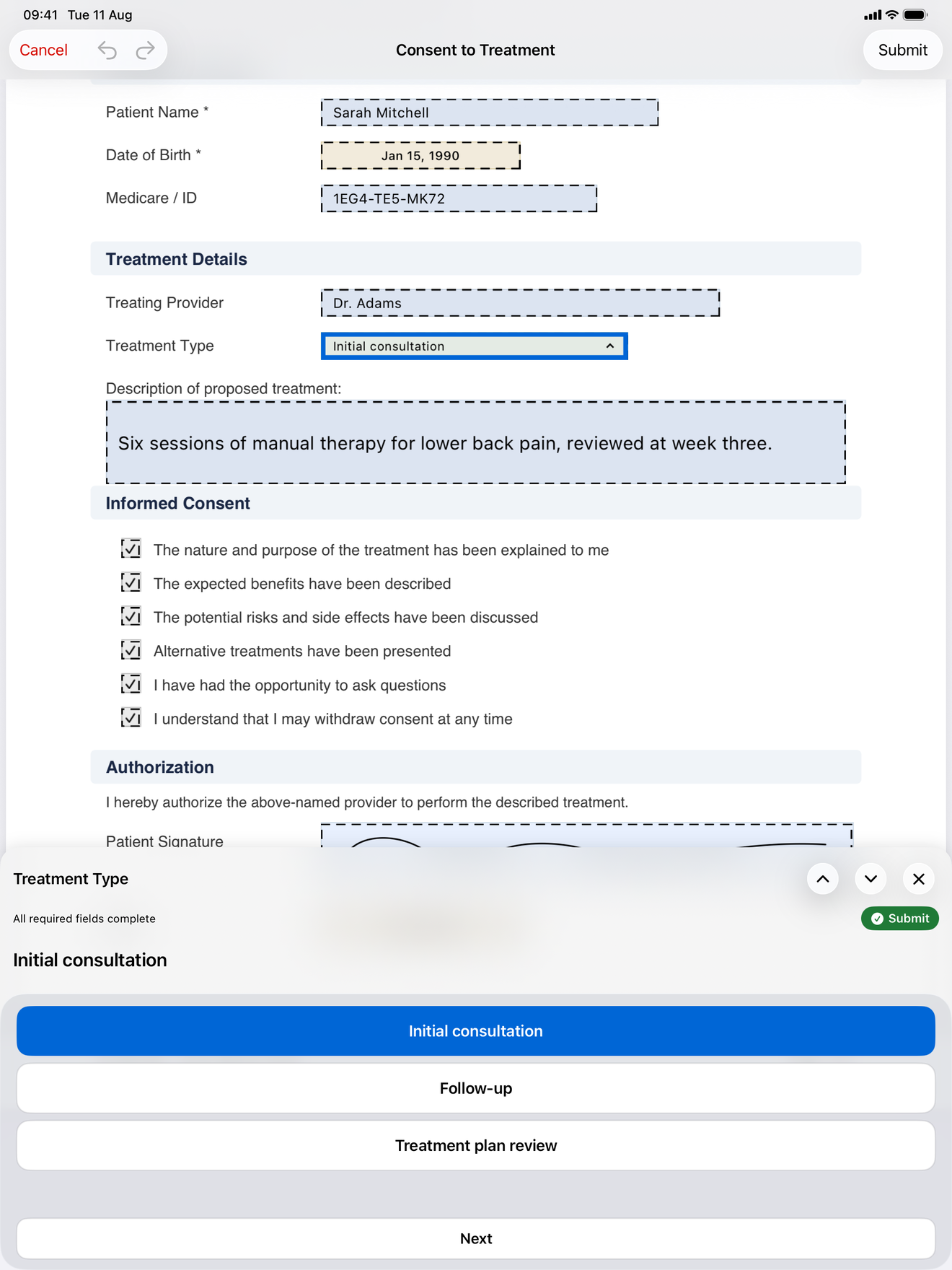
Beim Tippen erscheint der Text gleichzeitig im Formular auf der Seite, der Kunde sieht die Antwort also in der Leiste und zugleich im Feld landen. Das aktive Feld bekommt zusätzlich einen blauen Rahmen auf der Seite, sodass nie unklar ist, welches Feld die Leiste gerade meint.
Du kannst trotzdem jedes Feld auf der Seite direkt antippen. Das verschiebt die laufende Sitzung auf genau dieses Feld, was wichtig wird, wenn ein Kunde sagt: „Warte, geh noch mal zum Geburtsdatum zurück.“ Bei Kontrollkästchen und Optionsschaltern beantwortet ein direktes Antippen die Frage und geht in derselben Bewegung gleich weiter.
Auswahlfragen brauchen keine Tastatur
Die meisten Aufnahmefragen verlangen kein Tippen auf einer Tastatur. Es sind vier Optionen, ein Ja oder Nein, oder ein Datum. Jemanden dafür trotzdem zur Tastatur greifen zu lassen, macht aus einem schnellen Formular ein langsames.
Optionsschalter, Kontrollkästchen, Auswahlmenüs und Datumsfelder bekommen stattdessen große antippbare Elemente, genau in dem Bereich, den sonst die Tastatur einnehmen würde. Die Antwortfläche bleibt bei jedem Feldtyp gleich hoch, das Layout verändert sich also nie unerwartet, während der Kunde antippt. Nach der Auswahl pausiert die Leiste kurz, lange genug, um die Auswahl zu sehen, und geht dann weiter.
Manche Bedienelemente können nicht selbst wissen, wann du fertig bist: ein Datumsrad, oder ein Auswahlmenü, bei dem du mehrere Dinge auswählst. Die warten, bis du auf „Weiter“ tippst. Unterschrifts- und Initialenfelder öffnen ein Kästchen zum Zeichnen, und auch dort geht es mit einem Tippen auf „Fertig“ weiter.
Pflicht und Kür klar auseinandergehalten
Ein Formular mit fünfzehn Feldern, von denen nur vier wirklich zählen, muss sagen, welche vier das sind. Sonst jagst du entweder jedem leeren Feld hinterher oder keinem.
Pflichtfelder sind in der Kopfzeile der Leiste als „Pflichtfeld“ gekennzeichnet, und die Leiste zählt mit, wie viele davon noch offen sind. Optionale Felder werden nicht versteckt oder automatisch übersprungen, denn ein Feld, das niemand zu sehen bekommt, ist auch ein Feld, von dem niemand weiß. Stattdessen bekommt jedes einen Überspringen-Button direkt neben der Antwort, sodass ein Feld nur mit einem bewussten Antippen übersprungen wird, nie stillschweigend.
Der Schritt zum Einreichen am Ende erscheint erst, wenn nichts mehr offen ist. Dafür musst du die optionalen Felder aber nicht der Reihe nach durchgehen: Sobald jedes Pflichtfeld beantwortet ist, taucht in der Fortschrittsleiste ein grüner Chip mit „Einreichen“ auf, und ein Antippen davon springt direkt ans Ende. Ausfüllen, was zählt, einreichen, den Rest bewusst leer lassen.
Beim PDF-Import entstehen manchmal Feldnamen wie text_field_k3x9. Die Leiste zeigt stattdessen den Feldtyp an, sodass niemand einen technischen Bezeichner deuten muss, während der Kunde wartet.
Widerrufen, damit ein falsches Antippen kein Neustart ist
Bei den Unterlagen eines Kunden gehst du vorsichtig vor, weil Fehler teuer zu korrigieren sind. Tippst du auf einem papierähnlichen PDF den falschen Optionsschalter an, suchst du anschließend mühsam den Weg zurück.
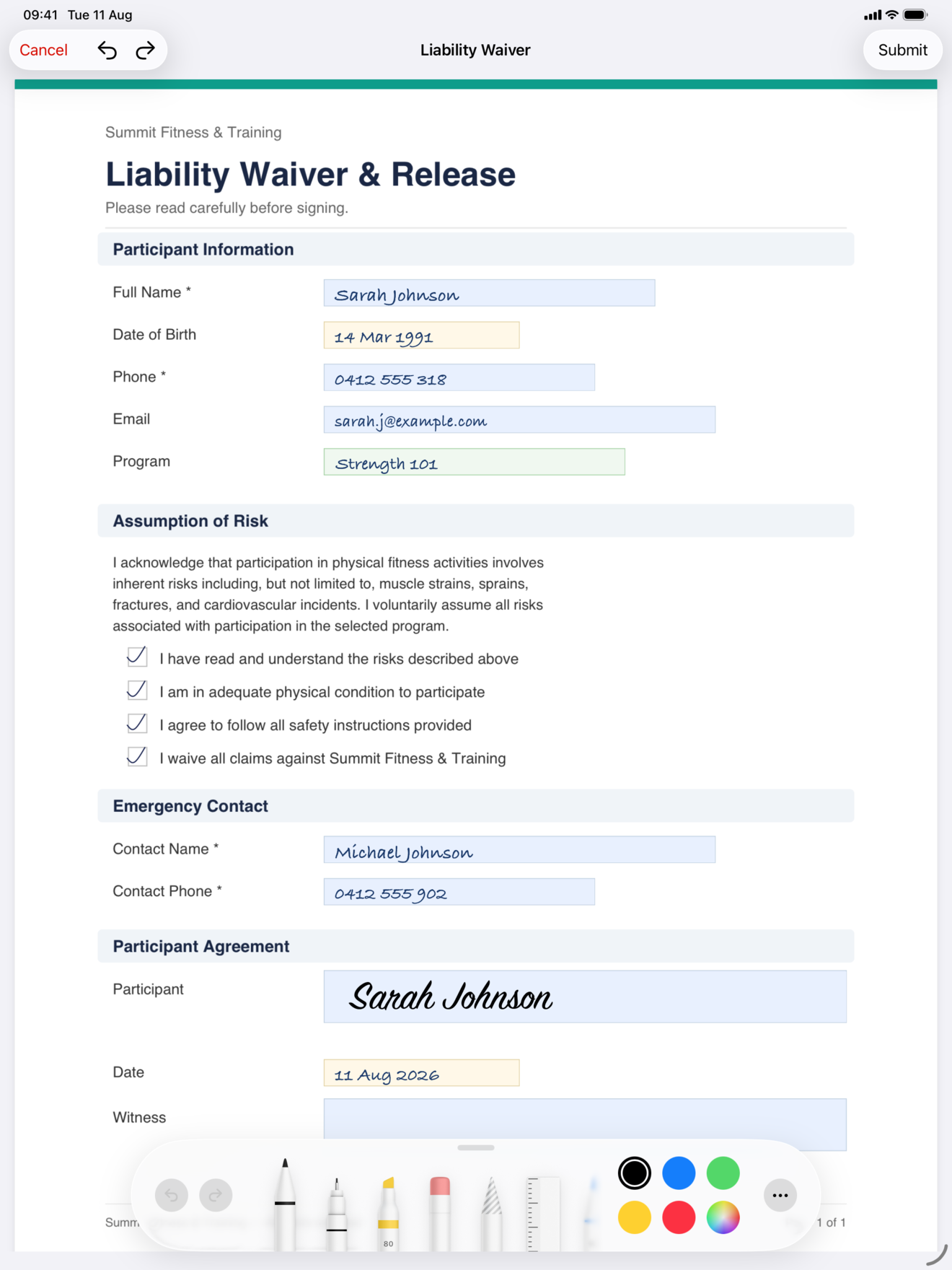
Widerrufen und Wiederholen decken die drei Stellen ab, an denen beim Bearbeiten etwas schiefgehen kann: das Platzieren von Feldern auf einer Vorlage, das getippte Ausfüllen eines Formulars und das Schreiben von Hand. Im Feldeditor ist jedes Ziehen, Vergrößern oder Löschen ein einzelner Schritt, ein Feld, das versehentlich von der Seite gezogen wurde, ist also mit einem Widerrufen wieder da, statt komplett neu platziert werden zu müssen.

Beim Ausfüllen zählt eine ganze Tippfolge als ein einziger Schritt. Ein Widerrufen, und die Antwort ist weg, nicht Buchstabe für Buchstabe. Ein Datumsrad verhält sich genauso. Bei einem Handschriftformular macht Widerrufen den letzten Strich ungeschehen.
Eine Besonderheit solltest du kennen: Ein Widerrufen nach der automatischen Felderkennung entfernt nur die Felder, die dabei gerade platziert wurden, stellt aber nicht die im PDF selbst eingebetteten Formularfelder wieder her. Willst du die Erkennung an demselben PDF ein zweites Mal versuchen, importiere es lieber neu, statt auf Widerrufen zu tippen.
Kurz gefasst
Leere Felder sind ein Problem des Ablaufs, nicht der Aufmerksamkeit. Nimm dem Kunden das Scrollen ab, markiere, was Pflicht ist, und zähl es herunter. Gib optionalen Feldern ein sichtbares Überspringen, statt sie zu verstecken. Zeichne Auswahlelemente groß genug zum Antippen, und mach eine falsche Antwort mit einem Widerrufen wieder gut, damit niemand aus Angst vor Fehlern langsamer wird. All das funktioniert offline, in der kostenlosen Version, auf iPhone und iPad.
InPersonForms gibt es im App Store für iPhone und iPad.