
빈칸 하나가 있는 채로 양식이 돌아옵니다. 그 사실을 아는 건 일주일 뒤, 파일을 마무리하다가 누군가 비상 연락처가 어디 갔는지 물을 때입니다. 앞에 앉혀 놓고 물어볼 수 있었던 것을, 이제는 전화로 다시 물어봐야 합니다.
입력란이 빠지는 건 사람이 부주의해서가 아닙니다. 태블릿 위의 PDF는 그냥 스크롤하는 이미지일 뿐이라서 빠지는 겁니다. 순서를 정해 주는 것도, 어느 칸이 중요한지 알려 주는 것도 없습니다. 둘째 페이지 중간에 있는 입력란은 누군가 스크롤해서 내려가기 전까지는 보이지도 않으니, 기기를 건네면 고객은 눈에 띄는 것만 채우게 됩니다. 해법은 입력란을 찾는 일 자체를 없애는 것입니다.
스크롤이 아니라 양식이 순서를 정하게 하세요
첫 입력란을 누르면 화면 아래쪽에 패널이 열립니다. 지금 어느 입력란에 있는지 보여 주고, 답을 받은 다음 저절로 다음 미완료 항목으로 넘어갑니다. 고객은 남은 게 뭔지 찾으려고 스크롤할 필요가 없습니다. 다음 질문이 알아서 다가오니까요.
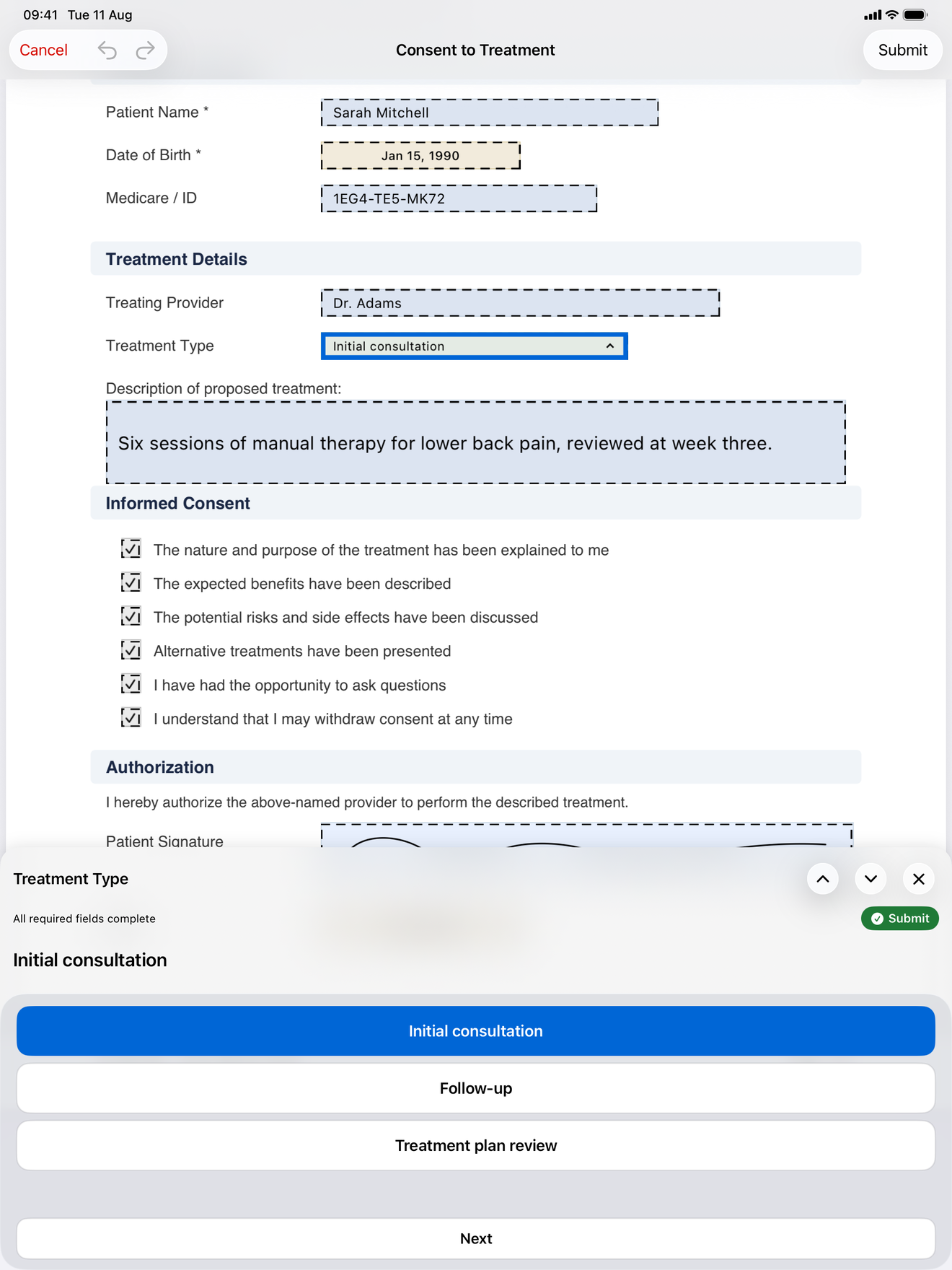
입력하는 동안 글자가 페이지 위에도 그대로 찍혀서, 고객은 답이 패널뿐 아니라 서식의 실제 칸에 들어가는 것도 지켜봅니다. 활성 입력란에는 파란 테두리가 표시되어, 패널이 지금 어느 칸을 묻고 있는지 헷갈릴 일이 없습니다.
페이지의 아무 입력란이나 직접 눌러도 됩니다. 그러면 세션이 그 입력란으로 넘어가는데, 고객이 “잠깐, 생년월일로 다시 가 주세요”라고 할 때 유용합니다. 체크박스와 라디오 버튼은 직접 누르는 동작 하나로 답이 정해지고 곧바로 다음으로 넘어갑니다.
선택형 질문에 키보드가 뜰 이유는 없습니다
접수 질문 대부분은 타이핑이 필요 없습니다. 네 가지 중 하나를 고르거나, 예·아니오거나, 날짜입니다. 이런 질문에까지 키보드를 띄우면 빠른 양식이 느려집니다.
라디오 버튼, 체크박스, 드롭다운, 날짜는 키보드가 차지했을 자리에 큼직하게 누를 수 있는 형태로 그려집니다. 어떤 입력란 유형에 있든 답변 영역의 높이가 똑같이 유지되어서, 화면 레이아웃이 갑자기 바뀌는 일이 없습니다. 항목을 고르면 패널이 잠깐 멈춰서 선택이 반영된 걸 보여준 뒤 다음으로 넘어갑니다.
일부 컨트롤은 언제 끝났는지 스스로 알 수 없습니다. 날짜 휠이나, 여러 개를 고를 수도 있는 드롭다운이 그렇습니다. 이런 입력란은 ‘다음’을 누를 때까지 기다립니다. 서명과 이니셜 입력란은 서명 패드가 열리고, 거기서 ‘완료’를 누르면 마찬가지로 다음으로 넘어갑니다.
필수와 선택을 구분해서 보여 줍니다
입력란 열다섯 개 중 실제로 중요한 게 네 개뿐인 양식이라면, 그 네 개가 무엇인지 알려 줘야 합니다. 그러지 않으면 빈칸을 전부 쫓아다니거나 아예 신경 쓰지 않게 됩니다.
필수 항목은 패널 상단에 ‘필수’라고 표시되고, 패널은 아직 비어 있는 개수를 계속 세어 보여줍니다. 선택 항목은 숨기거나 자동으로 건너뛰지 않는데, 아무도 눈여겨보지 않는 입력란은 있는지조차 모르게 되기 때문입니다. 대신 답변 바로 옆에 건너뛰기 버튼이 있어서, 넘어가는 것도 한 번의 탭이자 의식적인 선택이 됩니다.
마지막 제출 단계는 남은 미완료 항목이 없을 때만 나타납니다. 다만 거기까지 가려고 선택 항목을 굳이 다 훑을 필요는 없습니다. 필수 항목이 모두 채워지는 순간 패널의 진행 표시줄에 초록색 ‘제출’ 칩이 뜨고, 그걸 누르면 바로 끝으로 이동합니다. 중요한 것만 채우고 제출한 다음, 나머지는 일부러 비워 두면 됩니다.
PDF를 가져오면 text_field_k3x9 같은 입력란 이름이 생기기도 합니다. 패널은 이런 원시 식별자 대신 입력란 유형을 보여 주므로, 고객이 기다리는 동안 누구도 기계가 붙인 이름을 해석할 필요가 없습니다.
실행 취소가 있어 잘못 눌러도 처음부터 다시 하지 않습니다
사람들이 고객의 서류를 다룰 때 조심스러워지는 건 실수를 고치는 비용이 크기 때문입니다. 종이나 다름없는 PDF에서 라디오 버튼을 잘못 누르면 되돌아갈 방법을 찾느라 헤매게 됩니다.
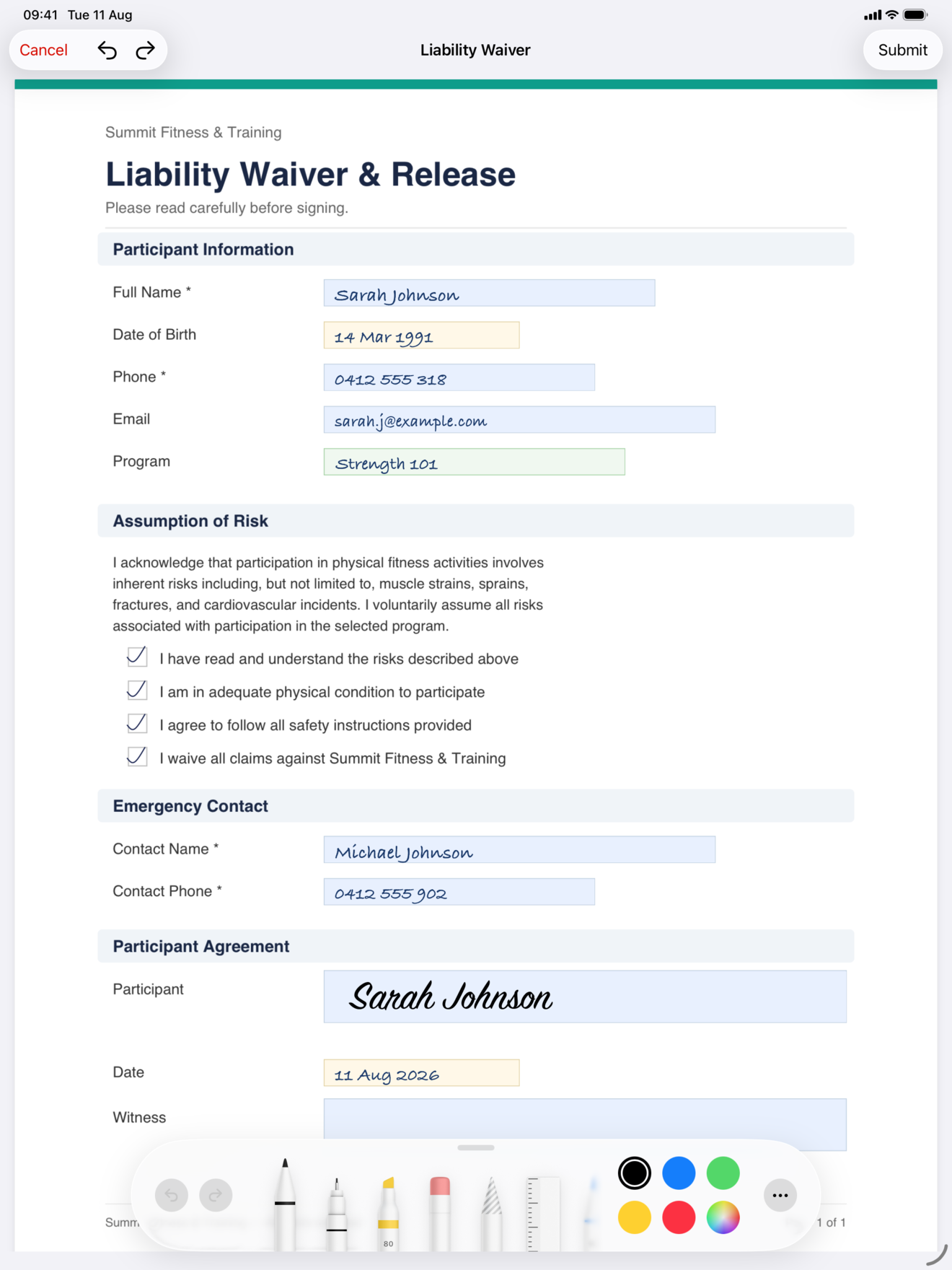
실행 취소와 다시 실행은 실수가 날 수 있는 세 곳, 즉 템플릿에 입력란을 배치하는 일, 타이핑으로 양식을 채우는 일, 손으로 쓰는 일을 모두 다룹니다. 입력란 편집기에서는 끌기, 크기 조절, 삭제가 각각 한 단계라서, 실수로 페이지 밖으로 끌어낸 입력란도 처음부터 다시 놓는 대신 실행 취소 한 번으로 돌아옵니다.

입력하는 동안에는 연속으로 친 글자가 하나의 단계로 묶입니다. 실행 취소를 한 번 누르면 글자 하나하나가 아니라 답 전체가 사라집니다. 날짜 휠을 돌리는 것도 마찬가지입니다. 손글씨 양식에서는 실행 취소가 방금 그은 획 하나를 되돌립니다.
알아 둘 만한 예외가 하나 있습니다. 자동 인식을 실행 취소하면 방금 배치된 입력란은 사라지지만, PDF에 원래 내장되어 있던 폼 위젯까지 되살아나지는 않습니다. 같은 PDF에서 인식을 두 번 시도해 보고 싶다면 실행 취소 대신 다시 가져오세요.
요약하면
빈칸은 주의력의 문제가 아니라 작업 흐름의 문제입니다. 스크롤을 없애세요. 필수 항목은 표시하고 남은 개수를 보여 주세요. 선택 항목은 숨기지 말고 눈에 보이는 건너뛰기 버튼을 주세요. 선택형 컨트롤은 누르기 편할 만큼 크게 그리세요. 그리고 잘못된 답도 실행 취소 한 번으로 되돌아오게 해서, 실수를 피하려고 아무도 속도를 늦추지 않게 하세요. 이 모든 게 오프라인에서, 무료 요금제로, iPhone과 iPad에서 동작합니다.
InPersonForms는 App Store에서 iPhone과 iPad용으로 받을 수 있습니다.