
表單交回來,其中一格是空的。你要到一週後才發現,例如檔案要結案時,有人問起緊急聯絡人怎麼不見了。於是你打電話給客戶,問一件他當時人就坐在你面前、你原本可以直接問的事。
欄位會被漏填,不是因為客戶不細心,而是因為 PDF 在平板上就是一張可以捲動的圖。填寫順序沒人規定,欄位的重要性也看不出來。第二頁中段的一個欄位,在有人捲到那裡之前根本看不見,所以你把裝置遞過去,客戶就只填了自己剛好看到的部分。解法就是不要再讓任何人自己去找欄位。
讓表單自己帶路,而不是靠捲動
點一下第一個欄位,畫面下方就會跳出一個面板。它會顯示你目前填到哪一格、收下這格的答案,然後自己跳到下一個還沒填的欄位。客戶不必自己捲動找剩下哪些沒填,因為下一題會自動出現在他面前。
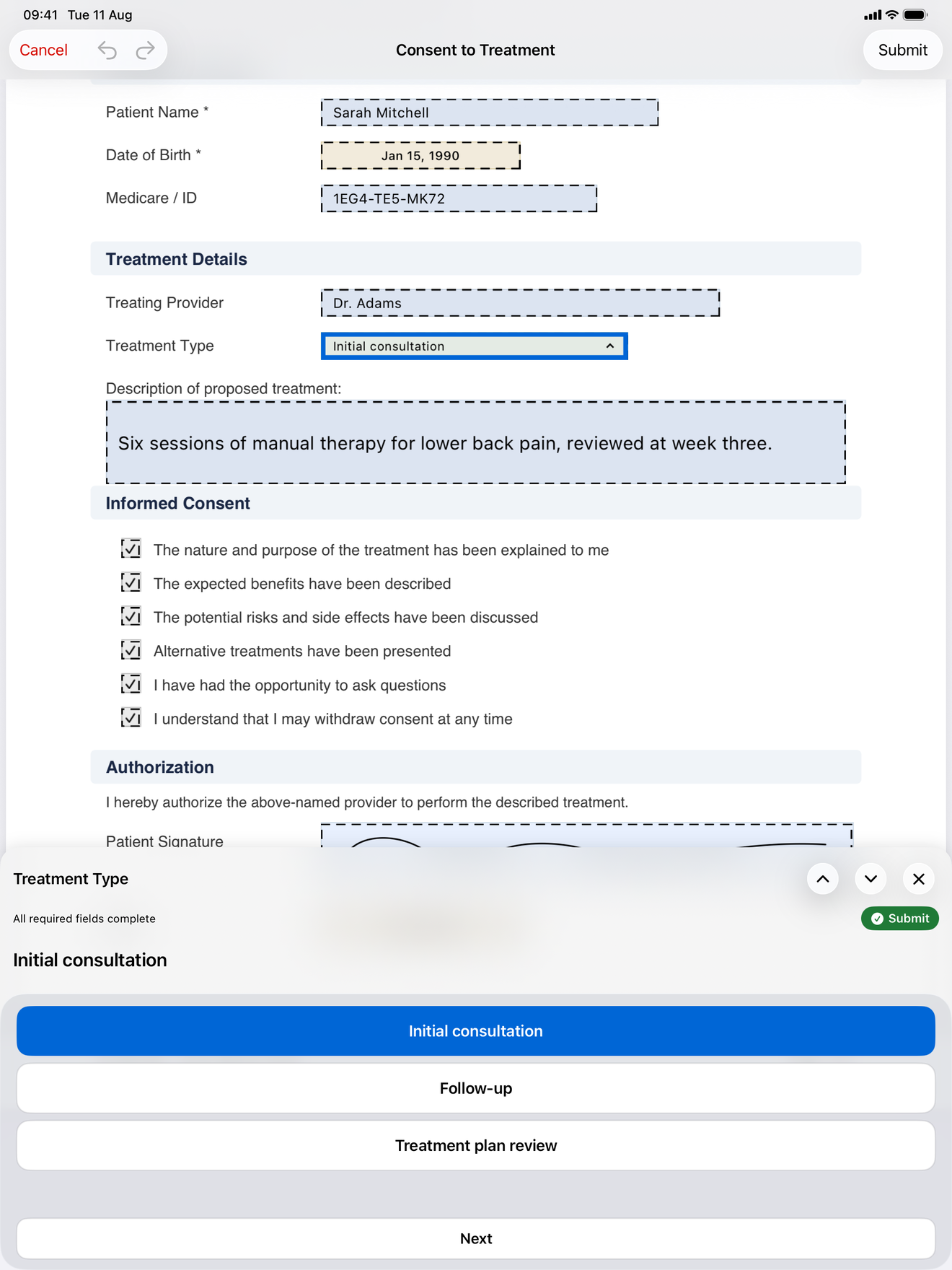
輸入的內容會同步顯示在表單頁面上:面板裡打字的同時,那一格在表單上也跟著填好,客戶看得一清二楚。目前作答中的欄位還會在頁面上出現一圈藍色外框,所以永遠不會搞不清楚面板現在問的是哪一格。
你也可以直接點頁面上的任何欄位。這樣一來,填寫作業就會跳到你點的那一格,如果客戶說「等一下,回去改一下出生日期」,這樣做就很方便。至於核取方塊和單選按鈕,直接點一下就等於作答,同時也會自動跳到下一格。
選擇題不該叫出鍵盤
多數初診表的題目其實不需要打字,答案不外乎四選一、是非題,或一個日期。硬要客戶為了這種題目叫出鍵盤,才是讓一份表單本來三兩下就能填完、卻拖得又慢又煩的原因。
單選按鈕、核取方塊、下拉選單和日期欄位,都會在鍵盤原本要出現的位置畫出大大的可點按鈕。不管碰到哪種欄位類型,作答區的高度都一樣,版面不會因為換了欄位類型而在客戶手指底下跳動。選好一個選項後,面板會停頓一下,讓客戶看清楚自己選到了什麼,才會跳到下一格。
有些欄位沒辦法自己判斷你選完了沒有,例如轉輪式的日期選擇器,或是可以一次勾選好幾項的下拉選單,這種欄位就等你自己點「下一步」。簽名和姓名縮寫欄位則是點開就會出現簽名板,在裡面點「完成」同樣會往下跳。
必填和選填,要分清楚
一份表單有十五格,其中重要的只有四格,那就該讓人一眼看出是哪四格,不然你要嘛每一格空白都得去追,要嘛乾脆全部放著不管。
必填欄位會在面板的標題列標上「必填」,面板也會即時算出還剩幾格沒填。選填欄位不會被跳過或藏起來,因為沒人走到的欄位,等於沒人知道它存在。它旁邊會多一個「略過」按鈕,要不要填,由客戶自己點一下決定。
最後的提交步驟,要等所有欄位都不再是「未完成」狀態才會出現。不過也不必把每個選填欄位都走過一輪才能提交:只要必填欄位全部填完,面板的進度列上就會冒出一個綠色的「提交」按鈕,點下去就直接跳到結尾。該填的填完,該提交就提交,剩下的選填欄位就讓它空著,這是有意留白,不是漏填。
有些從 PDF 匯入的欄位,名字會長得像 text_field_k3x9 這種機器產生的代號。面板顯示的是欄位類型,不是這種原始代號,客戶在旁邊等著的時候,你不必去猜這串代號到底是什麼意思。
復原功能,讓點錯不必重來
大家處理客戶文件時之所以小心翼翼,是因為一旦填錯,要改回來很麻煩。在一份長得像紙本的 PDF 上點錯一個單選按鈕,接下來就得自己想辦法找回原本的狀態。
復原和重做涵蓋三個最容易出錯的地方:在範本上放置欄位、用打字填表單,以及用手寫在表單上書寫。在欄位編輯器裡,每拖曳、每調整大小、每刪除一次都算一步,所以不小心把欄位拖出頁面外,只要復原一次就能救回來,不必整個重放一遍。

填寫的時候,連續打的一串字會合併成一個步驟。復原一次,整個答案就消失,而不是一個字一個字慢慢刪。轉動日期選擇輪也是同樣的邏輯。在手寫表單上,復原則是收回最後一筆筆跡。
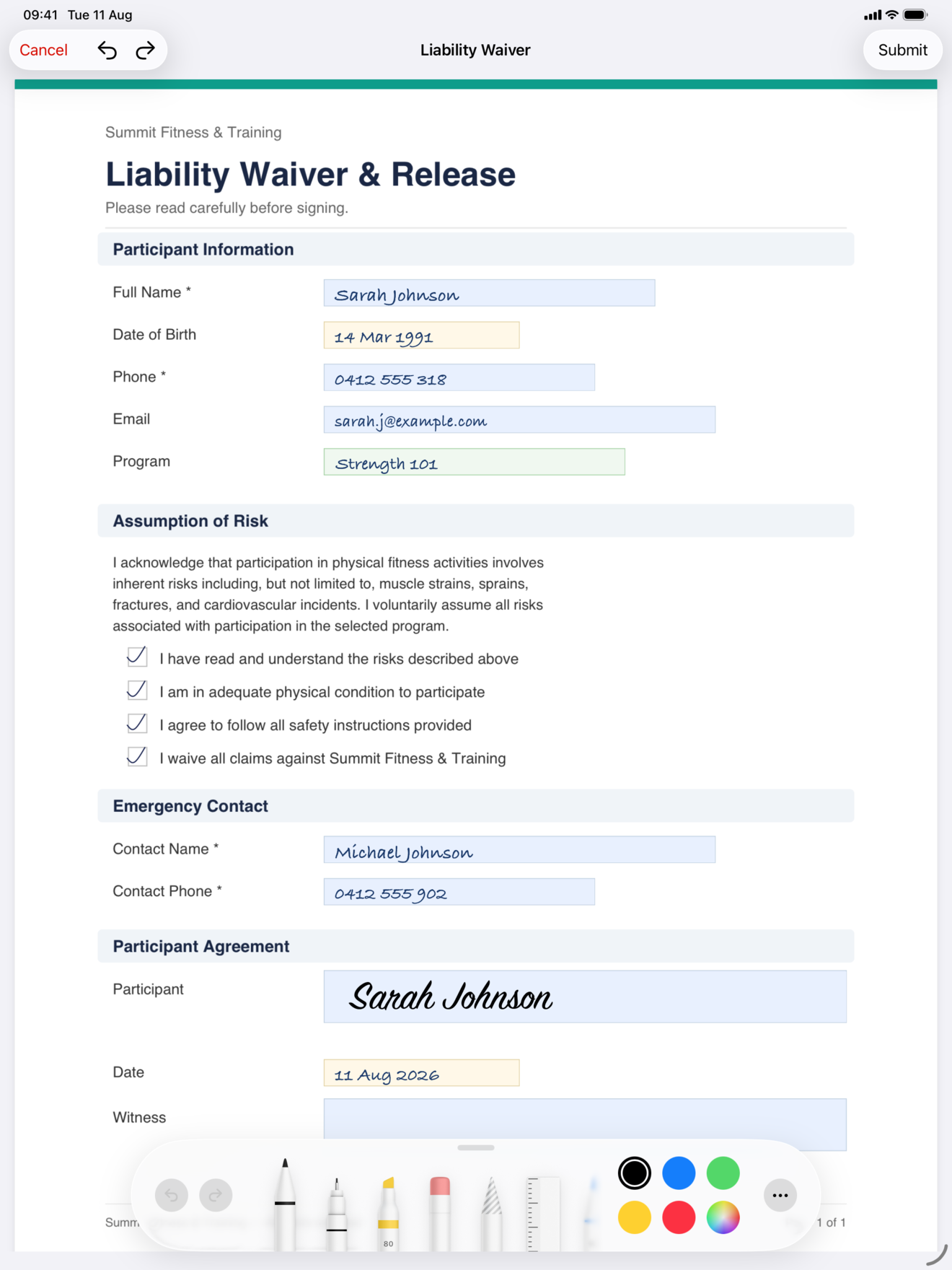
有個小地方要知道:復原「自動偵測」,只會移除它剛剛放上去的欄位,不會把 PDF 原本內建的表單欄位復原。如果你想在同一份 PDF 上再試一次自動偵測,重新匯入這份 PDF,會比用復原來得乾脆。
重點整理
欄位漏填,是流程設計的問題,不是誰不夠專心。解法就是把「捲動找欄位」這件事整個拿掉:標出必填欄位並即時倒數、選填欄位給一個看得到的略過按鈕而不是藏起來、把選擇題的按鈕做得夠大方便點按,再讓點錯答案只要復原一步就能救回來,這樣客戶就不必為了怕出錯而放慢速度。以上這些,免費版就有,離線也能用,iPhone 和 iPad 都適用。
InPersonForms 已在 App Store 上架,支援 iPhone 和 iPad。