
El formulario vuelve con una casilla en blanco. Te enteras una semana después, al cerrar el expediente, cuando alguien pregunta qué pasó con el contacto de emergencia. Ahora llamas a un cliente para preguntarle algo que podrías haberle preguntado cuando lo tenías delante.
No se saltan campos por descuido. Se saltan porque un PDF en una tablet no es más que una imagen que se desplaza. Nada obliga a seguir un orden, y nada indica qué casillas importan de verdad. Un campo a mitad de la página dos es invisible hasta que alguien llega hasta ahí desplazándose, así que le pasas el dispositivo al cliente y este rellena lo que le queda a la vista. La solución no es pedirle a nadie que busque los campos, sino quitar esa búsqueda de en medio.
El panel marca el orden: no hay que ir a buscar los campos
Tocas el primer campo y se abre un panel en la parte inferior de la pantalla. Ahí ves en qué campo estás, escribes la respuesta y el panel pasa solo al siguiente que quede pendiente. El cliente no tiene que desplazarse buscando lo que falta, porque la siguiente pregunta llega sola.
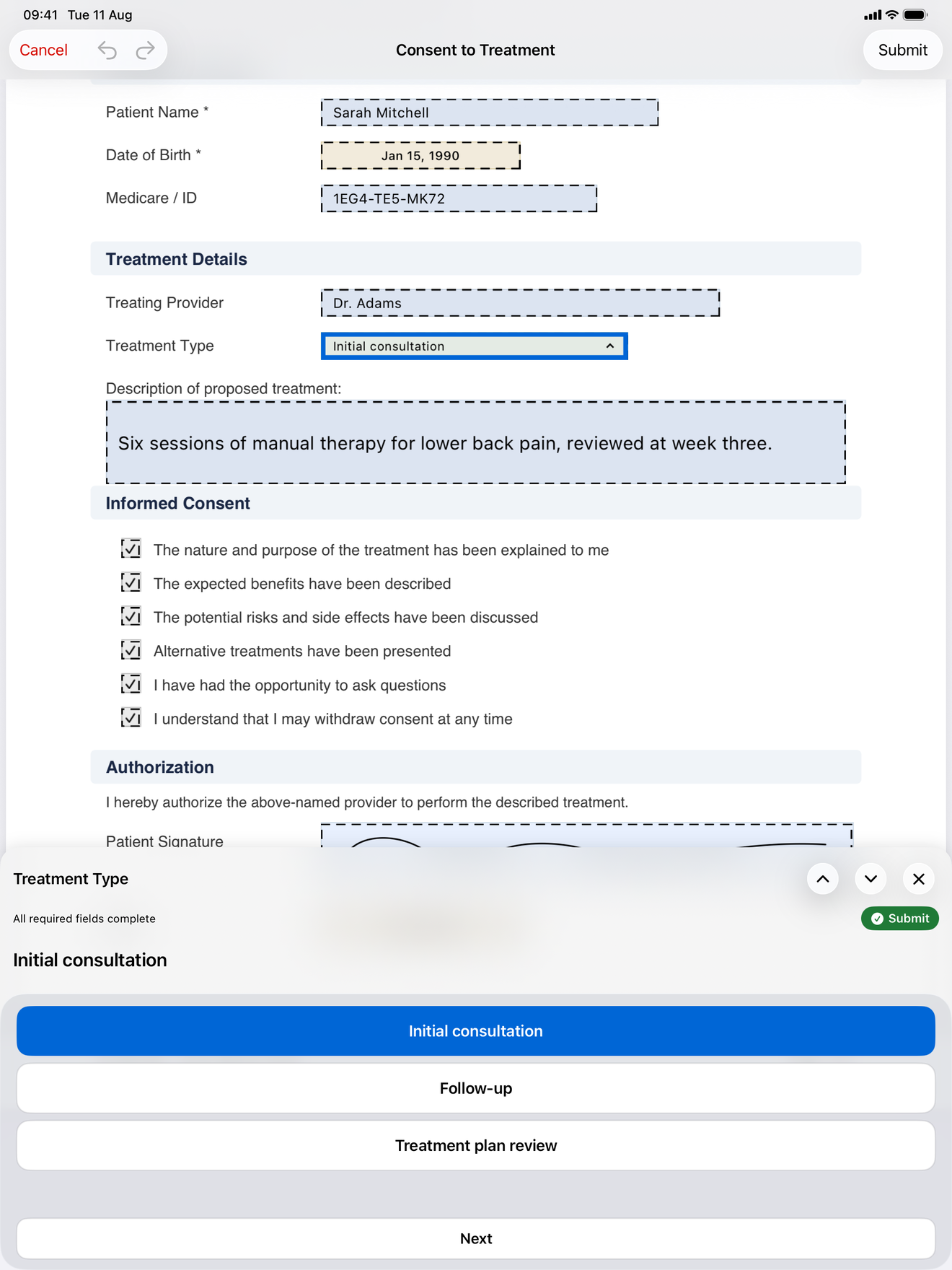
Lo que se escribe se refleja al momento sobre la página, así que el cliente ve la respuesta aparecer en la casilla del propio formulario, no solo en el panel. El campo activo también se marca con un aro azul sobre la página, para que nunca haya duda de a qué casilla se refiere el panel.
También puedes tocar cualquier campo directamente sobre la página. Eso hace que el panel salte directamente a ese campo, algo útil cuando el cliente dice «espera, vuelve a la fecha de nacimiento». Con las casillas y los botones de opción, tocar directamente responde la pregunta y avanza a la vez, en el mismo gesto.
Elegir una opción no tiene que abrir el teclado
La mayoría de las preguntas de un formulario de admisión no necesitan escribir nada. Son una opción entre cuatro, un sí o un no, o una fecha. Obligar a sacar el teclado para eso es justo lo que convierte un formulario rápido en uno lento.
Los botones de opción, las casillas, los menús desplegables y las fechas muestran controles grandes y táctiles justo en el espacio que ocuparía el teclado. El área de respuesta mantiene la misma altura sea cual sea el tipo de campo, así que el diseño no da saltos bajo el dedo del cliente. En cuanto eliges una opción, el panel se detiene un instante (lo justo para ver que la selección ha quedado registrada) y pasa al siguiente campo.
Hay controles que no pueden saber por sí solos cuándo has terminado: una rueda de fecha, o un desplegable en el que puedes marcar tres opciones. Esos esperan a que toques Siguiente. Los campos de firma e iniciales abren el panel de dibujo, y tocar Listo ahí también hace avanzar el formulario.
Que se distinga lo obligatorio de lo opcional
Un formulario con quince campos donde solo cuatro importan de verdad tiene que decir cuáles son esos cuatro. Si no, o persigues cada casilla en blanco, o no persigues ninguna.
Los campos obligatorios se marcan como Obligatorio en la cabecera del panel, y este mantiene un contador de cuántos quedan por rellenar. Los opcionales no se ocultan ni se saltan solos: un campo que nadie visita es un campo que nadie sabe que existe. En su lugar, cada uno tiene un botón para omitirlo justo al lado de la respuesta, así que pasar de largo es un toque y una decisión consciente.
El paso de Enviar, al final del recorrido, solo aparece cuando no queda nada obligatorio sin rellenar. Pero no hace falta pasar por todos los campos opcionales para llegar hasta ahí: en cuanto se responde el último campo obligatorio, aparece un aviso verde de Enviar en la barra de progreso del panel, y tocarlo te lleva directo al final. Rellenas lo que importa, envías, y dejas el resto en blanco a propósito.
A veces, al importar un PDF, se generan nombres de campo como text_field_k3x9. El panel muestra el tipo de campo en lugar de ese identificador, para que nadie tenga que descifrar un nombre de máquina mientras el cliente espera.
Deshacer, para que un toque equivocado no obligue a empezar de nuevo
Se avanza despacio con el papeleo de un cliente porque equivocarse sale caro de arreglar. Tocas el botón de opción que no era en un PDF de estilo papel, y ya estás buscando cómo deshacer el desaguisado.
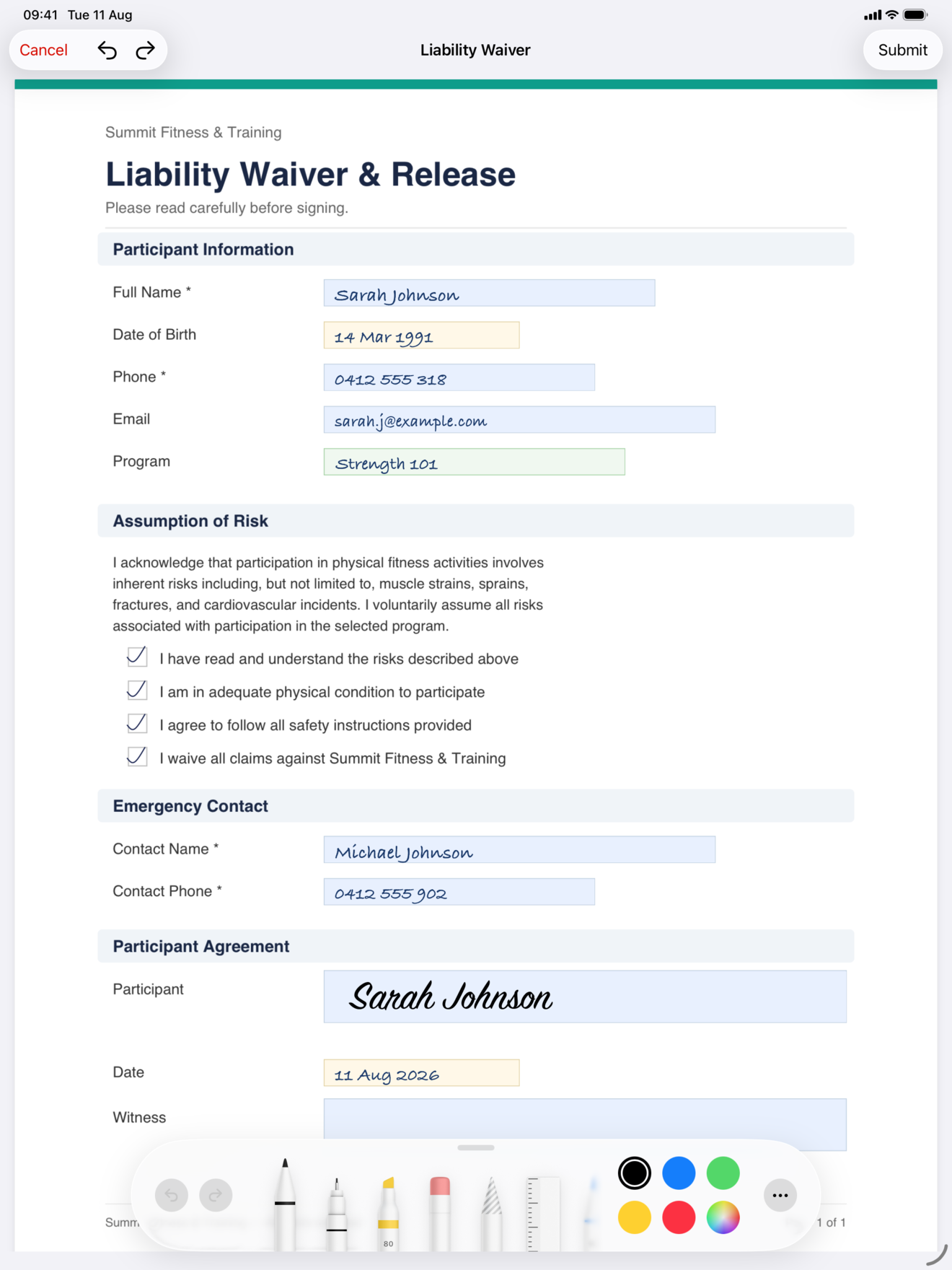
Deshacer y Rehacer cubren los tres sitios donde una edición puede salir mal: colocar campos en una plantilla, rellenar un formulario escribiendo y escribir a mano sobre un formulario. En el editor de campos, cada arrastre, cada cambio de tamaño y cada eliminación cuenta como un paso, así que un arrastre torpe fuera de la página se corrige con un Deshacer, sin tener que volver a colocar el campo desde cero.

Al rellenar, toda una tanda de texto escrito cuenta como un solo paso. Un Deshacer borra la respuesta entera, no letra por letra. Girar una rueda de fecha funciona igual. En un formulario manuscrito, Deshacer retira el último trazo.
Un detalle a tener en cuenta: deshacer una Detección automática quita los campos que acaba de colocar, pero no devuelve los campos de formulario que ya traía el propio PDF. Si quieres repetir la detección sobre el mismo PDF, vuelve a importarlo en vez de deshacer.
En resumen
Un campo en blanco es un problema de proceso, no de atención. Quita el desplazamiento de en medio. Marca qué es obligatorio y cuenta lo que falta, dale a los campos opcionales un botón de omitir visible en vez de esconderlos, haz los controles de elección lo bastante grandes para tocarlos, y deja una respuesta equivocada a un Deshacer de distancia para que nadie vaya más lento por miedo a equivocarse. Todo esto funciona sin conexión, en el plan gratuito, en iPhone y en iPad.
InPersonForms está en la App Store para iPhone y iPad.