
フォームが戻ってきたら、欄が一つ空いている。それに気づくのは記入した当日ではなく、1週間後にファイルを整理していて、緊急連絡先の欄が空欄だと誰かが指摘したときです。本来なら目の前で確認できたはずのことを、わざわざクライアントに電話して聞き直すことになります。
項目が抜けるのは、不注意のせいではありません。タブレット上のPDFは、ただスクロールする画像だからです。順番を強制する仕組みも、どこが大事な項目かを示す仕組みもありません。2ページ目の途中にある項目は、そこまでスクロールしないかぎり見えないので、端末を渡せば、クライアントはたまたま目に入った欄だけを埋めていきます。直すべきは、そもそも項目を探させてしまう仕組みです。
スクロールに任せず、フォームに導かせる
最初の項目をタップすると、画面の下に入力パネルが開きます。いまどの項目を扱っているかを示し、回答を受け取ると、自動で次の未入力の項目へ進みます。クライアントが残りを探してスクロールする必要はありません。次の質問のほうからやって来るからです。
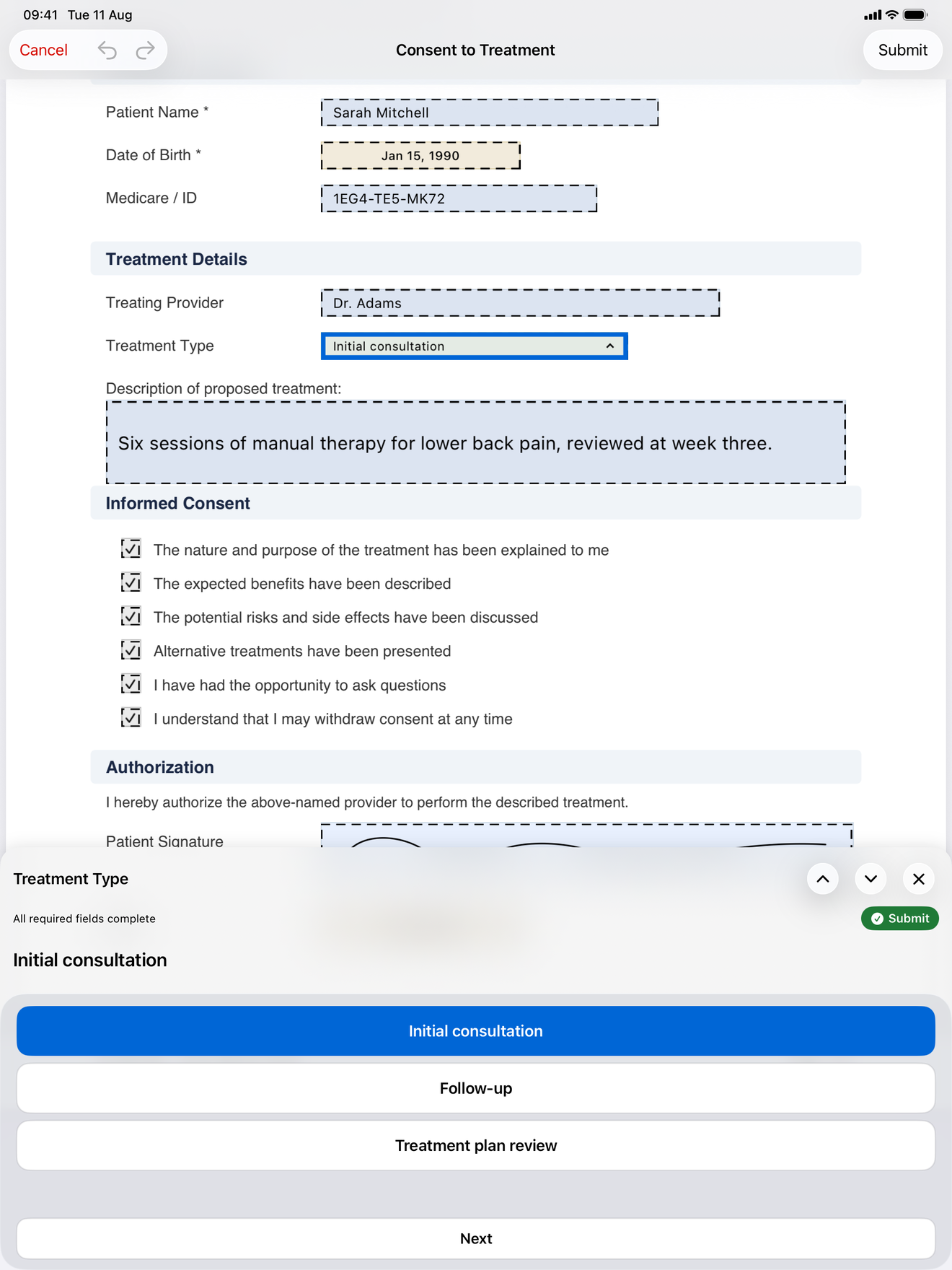
入力した内容はその場でページ上にも反映されるので、クライアントは入力パネルの中だけでなく、フォームの欄に答えが実際に入っていく様子を見られます。いま扱っている項目にはページ上で青い枠がつくので、パネルがどの欄について聞いているのか迷うこともありません。
ページ上のどの項目も、直接タップして選ぶこともできます。クライアントが「あ、生年月日のところに戻って」と言ったときはこれが効きます。チェックボックスやラジオボタンなら、直接タップするだけでその場で回答が確定し、次に進みます。
選択式の質問に、キーボードは要らない
問診の項目の多くは、そもそも文字入力を必要としません。4択か、はい・いいえか、日付のどれかです。そうした項目でいちいちキーボードを出させると、さっと終わるはずのフォームが遅くなります。
ラジオボタン、チェックボックス、ドロップダウン、日付は、キーボードの代わりに大きくタップしやすいコントロールが表示されます。回答欄の高さはどの項目タイプでも変わらないので、クライアントの指の下でレイアウトが動くこともありません。選択すると、パネルは選んだことが分かる程度に一瞬だけ止まってから、次に進みます。
日付のホイールや、複数選ぶ可能性があるドロップダウンのように、いつ選び終えたか自動では判断できないものもあります。それらは「次へ」をタップするまで待ちます。署名やイニシャルの項目は描画パッドが開き、そこで「完了」をタップすると次に進みます。
必須と任意を、はっきり分ける
15項目あるフォームのうち、実際に重要なのが4つだけなら、その4つがどれかを示す必要があります。そうしなければ、すべての空欄を追いかけるか、一つも追いかけないかのどちらかになってしまいます。
必須項目にはパネルの見出しに「必須」と表示され、残り何件が未入力かも常に表示されます。任意項目は隠したり自動でスキップしたりはしません。誰も訪れない項目は、誰にも存在を知られない項目になってしまうからです。その代わり、回答欄のすぐ横に「スキップ」ボタンがあり、飛ばすかどうかも一度のタップで意図的に選べます。
最後の「送信」ステップは、未入力の項目が一つもなくなってはじめて現れます。とはいえ、そこにたどり着くために任意項目まで全部回る必要はありません。必須項目がすべて埋まった時点で、パネルの進捗表示に緑色の「送信」チップが現れ、それをタップすれば最後まで一気に進めます。重要な項目だけ埋めて送信し、残りは意図的に空欄のままにできます。
PDFの取り込み時には、text_field_k3x9 のような項目名が自動生成されることがあります。パネルはその生の識別子ではなく項目の種類を表示するので、クライアントを待たせながら機械的な名前を読み解く必要はありません。
取り消せるから、タップミスをしても振り出しに戻らない
クライアントの書類をゆっくり扱ってしまうのは、間違えたときの修正が面倒だからです。紙のようなPDFでラジオボタンを押し間違えると、元に戻す方法を探し回ることになります。
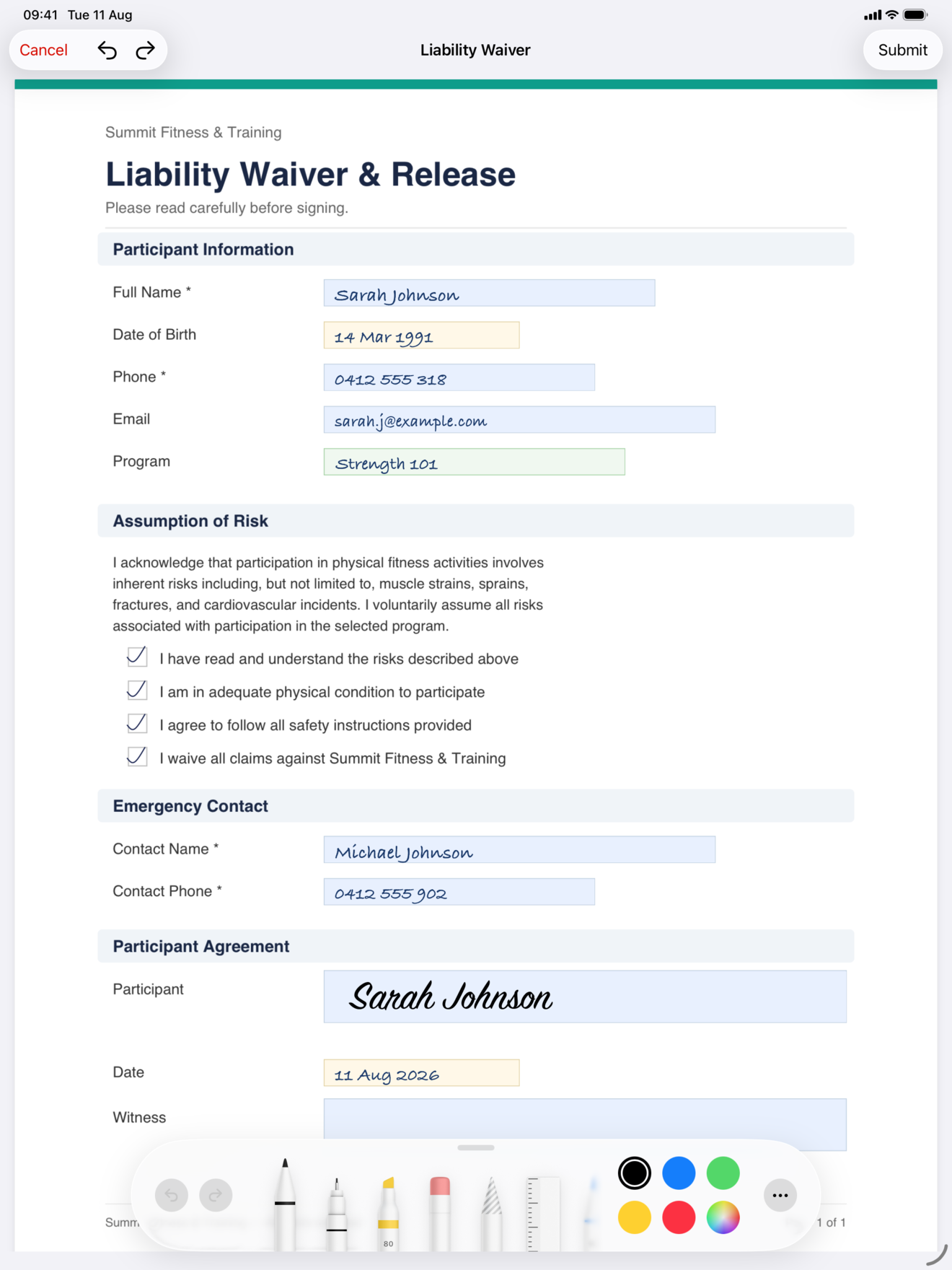
取り消しとやり直しは、間違いが起きうる3つの場面すべてに対応しています。テンプレートへの項目配置、タイプ入力でのフォーム記入、そして手書きです。項目エディタでは、ドラッグ、リサイズ、削除のそれぞれが1つの操作単位なので、うっかりページの外にドラッグしてしまっても、取り消し一回で元に戻ります。最初から配置し直す必要はありません。

記入中は、一続きの入力が1つの操作としてまとまります。取り消しを一回押せば、1文字ずつではなく回答全体が消えます。日付のホイールを回す操作も同じ扱いです。手書きのフォームでは、取り消しで直前の一筆が戻ります。
一つだけ知っておきたい例外があります。自動検出を取り消すと、そのときに配置された項目は消えますが、PDFに元から埋め込まれていたフォーム部品までは復元されません。同じPDFで検出をもう一度試したいときは、取り消すのではなく、PDFを読み込み直してください。
まとめ
空欄が残るのは、注意力の問題ではなく、仕組みの問題です。スクロールをなくし、必須項目には印を付けて残り数を数えます。任意項目は隠さず、目に見えるスキップを用意します。選択式のコントロールはタップしやすい大きさにし、間違えても取り消し一回で戻せるようにします。ここまですれば、誰も間違いを恐れて手を止めずに済みます。こうした工夫はすべて無料版に含まれていて、オフラインのまま、iPhoneでもiPadでも同じように動きます。
InPersonFormsはiPhoneとiPad向けにApp Storeで配信しています。