
Le formulaire revient avec une case vide. Vous vous en apercevez une semaine plus tard, au moment de clôturer le dossier, quand quelqu’un demande où est passé le contact d’urgence. Vous voilà donc au téléphone avec un client, à lui demander une information que vous auriez pu obtenir pendant qu’il était en face de vous.
Les champs oubliés ne sont pas un problème d’attention, mais un problème de méthode : un PDF sur une tablette n’est jamais qu’une image qu’on fait défiler. Rien n’impose un ordre, rien n’indique quelles cases comptent vraiment. Un champ planté au milieu de la deuxième page reste invisible tant que personne ne défile jusque-là, et le client, lui, remplit ce qu’il voit passer sous ses yeux. La vraie solution, c’est d’arrêter de demander à qui que ce soit de partir à la chasse aux champs.
Le formulaire impose l’ordre, pas le défilement
Touchez le premier champ, et un panneau s’ouvre en bas de l’écran. Il indique où vous en êtes, récupère la réponse, puis passe seul au champ incomplet suivant. Le client ne cherche jamais ce qu’il reste à remplir : c’est la question suivante qui vient à lui.
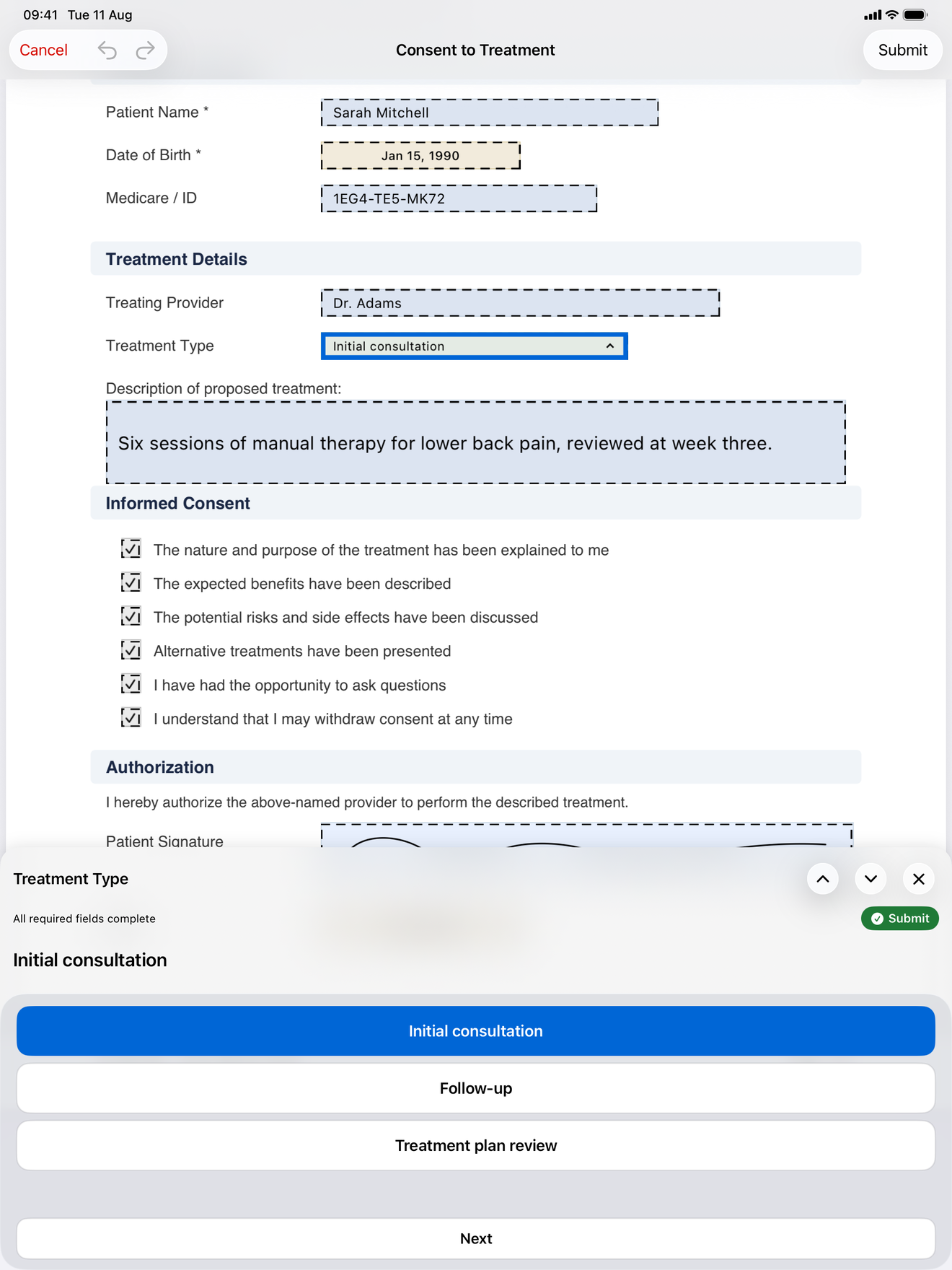
Ce que vous tapez s’affiche en même temps sur la page : le client voit la réponse s’inscrire dans la case du formulaire, pas seulement dans le panneau. Le champ actif est aussi entouré d’un liseré bleu sur la page, si bien qu’il n’y a jamais de doute sur la case dont parle le panneau.
Vous pouvez toujours toucher directement n’importe quel champ sur la page. La saisie se repositionne alors dessus, ce qui est utile quand un client dit « attendez, revenez à la date de naissance ». Pour les cases à cocher et les boutons radio, un simple toucher répond à la question et enchaîne dans la foulée.
Une question à choix ne doit pas faire apparaître de clavier
La plupart des questions d’un formulaire d’admission ne demandent pas de taper quoi que ce soit : un choix parmi quatre options, un oui ou un non, une date. Obliger le client à sortir le clavier pour ça, c’est ce qui transforme un formulaire rapide en corvée.
Les boutons radio, les cases à cocher, les menus déroulants et les dates s’affichent sous forme de grands boutons à toucher, à l’endroit même où le clavier aurait pris place. La zone de réponse garde toujours la même hauteur, quel que soit le type de champ, si bien que la mise en page ne bouge jamais sous le pouce du client. Une fois l’option choisie, le panneau marque une courte pause, le temps de voir la sélection s’afficher, puis passe à la suite.
Certains contrôles ne peuvent pas deviner tout seuls quand vous avez terminé : une roue de date, ou un menu déroulant où vous pourriez cocher trois éléments. Ceux-là attendent que vous touchiez Suivant. Les champs de signature et de paraphe ouvrent la zone de signature, et toucher OK fait avancer la saisie de la même façon.
Champs obligatoires et facultatifs : une distinction claire
Un formulaire de quinze champs dont quatre comptent vraiment doit le faire savoir. Sinon, vous traquez chaque case vide, ou vous n’en traquez aucune.
Les champs obligatoires portent la mention Obligatoire dans l’en-tête du panneau, qui tient aussi le compte de ceux qui restent vides. Les champs facultatifs, eux, ne sont ni cachés ni sautés automatiquement : un champ que personne ne visite est un champ que personne ne connaît. Chacun reçoit plutôt un bouton Passer juste à côté de la réponse, pour que passer son tour reste un geste volontaire, en un seul toucher.
L’étape d’envoi, à la fin du parcours, n’apparaît que lorsque plus rien n’est incomplet. Mais il n’est pas nécessaire de parcourir les champs facultatifs pour y arriver : dès que tous les champs obligatoires sont remplis, une puce verte Envoyer apparaît dans la barre de progression du panneau, et la toucher va droit à la fin. Remplissez ce qui compte, envoyez, et laissez le reste vide, volontairement.
L’import d’un PDF génère parfois des noms de champs du genre text_field_k3x9. Le panneau affiche plutôt le type de champ, pour que personne n’ait à déchiffrer un identifiant technique pendant que le client attend.
Annuler, pour qu’un geste malencontreux ne signifie pas repartir de zéro
Remplir les papiers d’un client demande de la prudence, car une erreur coûte cher à corriger. Touchez le mauvais bouton radio sur un PDF façon papier, et vous voilà à chercher comment revenir en arrière.
Annuler et Rétablir couvrent les trois endroits où une manipulation peut mal tourner : le placement des champs sur un modèle, la saisie au clavier et l’écriture manuscrite. Dans l’éditeur de champs, chaque glissement, redimensionnement ou suppression compte pour une étape, si bien qu’un glissement accidentel hors de la page se rattrape d’un seul Annuler, plutôt que de tout replacer depuis le début.

Pendant la saisie, une série de frappes ne compte que pour une seule étape. Un Annuler efface toute la réponse, pas une lettre à la fois. Faire tourner une roue de date se comporte de la même façon. Sur un formulaire rempli à la main, Annuler retire le dernier trait tracé.
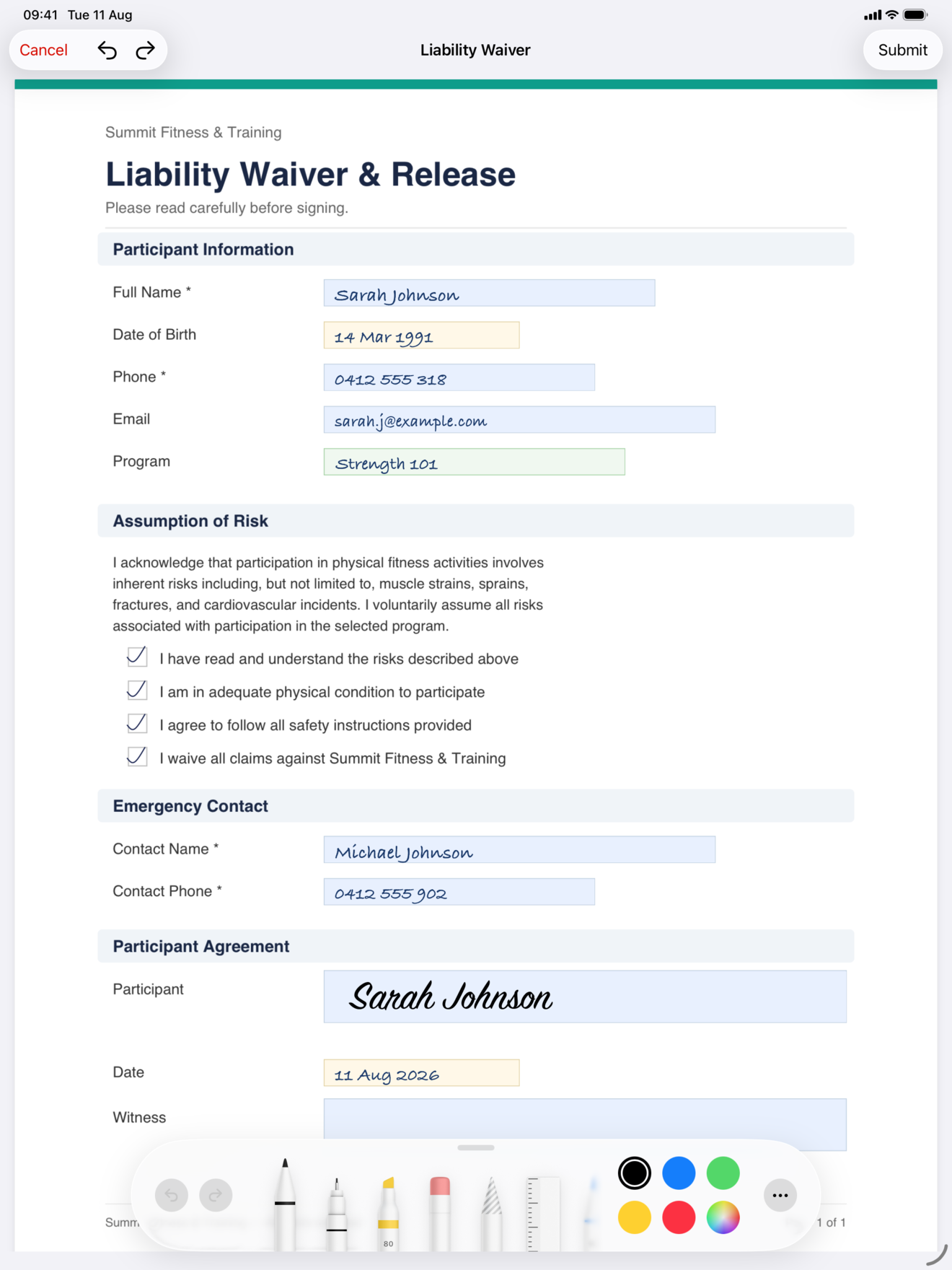
Un point à connaître : annuler une détection automatique retire les champs qu’elle vient de placer, mais ne restaure pas les champs de formulaire déjà intégrés au PDF. Pour relancer la détection deux fois sur le même PDF, mieux vaut le réimporter que compter sur Annuler.
En bref
Un champ resté vide est un problème de méthode, pas d’attention. Retirez le défilement. Signalez ce qui est obligatoire et comptez-le à rebours, donnez aux champs facultatifs un bouton Passer visible plutôt que de les cacher, dessinez des contrôles à choix assez grands pour être touchés du doigt, et faites qu’une mauvaise réponse ne coûte qu’un Annuler, pour que personne n’ait à ralentir de peur de se tromper. Tout cela fonctionne hors ligne, dans la formule gratuite, sur iPhone comme sur iPad.
InPersonForms est disponible sur l’App Store pour iPhone et iPad.